
文章目录
- WordPress是什么意思?干什么的?能做什么网站?
- 个人/公司建站需要多少钱?搭建企业网站费用价格
- 如何选择合适的域名?网站建设域名注册建议&原则
- NameSilo域名注册教程(送你 1 美金 NameSilo优惠码)
- 建站需要什么程序软件?自己做网站需哪些条件手续
- NameSilo将域名NS解析到Bluehost/SiteGround教程
- 如何手动搭建WordPress?WordPress安装教程
- 如何登陆WordPress后台?WP后台登录地址
- WordPress怎么用?WordPress后台常规设置&中文Title
- WordPress如何修改语言设定?更换中文/英文设置方法
- 如何创建WordPress分类目录?WP分类目录管理
- WordPress如何发布文章?自己发文章的编辑选项
- WordPress如何新建页面?添加/编辑页面设置
- WordPress如何添加菜单?自定义导航栏显示选项
- WordPress主题是什么?如何安装WordPress模板?
- FTP怎么在线解压缩zip文件?PHP线上解压程序下载
- FTP工具连接超时失败WordPress如何配置连服务器?
- 如何安装WordPress插件?3种安装WordPress插件方法
- BlueHost主机怎么样?最新BlueHost美国优惠码/优惠券
- Bluehost如何一键自动安装WordPress?BH建站教程
- WordPress Shortcodes Ultimate插件自定义模板路径代码详解
Bluehost自动安装WordPress教程

第 1 步:登录到Bluehost后台
点此访问 BlueHost 官网如果英文不好,推荐使用谷歌浏览器自动翻译 ▼
登录之后,你可以看到,如下所示的屏幕截图 ▼
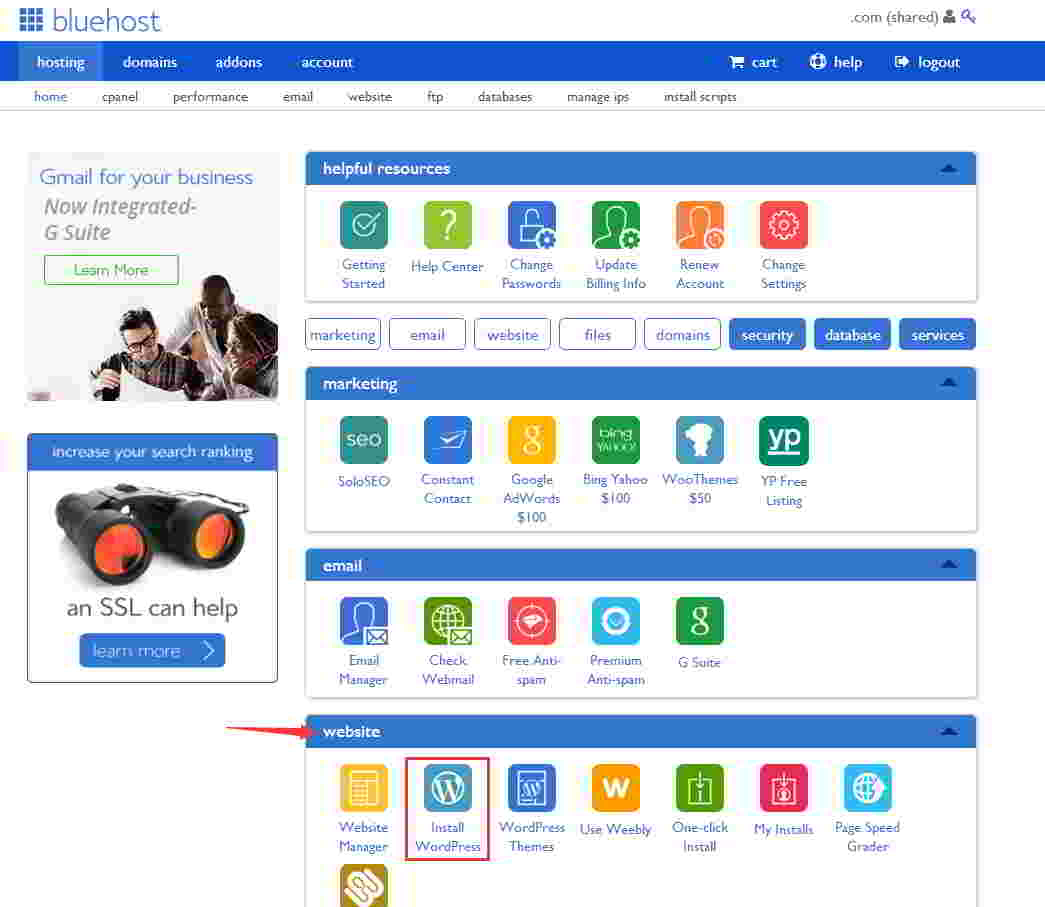
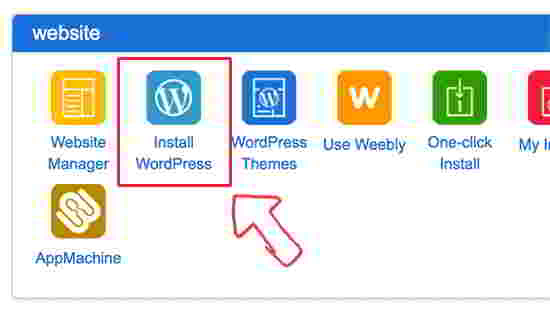
第 2 步:找到 “Website” 选项卡
然后单击 “Install WordPress(安装WordPress)” ▼
点击 “Install WordPress” 后,BlueHost将发送一封“Welcome to the MOJO Marketplace”邮件。
无论如何都不用管它,因为MOJO Marketplace是一个销售WP主题,插件等的服务市场。
MOJO Market place和BlueHost的关系
- MOJO Marketplace和BlueHost属于母公司EIG Group,因此BH也在不遗余力地推广MOJO Marketplace。
- MOJO Marketplace的目标不小,它想成为像EnvatoMarket(ThemeForest和CodeCanyon所属的公司)这样的平台提供商,但距离仍然太远。
- 至少购买WP主题,外国WP用户的第一反应是ThemeForest。
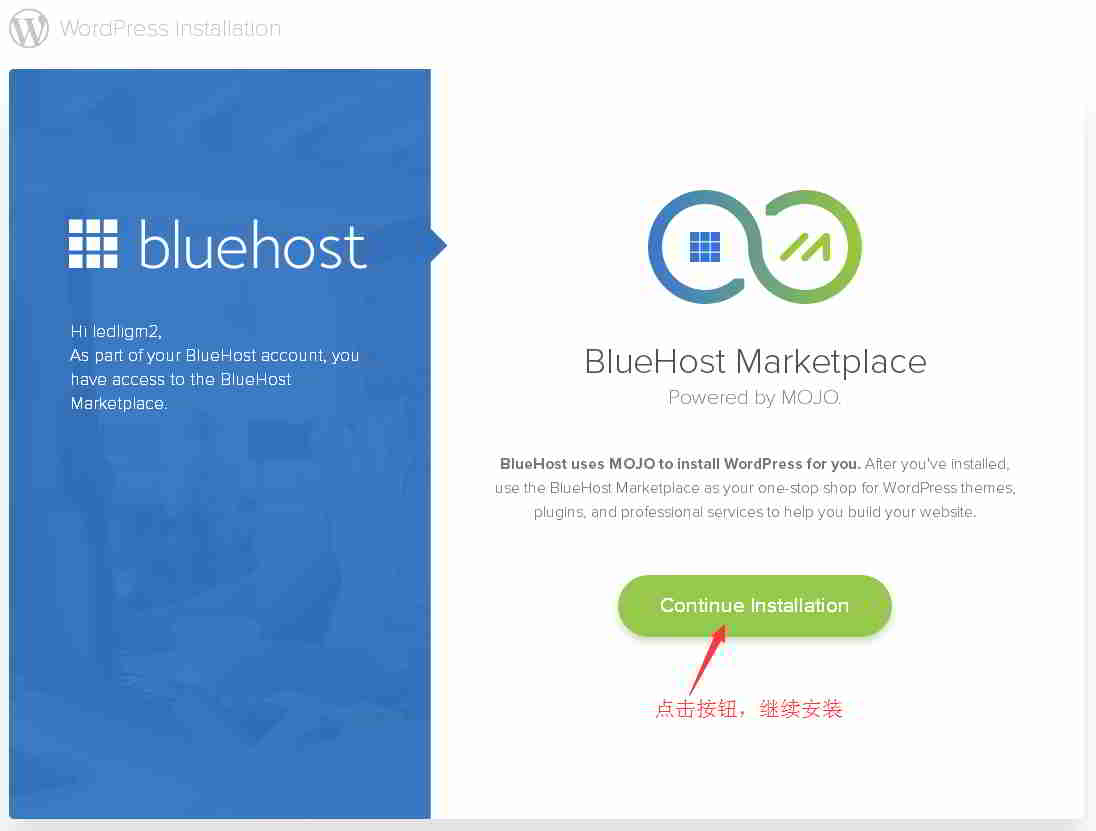
Bluehost强行推销自己的MOJO市场 ▼
- 别担心,只需单击按钮即可安装。
- 英文若看不懂,可以忽略。
第 3 步:取消勾选插件 ▼
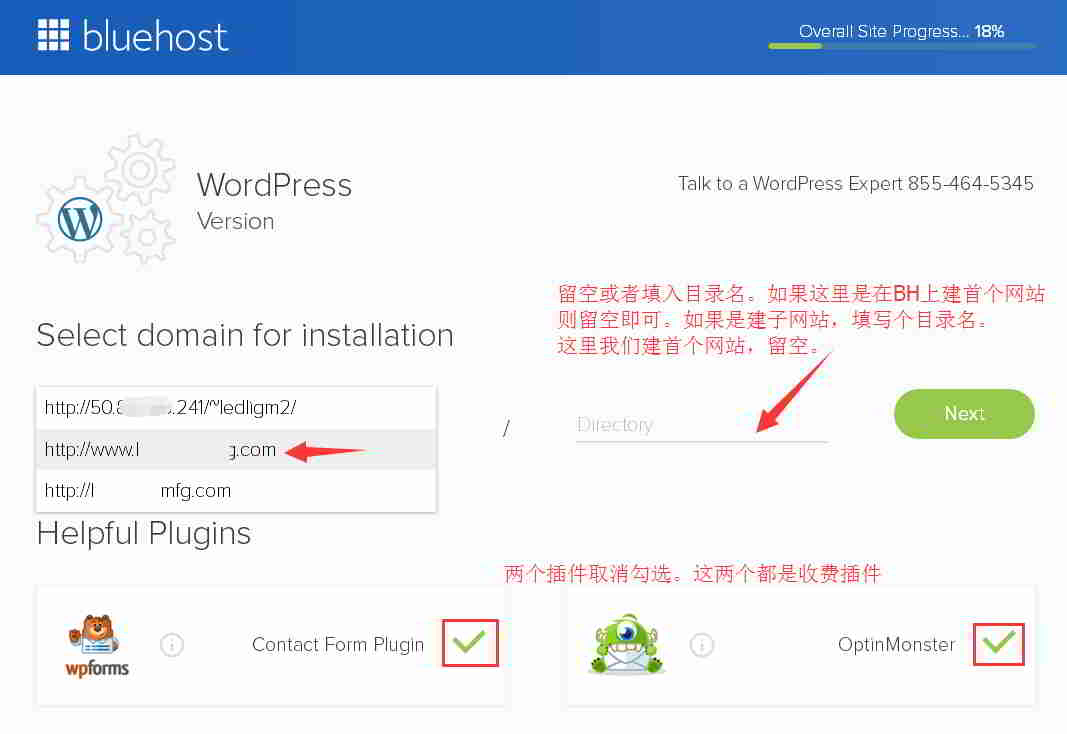
- 取消勾选,这2个是收费插件。
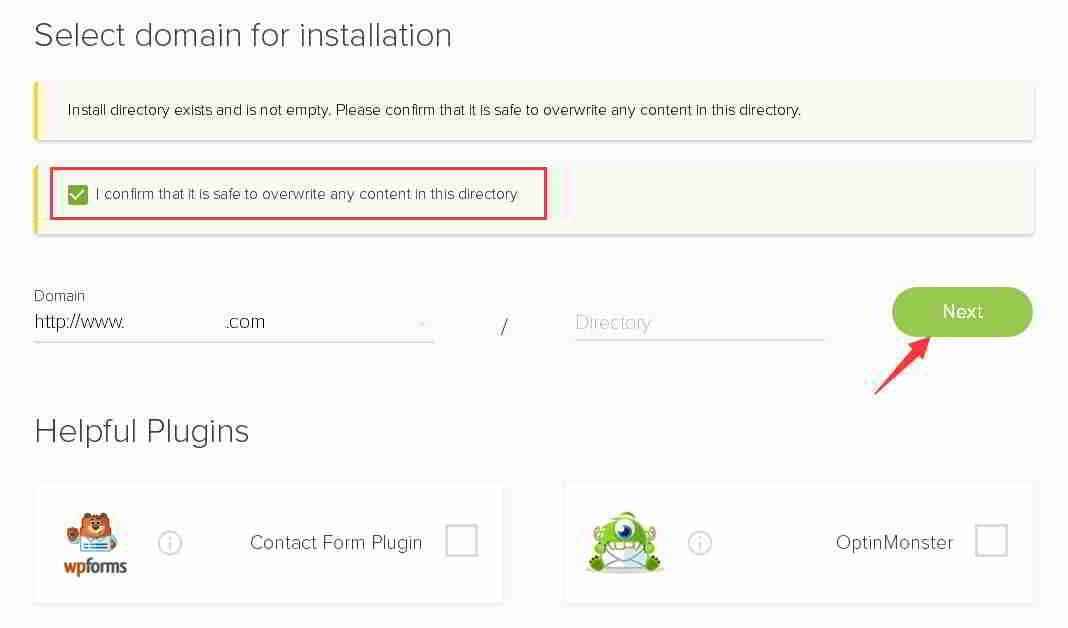
第 4 步:单击“NEXT (下一步)”后,系统将提示你安装目录已存在且不为空 ▼
- 请确认你要将覆盖安装到此目录。
- 勾选复选框确认,并单击 “NEXT (下一步)” 。
第 5 步:输入你的网站名称、用户名和密码 ▼
- 输入网站名称(Name/Title)
- 后台管理员邮箱(Admin Email Address)
- 用户名(Admin Username)和管理员登录密码
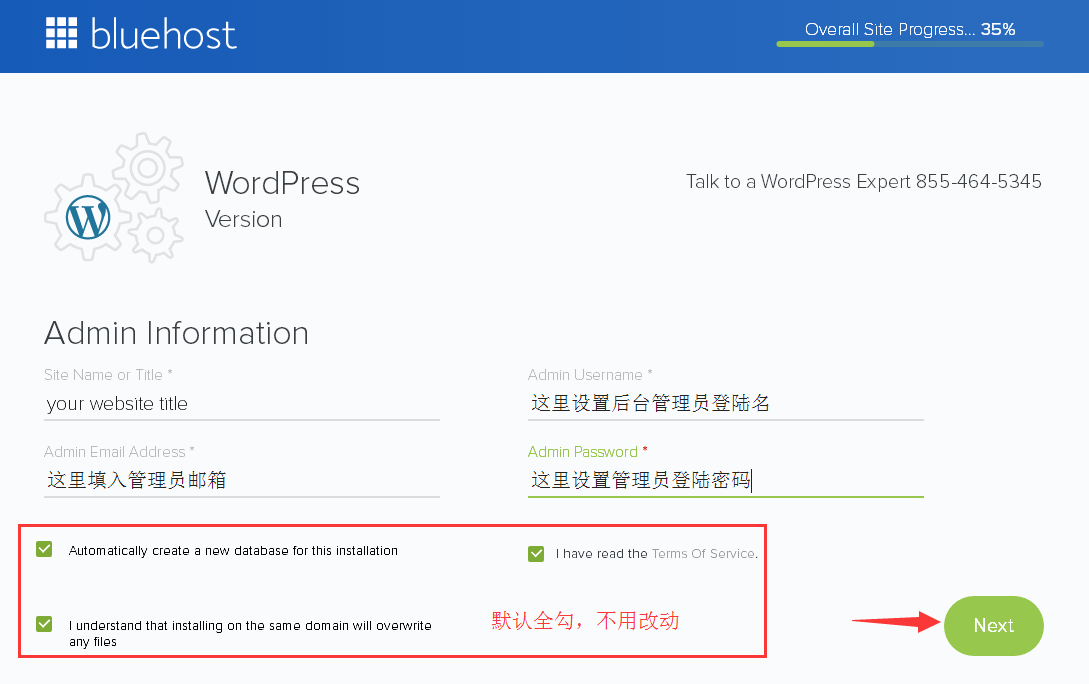
- 请写下网站名称的标题(标题可以随便写)。
- 因为在WordPress后台,你可以随时更改它。
- 默认情况,下方还有3个默认勾选的选项,不用管它。
- 填写好后,单击“NEXT (下一步)” 。
第 6 步:耐心等待Bluehost自动安装WordPress ▼
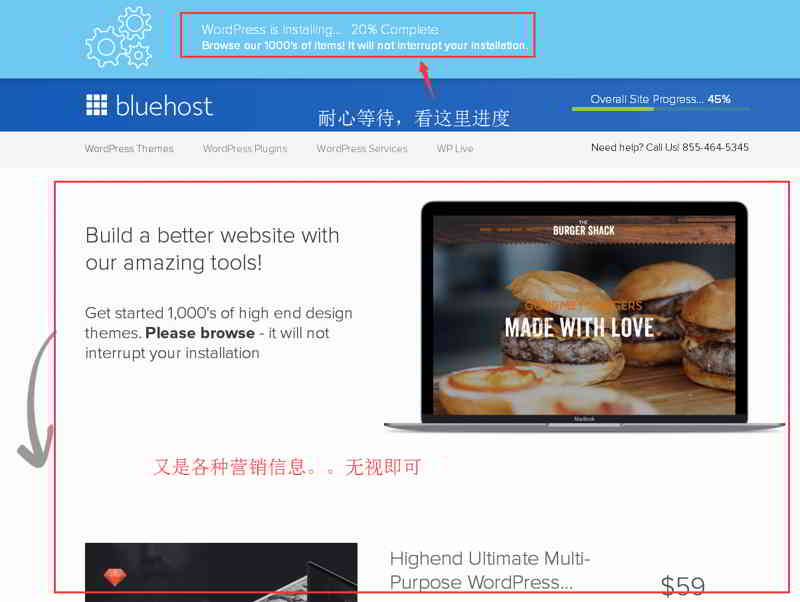
▲ 在安装过程中,Bluehost还会向你显示一些网站模板,问你是否需要?
- 不用管这些模板(templates),你只需等待安装完成就行
- 如果全部顺利,将在顶部提示你 “Installation Complete(安装完成)”。
当你看到此消息时,你的WordPress已经安装 ▼

第 7 步:单击上面的“view your credentials (查看你的凭据)”链接 ▲
接着,进入以下页面 ▼
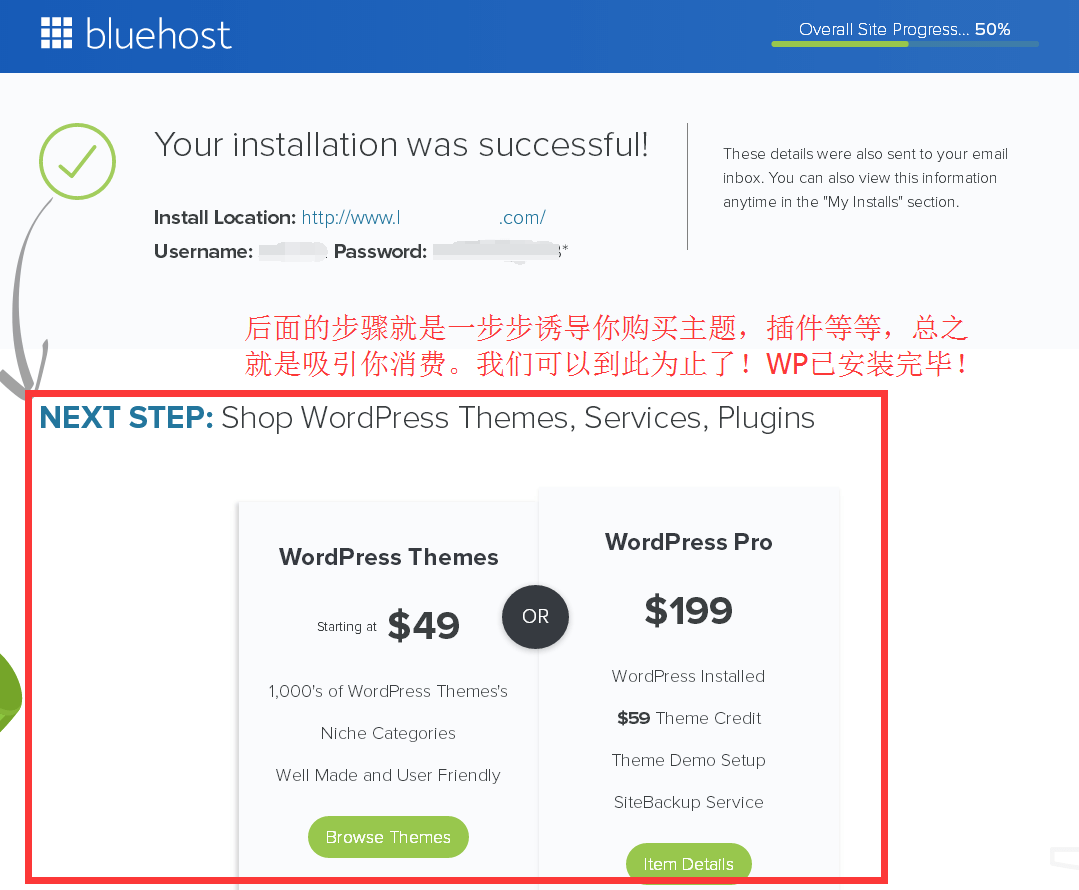
第 8 步:默认情况下,通过以下2个URL,可以登录到 WordPress 后台 ▼
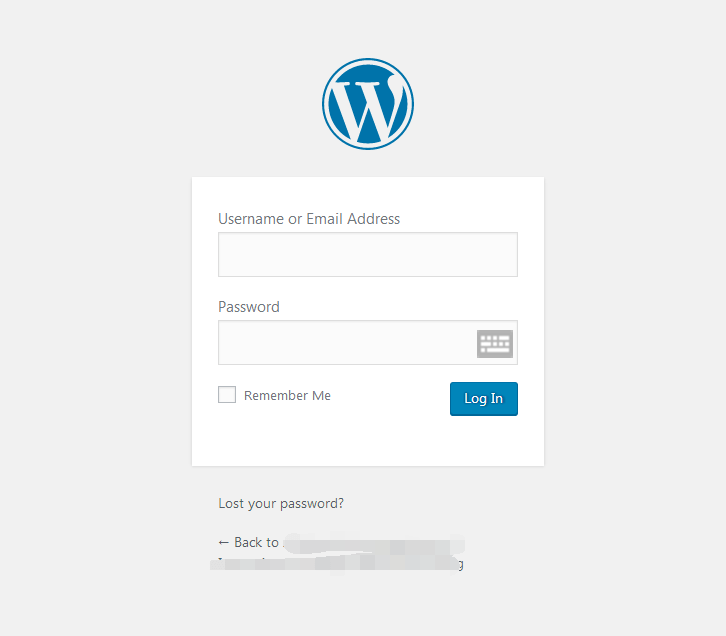
- www. 你的域名. com/wp-admin
- www. 你的域名. com/wp-login.php
访问WordPress后台网址,会显示以下WordPress登录页面 ▼
为何可能网站无法访问?
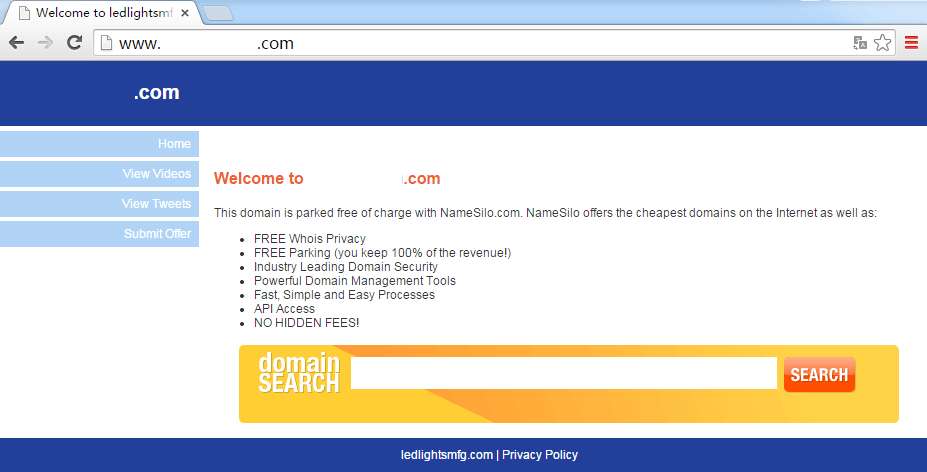
如果你访问你的域名时,可能会发现无法显示你的网站主页和后台登录页面。
显示的是将域名 park(停靠)在NameSilo上 ▼
- 这说明你的域名,未通过域名解析。
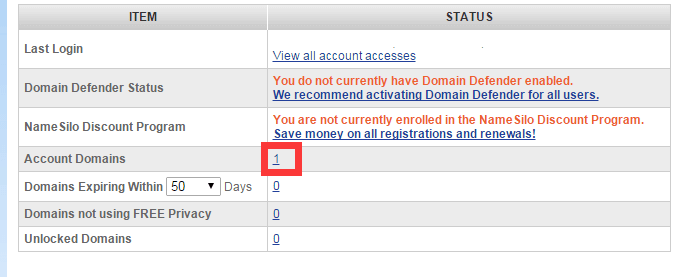
在Namesilo域名列表页面上,你可以看到域名的状态是“停靠(park)” ▼
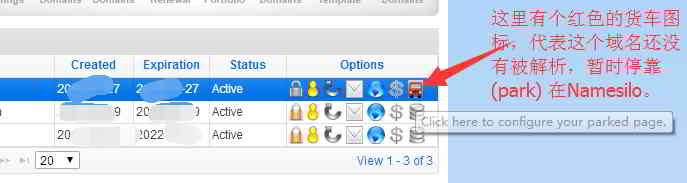
如果你计划将NS域名解析转交给Bluehost执行,就需要在NameSilo中进行NS修改。
修改NameSilo的NS域名解析方法,请查看这篇教程 ▼
关于免费的SSL证书
检查你的电子邮件,你应该会收到2封电子邮件:
- 标题为BLUEHOST ORDER COMPLETE,内容为“order bill(订单账单)”,告诉你3个月“free SSL certificate(免费SSL证书)”费用为0。
- 另一封电子邮件的标题是:“SSL Certificate will not install automatically for(SSL证书不会自动安装)”:你的域名 .com。
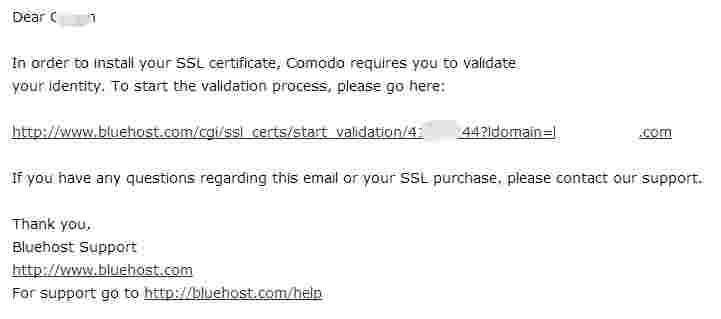
打开电子邮件,邮件里的内容是想告诉你:
- 为了安装SSL证书,你需要点击验证链接链接,点击验证后你又需要再发送验证邮件 ▼
点击后,你将进入此BlueHost页面 ▼
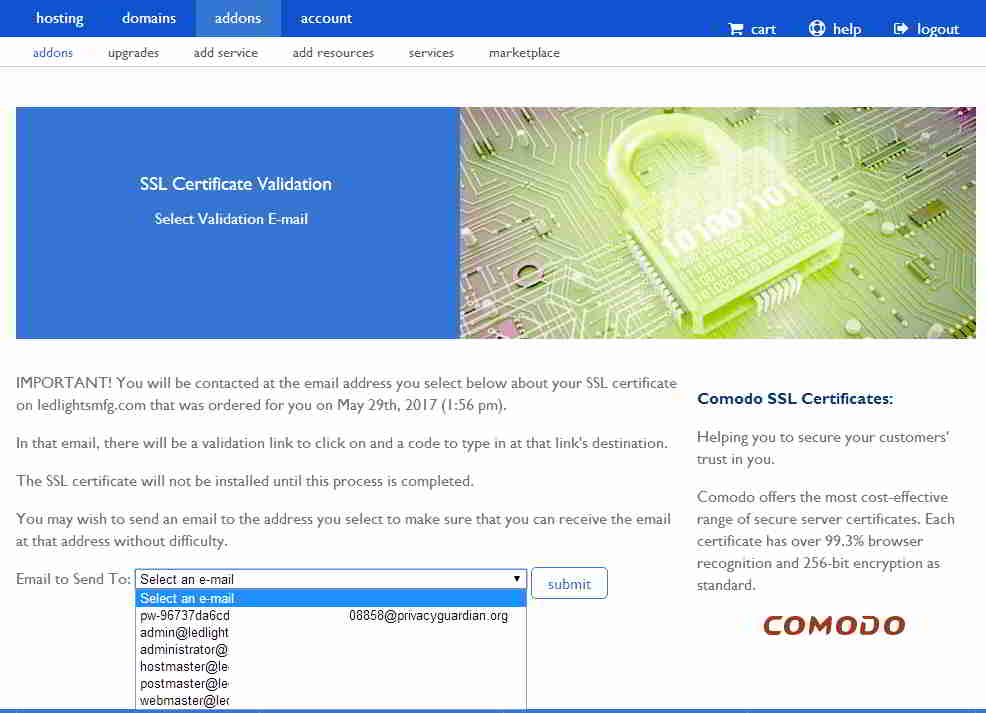
关于SSL证书,虽然免费期仅为3个月,但可以免费续订,所以基本上我们可以随时免费使用。
对于SSL证书,如果你不急于安装https,可以稍后再获取。
Bluehost自动安装WordPress建站教程,到此结束 ^_^
扩展阅读:


希望陈沩亮博客( https://www.chenweiliang.com/ ) 分享的《Bluehost如何一键自动安装WordPress?BH建站教程》,对您有帮助。