
Справочник на статиите
Как да оптимизираме вътрешните връзки в уебсайт на WordPress ?
Създавайте кратки кодове с миниатюрни статии и бутони за редактиране
Вътрешната оптимизация на връзките винаги е много важна в SEO , тъй като добрата структура на връзките е много полезна за оптимизацията за търсачки.
Ако текущата статия е свързана с други статии, автоматично добавете връзка към страницата:
- ще увеличи значително броя и дълбочината на обхождане от паяците на търсачките,
- помощ за увеличаване на броя на записите,
- И тежестта на ключовите думи за закотвен текст.
Ако някои стари статии се актуализират, можете също да инструктирате паяците на търсачките да обхождат отново и индексират актуализациите на съдържанието на старите статии, като добавят вътрешни връзки към новите статии.
- Често срещана форма на вътрешно свързване е текстова връзка, чиято структура е anchor text .
- Но за да подобрим потребителското изживяване, можем допълнително да оптимизираме връзките към статиите на вътрешната страница.
Когато четете публикациите в блога на Чен Уейлианг , често може да намерите статии, вградени във формат на карти, с миниатюри, съдържащи резюмета на съдържанието на статиите, като например:
XNUMX. Добавете вграден кратък код в стил на карта на статия
Стъпка 1: Добавяне на PHP код
Добавете следния код към файла functions.php на вашата WP тема:
/**
* 加入内部文章缩略图 By 陈沩亮
* 文章地址:https://www.chenweiliang.com/cwl-638.html
**/
function cwl_insert_posts( $atts, $content = null ){
extract( shortcode_atts( array(
'ids' => ''
),
$atts ) );
global $post;
$content = '';
$postids = explode(',', $ids);
$inset_posts = get_posts(array('post__in'=>$postids));
foreach ($inset_posts as $key => $post) {
setup_postdata( $post );
$content .= '<div class="jiawen"><div class="fl"><a target="_blank" href="' . get_permalink() . '" class="fl"><i class="sui sui-link sui-fw"></i>';
$content .= get_the_title();
$content .= '</a><p class="note"><a target="_blank" rel="nofollow" href="' . get_permalink() . '">';
$content .= mb_strimwidth(strip_tags(apply_filters('post_content', $post->post_content)), 0, 180, '...');
$content .= '</a></p></div><div class="fr"><a target="_blank" rel="nofollow" href="' . get_permalink() . '"><img src=';
$content .= cwl_thumbnail_src();
$content .= ' class="jiawen-thumb" alt="' . get_the_title() . '" title="' . get_the_title() . '"></a></div></div>';
}
wp_reset_postdata();
return $content;
}
add_shortcode('jiawen', 'cwl_insert_posts');

// 加入内部文章缩略图
function cwl_thumbnail_src() {
global $post;
if ( get_post_meta($post->ID, 'thumbnail', true) ) { //如有缩略图,就显示缩略图
$image = get_post_meta($post->ID, 'thumbnail', true);
return $image;
} else {
if ( has_post_thumbnail() ) { //如有缩略图,就显示缩略图
$img_src = wp_get_attachment_image_src( get_post_thumbnail_id( $post->ID ), "Full");
return $img_src[0];
} else {
$content = $post->post_content;
preg_match_all('/<img.*?(?: |\\t|\\r|\\n)?src=[\'"]?(.+?)[\'"]?(?:(?: |\\t|\\r|\\n)+.*?)?>/sim', $content, $strResult, PREG_PATTERN_ORDER);
$n = count($strResult[1]);
if($n > 0){
return $strResult[1][0]; //若无缩略图,就调用文中第一张图片作缩略图
}else {
$random = mt_rand(1, 20);
return get_template_directory_uri().'/img/random/'. $random .'.jpg'; //文章中若无图片,就随机读取在 random 文件夹内的图片作缩略图
}
}
}
}
Ако иконата за хипервръзка не се появи, трябва да смените горнатаCSSОт това fa fa-link fa-fw, да се sui sui-link sui-fw
- Моля, проверете вашата WP тема, има ли папка /img/random/?
- (ако не, моля, създайте)
- След това в произволния файл добавете 20 jpg изображения.
Снимките са озаглавени от 1 до 20:
- 1.jpg
- 2.jpg
- ... (и така нататък)
- 20.jpg
Стъпка 2: Добавяне на CSS код
Добавете следния код към файла style.css на вашата WP тема:
/*加入内部文章CSS*/
.fl{float:left;}
.fr{float:right;}
.jiawen{margin-bottom:25px;padding:10px;width:100%;height:100%;border:1px solid #e8e8e8;background:#fff;box-shadow:0 1px 0 rgba(0,0,0,.1);cursor:pointer;-webkit-transition:box-shadow 218ms;-moz-transition:box-shadow 218ms;-o-transition:box-shadow 218ms;transition:box-shadow 218ms;overflow:hidden;}
.jiawen:hover{box-shadow:0 1px 8px 1px rgba(0,0,0,.1);}
.jiawen .fl{width:72%;}
.jiawen .fr{padding:10px 5px;width:24%;}
.jiawen .fl a{display:block;margin-right:15px;padding:8px 0;width:100%;height: 100%;color:#8463a9!important;text-decoration:none;font-size:16px;border:none;overflow: hidden;}
.jiawen .fl .note{margin:0 0 5px;padding-left:10px;height:150px;color:#888;font-size:14px;}
.jiawen .jiawen-thumb{width:170px;height:120px;margin-top: 10px;}
@media only screen and (max-width: 700px){.jiawen .jiawen-thumb {width: auto;height: auto;}}
XNUMX. Извикайте краткия код под формата на вградена карта със статия (кратък код)
Можете да въвеждате кратки кодове директно във „Визуален“ или „Текстов“ интерфейс на редактора на статии 【jiawen ids =postID1,postID2 ...】 форматиране на повикване.
Например, ако искам да покажа 3 вътрешно свързани статии, просто въвеждам краткия код:
【jiawen ids=526,380,411】- Ако въведете повече от 5 идентификатора на статии, ще бъдат показани най-много само 5 статии
- Тази статия се използва, за да се избегне екранирането на кратки кодове []
- Когато използвате краткия код, моля, променете [] на []
Ефектът е следният ▼

Ако не използвате краткия код в редактора на WordPress и искате да го извикате другаде, можете да го извикате със следния код:
do_shortcode('[neilian ids ids = postID1,postID2]')
XNUMX. Добавете бутон за редактор
Ако трябва ръчно да въвеждате краткия код всеки път, ви се струва твърде тромаво, какво трябва да направя?
Силата на WordPress е, че ни позволява да опростяваме сложни неща ^_^
1) Бутон за добавяне на текстов редактор
WordPress има вграден редактор TinyMCE по подразбиране.Можем да добавим бутони за бърз достъп към текстовия интерфейс на редактора TinyMCE.
Стъпка 3: Добавете код за бутон за пряк път
- Моля, добавете кода директно във файла functions.php ▼
//加入内部文章,TinyMCE 编辑器文本按钮
add_action('after_wp_tiny_mce', 'add_button_mce');
function add_button_mce($mce_settings) {
?>
<script type="text/javascript">
 QTags.addButton( 'jw', '加入内部文章', '', '');
 </script>
<?php
}
注意 事项
Ако сте добавили друг код за редактора, за да персонализирате бутоните за бърз достъп, просто<script type="text/javascript"> По-долу добавете следния код ▼
QTags.addButton( 'jw', '加入内部文章', '', '');
В противен случай ще се обърка.
2) Добавете бутон за визуализация на редактора
Когато редактираме статии в WordPress, интерфейсът по подразбиране обикновено е Visual.
Така че е по-добре да добавите бутон и във визуалния редактор.
- Въпреки че тази функционалност може да бъде внедрена в код, тя е малко сложна за много начинаещи.
- Това е обезпокоително за експертите, защото JS кодът трябва да бъде добавен към темата и ако темата бъде променена, тя трябва да бъде добавена отново, което се чувства много тромаво.
Стъпка 4: Инсталирайте и активирайте плъгина
- Чен УейлиангПрепоръчват се плъгини:Персонализирани бутони на визуалния редактор
След като инсталацията приключи, под лявата лента с менюта ще се появят потребителски бутони на визуален редактор с икона на зъбно колело ▼
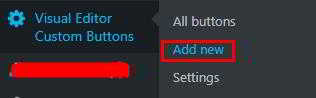
Стъпка 5: Кликнете върху Добавяне на нов
- Създайте персонализиран бутон с произволно име.
- Например: добавяне на вътрешни статии
Просто трябва да следвате снимката по-долу, за да настроите ▼
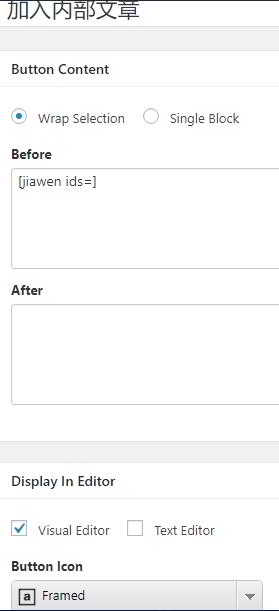
Стъпка 6: Опции за съдържанието на бутона
- Изберете Обвиване на селекцията.
Стъпка 7: Преди настройката
- Попълнете краткия код
Стъпка 8: Показване в настройките на редактора
- Можете да проверите бутоните за показване на визуален редактор или текстов редактор.
- Имайте предвид, че ако текстовият редактор е отметнат, можете да пропуснете „Добавяне на код на бутон за бърз достъп“ по-горе, в противен случай ще се повтори.
Стъпка 9: Опции за иконата на бутона
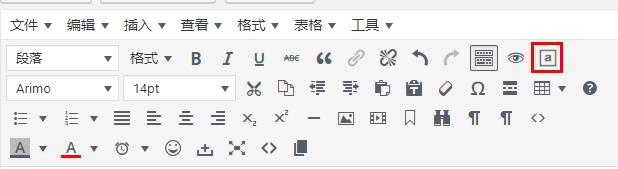
- В падащото меню с опции изберете иконата Framed.
Стъпка 10: Тестване
- Накрая, разбира се, от вас зависи сами да проверите ефекта ^_^
- Ако горните стъпки са правилни, ще видите бутона, както е показано по-долу във визуалния интерфейс на редактора ▼
Надяваме се, че статията „Как да добавите стилове за пощенски картички в WordPress? Кратък код за вграждане на пощенски картички“, споделена в блога на Чен Вейлианг ( https://www.chenweiliang.com/ ), ще ви бъде полезна.
Чувствайте се свободни да споделите линка към тази статия: https://www.chenweiliang.com/cwl-638.html