
নিবন্ধ ডিরেক্টরি
VestaCP কন্ট্রোল প্যানেলটি সরল এবং ব্যবহারে সুবিধাজনক: VestaCP কন্ট্রোল প্যানেল ইনস্টল করলে Let's Encrypt SSL সার্টিফিকেট স্বয়ংক্রিয়ভাবে ইনস্টল হয়ে যায়, যার ফলে এটি বিদেশের SEO পেশাদারদের মধ্যে জনপ্রিয়।

আসুন এনক্রিপ্ট কি?
আসুন এনক্রিপ্ট হল একটি SSL সার্টিফিকেট অথরিটি যা এপ্রিল 2016, 4 এ চালু হয়েছে।
- একটি স্বয়ংক্রিয় প্রক্রিয়ার মাধ্যমে ট্রান্সপোর্ট লেয়ার সিকিউরিটি (TLS) এনক্রিপশনের জন্য একটি বিনামূল্যে X.509 শংসাপত্র প্রদান করে,
- সুরক্ষিত ওয়েবসাইটের জন্য সার্টিফিকেটের বর্তমান ম্যানুয়াল তৈরি, যাচাইকরণ, স্বাক্ষর, ইনস্টলেশন এবং আপডেট করার জন্য ডিজাইন করা হয়েছে।
VestaCP কন্ট্রোল প্যানেল লগইন পৃষ্ঠা, পোর্ট 8083 ব্যবহার করে।
পোর্ট 8083 কি?
- 8083 একটি প্রক্সি পেজ এবং ডাউনলোড ফাইল পোর্ট, একটি লজিক্যাল পোর্ট।
- নেটওয়ার্ক টেকনোলজিতে, পোর্টের মধ্যে রয়েছে ফিজিক্যাল পোর্ট এবং লজিক্যাল পোর্ট।
ফিজিক্যাল পোর্ট এবং লজিক্যাল পোর্টের মধ্যে পার্থক্য
- ভৌত পোর্ট বলতে আসলে বিদ্যমান পোর্টগুলিকে বোঝায়, যেমন ADSL মডেম, হাব, সুইচ এবং রাউটার যা অন্যান্য নেটওয়ার্ক ডিভাইসের সাথে সংযোগ করে যেমন RJ-45 পোর্ট, SC পোর্ট ইত্যাদি।
- একটি লজিক্যাল পোর্ট হল একটি পোর্ট যা লজিক্যাল অর্থ দ্বারা পরিষেবাগুলিকে আলাদা করে, যেমন TCP/IP প্রোটোকলের পরিষেবা পোর্টগুলি।পোর্ট নম্বর পরিসীমা 0 থেকে 65535 পর্যন্ত।
যাইহোক, বর্তমানে VestaCP কন্ট্রোল প্যানেলের পোর্ট 8083 ডিফল্টরূপে SSL নিরাপত্তা শংসাপত্র ছাড়াই প্রদর্শিত হয়...
সুতরাং, VestaCP প্যানেলটি ইনস্টল করার পর , গুগল ক্রোম নিম্নলিখিত প্রম্পটটি প্রদর্শন করবে:
- আপনার সংযোগ একটি ব্যক্তিগত সংযোগ নয়
- আক্রমণকারীরা আপনার তথ্য (যেমন পাসওয়ার্ড, যোগাযোগ বা ক্রেডিট কার্ডের তথ্য) চুরি করার চেষ্টা করতে পারে।
Vesta লগইন প্যানেল https সক্ষম করুন
ধাপ ১: হোস্টনেম এবং পোর্ট ৮০৮৩ ব্যবহার করে VestaCP ম্যানেজমেন্ট প্যানেলে লগ ইন করুন ▼
http:// 你的域名:8083/
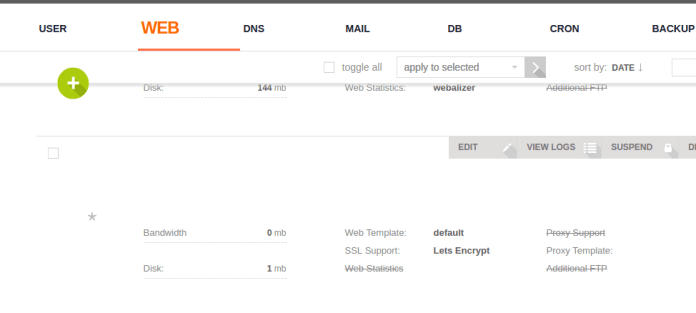
ধাপ ২: VestaCP ওয়েব সার্ভিসে প্রবেশ করুন, আপনার সার্ভারের হোস্টনেমটি খুঁজুন এবং তারপর এডিট (Edit) বাটনে ক্লিক করুন। ▼
ধাপ ৩: SSL এবং Let's Encrypt খুঁজুন এবং যাচাই করুন। "Enable SSL (SSL Support)" এবং "Use Let's Encrypt (Let's Encrypt Support)" ▼
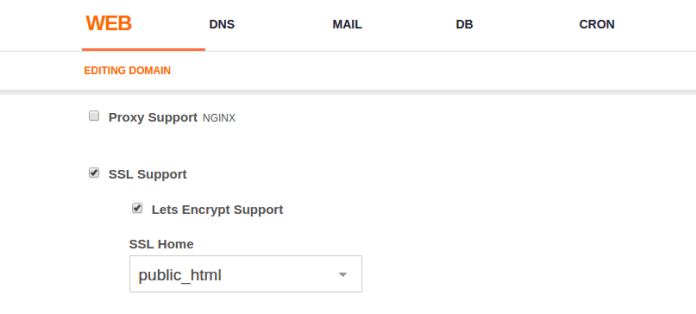
- তারপর Save এ ক্লিক করুন (প্রশাসক Save এ ক্লিক করেন এবং SSL সার্টিফিকেটের জন্য আবেদন দেখার জন্য প্রায় পাঁচ মিনিট অপেক্ষা করেন)
第 4 步:আসুন এনক্রিপ্ট করুন সুরক্ষিত শংসাপত্র সঞ্চয়স্থানের অবস্থান সনাক্ত করুন আসুন এর SSL শংসাপত্র সঞ্চয় করুন এনক্রিপ্ট করুন /home/username/conf/web/ অবস্থানে তাদের অবস্থান তালিকা করুন ▼
/home/username/conf/web/ssl.website.crt
/home/username/conf/web/ssl.website.key
VestaCP কন্ট্রোল প্যানেল, এর হোস্টনাম SSL সার্টিফিকেট ▼ এ সংরক্ষণ করুন
/usr/local/vesta/ssl/certificate.crt
/usr/local/vesta/ssl/certificate.key
অতএব, আমাদের প্রথমে পুরানো VestaCP সার্টিফিকেট ফাইলগুলিকে কিছু ডামি টেক্সটে পুনঃনামকরণ করতে হবে যাতে VestaCP সেগুলি আর ব্যবহার না করে, এবং তারপরে এই ফাইলগুলিকে প্রতীকীভাবে লিঙ্ক করে। এটি কীভাবে করবেন তা শিখতে অনুগ্রহ করে নীচের পদক্ষেপগুলি অনুসরণ করুন৷
ধাপ ৫: আপনার সার্ভারে SSH করে লগইন করুন এবং পুরোনো ফাইলগুলোর নাম পরিবর্তন করতে এই দুটি কমান্ড দিন ▼
mv /usr/local/vesta/ssl/certificate.crt /usr/local/vesta/ssl/unusablecer.crt
mv /usr/local/vesta/ssl/certificate.key /usr/local/vesta/ssl/unusablecer.key
- যদি নিম্নলিখিত ক্রিয়াকলাপগুলি কার্যকর হতে ব্যর্থ হয়, যার ফলে SSL লিঙ্কটি ব্যর্থ হয়, ওয়েবসাইটটি খোলা যাবে না, এবং SSL ফাইল "অব্যবহারযোগ্য"নাম, আগের নাম পরিবর্তন করুন"শংসাপত্র” VestaCP প্যানেল পুনরায় ইনস্টল করার সময় নষ্ট না করে।
ধাপ ৬: নতুন সিম্বলিক লিঙ্কটি নির্দেশ করার জন্য একটি সিম্বলিক লিঙ্ক তৈরি করুন। অনুগ্রহ করে আপনার ইউজারনেম পরিবর্তন করুন, যেমন: admin। chenweiliang.com- এর পরিবর্তে আপনার VPS সার্ভারের হোস্টনেম (FQDN) ব্যবহার করুন। ▼
ln -s /home/admin/conf/web/ssl.chenweiliang.com.crt /usr/local/vesta/ssl/certificate.crt
ln -s /home/admin/conf/web/ssl.chenweiliang.com.key /usr/local/vesta/ssl/certificate.key
ধাপ ৭: VestaCP পুনরায় চালু করুন
service vesta restart
ধাপ ৮: আপনার ব্রাউজার ক্যাশে পরিষ্কার করুন এবং তারপরে পোর্ট ৮০৮৩ ব্যবহার করে VestaCP কন্ট্রোল প্যানেলে আবার লগ ইন করার চেষ্টা করুন।
- এখন পোর্ট 8083 এ আপনার SSL নিরাপদ!
ভাঙা অনুমতি সমাধান
ভাঙা অনুমতি ঠিক করতে, নিম্নলিখিত কমান্ড লিখুন▼
- ইচ্ছাশক্তি your.adminpanel.com আপনার VestaCP ব্যবস্থাপনা কনসোলের URL দিয়ে প্রতিস্থাপন করুন।
chgrp mail ssl.your.adminpanel.com.key
chmod 660 ssl.your.adminpanel.com.key
chgrp mail ssl.your.adminpanel.com.crt
chmod 660 ssl.your.adminpanel.com.crt
VestaCP ব্যাকগ্রাউন্ডে SSL সার্টিফিকেট সক্রিয় করার পদ্ধতি উপরেরটি।
https SSL সার্টিফিকেট ব্যবহার করার জন্য ডোমেন নামকে কীভাবে বাধ্য করবেন?
ধাপ ১: একটি কাস্টম এনজিনএক্স টেমপ্লেট ইনস্টল করুন ▼
cd /usr/local/vesta/data/templates/web
wget http://c.vestacp.com/0.9.8/rhel/force-https/nginx.tar.gz
tar -xzvf nginx.tar.gz
rm -f nginx.tar.gz
第 2 步:জোর করে-https-এ প্রক্সি টেমপ্লেট সেট করুন 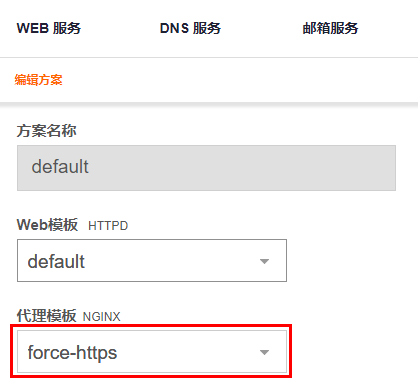
- একটি নতুন প্রিসেট তৈরি করুন, অথবা একটি বিদ্যমান প্রিসেটে, Nginx প্রক্সি টেমপ্লেট হিসাবে বল-https সেট করুন।
- নতুন ব্যবহারকারীদের যোগ করার সময়, আপনি প্রিসেট স্কিমের ব্যবহারকারীদের অনুমতি দিতে বল-https টেমপ্লেট ব্যবহার করতে পারেন।
HTTP স্বয়ংক্রিয়ভাবে HTTPS এ পুনঃনির্দেশিত হয়
কিভাবে VestaCP htaccess ব্যবহার করে HTTPS-এ HTTP রিডাইরেক্ট করে? আপনি কি স্বয়ংক্রিয়ভাবে আপনার ওয়েবসাইটকে এনক্রিপ্ট করা আপনার ওয়েবসাইটের একটি সুরক্ষিত (HTTPS) সংস্করণে পুনঃনির্দেশ করতে চান?
.htaccess ফাইলে, নিম্নলিখিত 301 রিডাইরেক্ট সিনট্যাক্স▼ যোগ করুন
RewriteEngine On
RewriteCond %{HTTPS} off
RewriteRule (.*) https://%{HTTP_HOST}%{REQUEST_URI} [R,L]- উপরের [R,L]-এ "L" মানে শেষ (শেষ), যদি অন্যান্য ব্যাকরণেও এই L থাকে, তাহলে http স্বয়ংক্রিয়ভাবে https-এ পুনঃনির্দেশিত হতে পারে না।
- তাই, উপরের দিকে (অন্যান্য সিনট্যাক্সের আগে) http301 কে https সিনট্যাক্সে পুনঃনির্দেশিত করার সুপারিশ করা হয়।
আপনি VestaCP কন্ট্রোল প্যানেলে আপনার অন্যান্য ডোমেনে সুরক্ষিত SSL সার্টিফিকেট যোগ করতে চাইলে, অনুগ্রহ করে এই টিউটোরিয়ালটি দেখুন ▼

আশা করি, চেন ওয়েইলিয়াং-এর ব্লগে ( https://www.chenweiliang.com/ ) শেয়ার করা "VestaCP Backend Port 8083 HTTPS Invalid? SSL Certificate Installation Tutorial" আর্টিকেলটি আপনার জন্য সহায়ক হবে।
এই নিবন্ধটির লিঙ্কটি নির্দ্বিধায় শেয়ার করুন: https://www.chenweiliang.com/cwl-705.html