
নিবন্ধ ডিরেক্টরি
ওয়ার্ডপ্রেস ওয়েবসাইট প্রশাসক হিসেবে আমরা মাঝে মাঝে এমন পরিস্থিতির সম্মুখীন হই, যেখানে আমরা ওয়ার্ডপ্রেস ওয়েবসাইট সার্ভারে নির্দিষ্ট স্টাইল, JS বা পেজের অন্যান্য বিষয়বস্তুতে পরিবর্তন আনার পর দেখি যে, স্থানীয়ভাবে পেজটি রিফ্রেশ করার পর সেই পরিবর্তনগুলো অকার্যকর হয়ে গেছে।
অনেক ক্ষেত্রে আমরা একটি পৃষ্ঠা রিফ্রেশ করতে বাধ্য করে এটি ঠিক করতে পারি, কিন্তু কখনও কখনও এটি কাজ করে না।
এই ক্ষেত্রে, আপনাকে স্থানীয় DNS ক্যাশে সাফ করতে হতে পারে।
 এই প্রবন্ধে, আমরা বিস্তারিতভাবে ব্যাখ্যা করব কিভাবে ডিএনএস ক্যাশে সাফ/ফ্লাশ করা যায় এই ব্যবহারিক কৌশল, আমি আশা করি এটি আপনাকে সাহায্য করবে!
DNS কি?
DNS-এর পূর্ণরূপ হলো ডোমেইন নেম সার্ভার। যখন কোনো ওয়েবসাইট বা ওয়েব অ্যাপ্লিকেশন কোনো সার্ভারে হোস্ট করা হয়, সেটি লিনাক্স বা উইন্ডোজ ভিত্তিক যা-ই হোক না কেন , সেটিকে ডট (.) দিয়ে আলাদা করা একটি নির্দিষ্ট সংখ্যার সিরিজ বরাদ্দ করা হয়; প্রযুক্তিগতভাবে, এটিই হলো আইপি অ্যাড্রেস। DNS হলো এই সংখ্যাগুলোর ইংরেজি অনুবাদের মতো।
কিভাবে DNS কাজ করে?
আপনি যখন একটি ওয়েব ব্রাউজারে একটি ওয়েবসাইটের ঠিকানা প্রবেশ করেন, তখন এটি তার DNS সন্ধান করে, যা ডোমেন নাম নিবন্ধকের ওয়েবসাইটে ডোমেন নামের সাথে বরাদ্দ করা হয়।
তারপরে এটি নির্ধারিত আইপি ঠিকানায় রূপান্তরিত হয় এবং ওয়েবসাইটের অনুরোধটি ডিএনএস-এর সাথে সম্পর্কিত সার্ভারে পাঠানো হয়, এইভাবে আইপি ঠিকানাটি পাওয়া যায়।
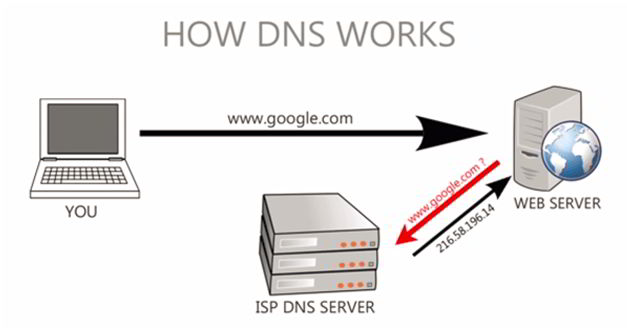
ডিএনএস কীভাবে কাজ করে তা ব্যাখ্যা করার কারণ হল ডিএনএস ক্যাশিং কীভাবে কাজ করে তা বুঝতে আপনার পক্ষে সহজ করে তোলা।
প্রতিক্রিয়ার সময় উন্নত করতে, ওয়েব ব্রাউজারগুলি আপনার পরিদর্শন করা ওয়েবসাইটগুলির DNS ঠিকানা সংরক্ষণ করে, একটি প্রক্রিয়া যাকে বলা হয় DNS ক্যাশিং।
তাই, যদি ওয়েবসাইটের মালিক নতুন DNS (বা IP ঠিকানা) সহ ওয়েবসাইটটিকে অন্য সার্ভারে স্থানান্তরিত করে থাকেন তবে আপনি এখনও পুরানো সার্ভারে ওয়েবসাইটটি দেখতে পারেন কারণ আপনার স্থানীয় কম্পিউটারে পুরানো সার্ভারের ডিএনএস ক্যাশ করা আছে৷
নতুন সার্ভার থেকে সর্বশেষ ওয়েবসাইট সামগ্রী পেতে, আপনাকে আপনার স্থানীয় কম্পিউটারের DNS ক্যাশে সাফ করতে হবে।কখনও কখনও ক্যাশে দীর্ঘ সময়ের জন্য সংরক্ষণ করা হয় এবং ক্যাশে সাফ না হওয়া পর্যন্ত আপনি নতুন ওয়েবসাইট সামগ্রী দেখতে সক্ষম হবেন না।
DNS জিনিস (ব্যাকএন্ড প্রক্রিয়া) আমাদের কাছে প্রতিদিনের ভিত্তিতে সম্পূর্ণরূপে অদৃশ্য, যদি না আপনি দেখতে পান যে ওয়েবসাইটে পরিবর্তনগুলি স্বাভাবিকের মতো দেখাচ্ছে না।
তাই আপনি যদি আপনার ওয়েবসাইটটি একটি নতুন সার্ভারে স্থানান্তরিত করে থাকেন এবং আপনার ওয়েবসাইটে কিছু পরিবর্তন করেন, কিন্তু আপনি আপনার স্থানীয় কম্পিউটারে সেই পরিবর্তনগুলি দেখতে না পান, তাহলে আপনাকে প্রথম ডায়াগনস্টিক পদক্ষেপগুলির মধ্যে একটি হল DNS ফ্লাশ করা।
আপনি ফ্লাশ কমান্ড ব্যবহার করে ব্রাউজার স্তরের পাশাপাশি ওএস স্তরে এটি করতে পারেন।
আমরা নিম্নলিখিত বিভাগে আরও বিস্তারিতভাবে এই প্রক্রিয়া ব্যাখ্যা.
কিভাবে ওয়েব ব্রাউজারের মাধ্যমে ওয়েবসাইট পৃষ্ঠার বিষয়বস্তু রিফ্রেশ করতে বাধ্য করবেন?
DNS ফ্লাশ করার আগে, আপনি যে ওয়েবপৃষ্ঠাটি দেখতে চান সেটি জোর করে ফ্লাশ করার চেষ্টা করতে পারেন।এটি ওয়েবপৃষ্ঠার ক্যাশে সাফ করবে এবং ব্রাউজারটিকে ওয়েবপৃষ্ঠার জন্য আপডেট করা ফাইলগুলি খুঁজে পেতে সহায়তা করবে৷
- উইন্ডোজ অপারেটিং সিস্টেম:ইন্টারনেট এক্সপ্লোরার, মাইক্রোসফট এজ, মজিলা ফায়ারফক্স বা গুগল ক্রোমগুগল ক্রম, কী সমন্বয় "Ctrl + F5" ব্যবহার করুন।
- অ্যাপল/ম্যাক কম্পিউটার:মজিলা ফায়ারফক্স বা গুগল ক্রোম, "CMD + SHIFT + R" কী সমন্বয় ব্যবহার করুন।আপনি যদি Apple Safari ব্যবহার করেন তবে কী সমন্বয় "SHIFT + রিলোড" ব্যবহার করুন।
আপনি ছদ্মবেশী মোড (Chrome) বা একটি ব্যক্তিগত উইন্ডো (Firefox) ব্যবহার করে পৃষ্ঠা অ্যাক্সেস করার চেষ্টা করতে পারেন।
পৃষ্ঠার বিষয়বস্তুর জোরপূর্বক রিফ্রেশ সম্পূর্ণ করার পরে, আমরা আবার DNS ক্যাশে পরিষ্কার করার কাজটি সম্পাদন করব।ক্যাশে সাফ করার প্রক্রিয়া আপনার অপারেটিং সার্ভার এবং ব্রাউজারের উপর নির্ভর করে। নিচের একটি নির্দিষ্ট অপারেশন টিউটোরিয়াল।
উইন্ডোজ 10 অপারেটিং সিস্টেমে ডিএনএস ক্যাশে কীভাবে সাফ করবেন?
কমান্ড প্রম্পট মোড লিখুন এবং উইন্ডোজ ওএসে ক্যাশে সাফ করুন।
- কীবোর্ড কী সমন্বয় ব্যবহার করুন:
Windows+R - রান উইন্ডো পপ আপ করুন▼
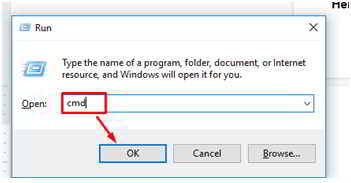
- ইনপুট বক্সে টাইপ করুন:
CMD - নিশ্চিত করতে এন্টার টিপুন এবং একটি কমান্ড প্রম্পট উইন্ডো খুলবে।
- ইনপুট
ipconfig/flushdnsএবং Enter▼ চাপুন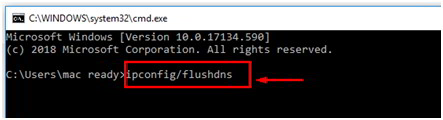
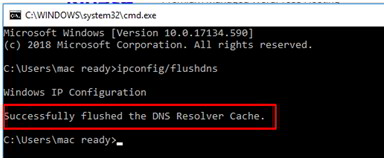
- উইন্ডোটি DNS ফ্লাশ▼-এর সফল তথ্যের জন্য অনুরোধ করে
কিভাবে MAC OS (iOS) এ DNS ক্যাশে সাফ করবেন?
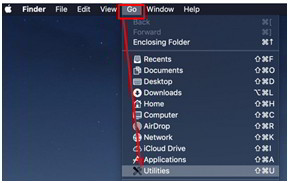
MAC মেশিনের উপরের নেভিগেশন বারে Go-এর অধীনে Utility-এ ক্লিক করুন▼
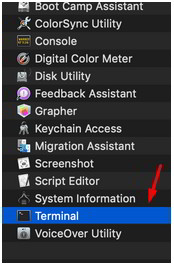
টার্মিনাল/টার্মিনাল খুলুন (উইন্ডোজ অপারেটিং সিস্টেমের কমান্ড প্রম্পটের সমতুল্য)▼
আপনার কম্পিউটারে DNS ক্যাশে সাফ করতে নিম্নলিখিত কমান্ডটি চালান▼
sudo killall -HUP mDNSResponder && echo macOS DNS Cache Resetউপরের কমান্ডগুলি ওএস সংস্করণ অনুসারে পরিবর্তিত হতে পারে:
১. Mac OS Sierra, Mac OS X El Capitan, Mac OS X Mavericks, Mac OS X Mounted Lion এবং Mac OS X Lion অপারেটিং সিস্টেমগুলোর জন্য, নিম্নলিখিত কমান্ডগুলো ব্যবহার করুন ▼
sudo killall -HUP mDNSResponder2. Mac OS X Yosemite-এর জন্য, নিম্নলিখিত কমান্ডগুলি ব্যবহার করুন ▼৷
sudo discoveryutil udnsflushcaches3. Mac OS X Snow Leopard ▼-এ নিম্নলিখিত কমান্ডটি ব্যবহার করুন৷
sudo dscacheutil -flushcache4. Mac OS X Leopard এবং নীচের জন্য, নিম্নলিখিত কমান্ডগুলি ব্যবহার করুন▼৷
sudo lookupd -flushcacheলিনাক্স ওএসে ডিএনএস ক্যাশে কীভাবে সাফ করবেন?
ধাপ ১: উবুন্টু লিনাক্স এবং লিনাক্স মিন্টে টার্মিনাল খোলার জন্য Ctrl+Alt+T কিবোর্ড শর্টকাটটি ব্যবহার করুন।
ধাপ 2: টার্মিনাল চালু করার পরে, নিম্নলিখিত কমান্ড কোড লিখুন▼
sudo /etc/init.d/networking restart
- এটি একটি প্রশাসকের পাসওয়ার্ড চাইতে পারে।
ধাপ 3: একবার সফল হলে, এটি এই ধরনের একটি নিশ্চিতকরণ বার্তা প্রদর্শন করবে ▼
[ ok ] Restarting networking (via systemctl): networking.service
ধাপ ৪: যদি ডিএনএস ফ্লাশ ব্যর্থ হয়, তাহলে অনুগ্রহ করে এই ধাপগুলো অনুসরণ করুন।
ধাপ ৫: টার্মিনালে নিম্নলিখিত কমান্ডটি লিখুন ▼
sudo apt install nscd- উপরের কমান্ডটি সম্পূর্ণ করার পরে, ধাপ 1 থেকে 4 পুনরাবৃত্তি করুন।
কিভাবে পরিষ্কার করা যায়সেন্টওএসDNS ক্যাশে চালু আছে?
টার্মিনাল খুলতে Ctrl+Alt+T কীবোর্ড সমন্বয় ব্যবহার করুন।
নিম্নলিখিত কমান্ড লিখুন ▼
nscd -i hosts
DNS পরিষেবা পুনরায় চালু করতে, নিম্নলিখিত কমান্ডটি প্রবেশ করান ▼
service nscd restart
গুগল ক্রোমে ডিএনএস ক্যাশে কীভাবে সাফ করবেন?
ক্রোমে ডিএনএস ক্যাশে সাফ করুন, গুগল ক্রোম ব্রাউজার খুলুন।
ঠিকানা বারে, নিম্নলিখিত ঠিকানা লিখুন ▼
chrome://net-internals/#dnsএটি নিম্নলিখিত বিকল্পগুলি দেখাবে ▼৷
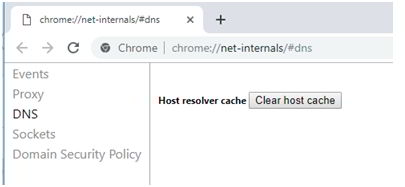
"হোস্ট ক্যাশে সাফ করুন" বোতামে ক্লিক করুন।
ফায়ারফক্সে ডিএনএস ক্যাশে কীভাবে সাফ করবেন?
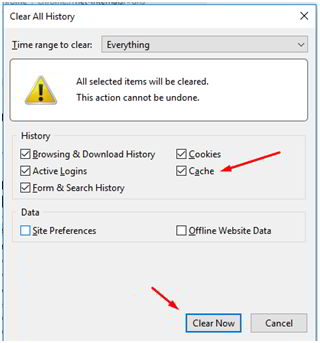
Firefox History এ যান এবং Clear History অপশনে ক্লিক করুন ▼
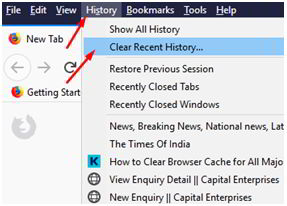
যদি ইচ্ছা হয়, ক্যাশে/ক্যাশে (এবং অন্যান্য সম্পর্কিত বিকল্প) নির্বাচন করুন এবং এখনই পরিষ্কার করুন বোতামে ক্লিক করুন ▼
সাফারিতে ডিএনএস ক্যাশে কীভাবে সাফ করবেন?
Preferences ▼ এর অধীনে Advanced Settings অপশনে যান
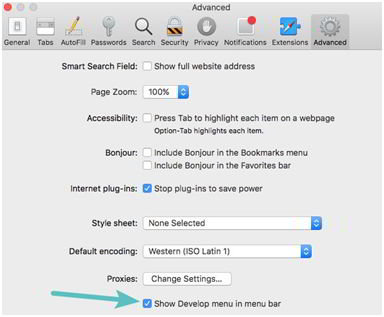
- বিকল্পটি নির্বাচন করুন "'মেনু বারে বিকাশ মেনু দেখান'" ▲
এটি ব্রাউজার মেনু অপশনে ডেভেলপ মেনু দেখাবে▼
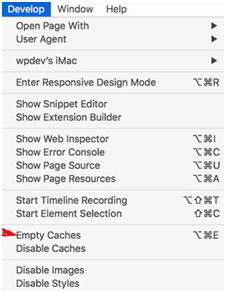
"উন্নয়ন" এর অধীনে, "খালি ক্যাশে" বিকল্পটি খুঁজুন ▲
- এটি DNS ক্যাশে সাফ করবে।
- বিকল্পভাবে, আপনি যদি ক্যাশে সম্পূর্ণরূপে সাফ করতে চান, আপনি সাফারি ব্রাউজারের "ইতিহাস" মেনু বিকল্পের অধীনে সরাসরি "ইতিহাস সাফ করুন" এ ক্লিক করতে পারেন।
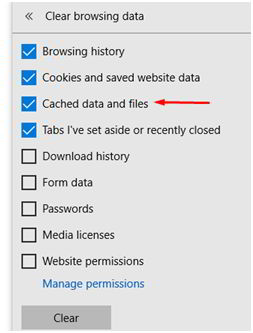
কিভাবে ইন্টারনেট এক্সপ্লোরার ডিএনএস ক্যাশে সাফ করবেন?
উপরের ডানদিকের কোণায় আইকনে (...) ক্লিক করুন, তারপর "সেটিংস" এ ক্লিক করুন ▼
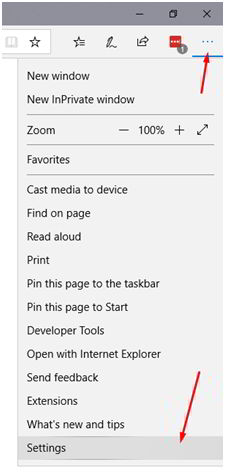
ক্লিয়ার ব্রাউজিং ডেটা ▼ এর অধীনে "চয়েস কি পরিষ্কার করতে হবে" বিকল্পে ক্লিক করুন

মেনু থেকে ক্যাশেড ডেটা এবং ফাইল বিকল্পটি নির্বাচন করুন ▼
উপসংহার
আপনার কম্পিউটারের অপারেটিং সিস্টেম এবং ব্রাউজারের উপর নির্ভর করে, আপনি যদি কোন সমস্যার সম্মুখীন হন তবে আপনি উপরের পদ্ধতিগুলির মধ্যে একটি ব্যবহার করতে পারেন।
সাম্প্রতিক ডেটা পেতে আপনার ওয়েবসাইট রিফ্রেশ করতে, সাধারণত আমরা এটি করতে পারি:
- জোর করে ওয়েবপেজ রিফ্রেশ করার চেষ্টা করুন (Ctrl F5)
- আপনার ব্রাউজার সেটিংসে "ব্রাউজিং ডেটা সাফ করুন" বিকল্পটি ব্যবহার করুন (উপরের মতোবলেছেনধাপ)
- আপনার অপারেটিং সিস্টেমের DNS ফ্লাশ করুন (উপরের কমান্ড প্রম্পট ব্যবহার করে)।
- আপনার ইন্টারনেট সংযোগ পুনরায় সেট করতে আপনার রাউটার পুনরায় চালু করুন।
সাধারণভাবে, উপরের পদক্ষেপগুলি সেই সমস্যার সমাধান করতে পারে যে বেশিরভাগ লোকেরা পৃষ্ঠার সাম্প্রতিক বিষয়বস্তু রিফ্রেশ না করার সম্মুখীন হয়৷
যদি উপরের পদক্ষেপগুলি অনুসরণ করার পরেও, সমস্যাটি এখনও সমাধান করা না যায়, তবে এটি সুপারিশ করা হয় যে আপনি প্রযুক্তিগতভাবে সহায়তার জন্য আপনার ওয়েবসাইট সার্ভার প্রদানকারীর সাথে যোগাযোগ করুন৷
আশা করি, চেন ওয়েইলিয়াং-এর ব্লগে ( https://www.chenweiliang.com/ ) শেয়ার করা "How to Force Refresh and Clear DNS Cache on Windows 10/MAC/Linux/CentOS?" শীর্ষক আর্টিকেলটি আপনার জন্য সহায়ক হবে।
এই নিবন্ধটির লিঙ্কটি নির্দ্বিধায় শেয়ার করুন: https://www.chenweiliang.com/cwl-1275.html