
নিবন্ধ ডিরেক্টরি
🚨জরুরী! কিভাবে 10 সেকেন্ডের মধ্যে BackWPUp প্লাগইন ত্রুটি ঠিক করবেন 💻🔧
🚨জরুরী বিজ্ঞপ্তি! আপনার ওয়েবসাইট একটি BackWPUp প্লাগইন ত্রুটি সম্মুখীন হচ্ছে?
এখানে একটি অতি বিশদ সমাধান রয়েছে 💻🔧, এটি মাত্র 10 সেকেন্ড সময় নেয় ⏱️ এবং এটি করা সহজ 🔝!
আপনার ওয়েবসাইটটি মসৃণভাবে চলছে তা নিশ্চিত করতে এখনই এটি পরীক্ষা করে দেখুন 🏃♂️✨। পদক্ষেপগুলি সহজ এবং পরিষ্কার, নতুনদের জন্য উপযুক্ত এবং দ্রুত শুরু করা যেতে পারে👨💻, যাতে আপনার ব্যাকআপ প্লাগ-ইন আর কখনও আটকে না যায়! 🚀
অনেক এসইও ওয়েবসাইট অ্যাডমিনিস্ট্রেটর এই সমস্যার সম্মুখীন হন: BackWPUp প্লাগইনটি একটি এরর মেসেজ দেখায়, যেখানে লেখা থাকে "কাজটি শুরু হয়েছে, কিন্তু ১০ সেকেন্ডের মধ্যে কোনো সাড়া পাওয়া যায়নি।" এটা কি বিরক্তিকর নয়? এই সমস্যাটি সহজে সমাধান করতে আমার ধাপগুলো অনুসরণ করুন!
BackWPUp প্লাগইন কি?
BackWPUp প্লাগইনটি একটি অত্যন্ত জনপ্রিয় ওয়ার্ডপ্রেস ব্যাকআপ প্লাগইন।
এটি ওয়েবসাইটে অপ্রত্যাশিত পরিস্থিতি ঘটলে ডেটা ক্ষতি রোধ করতে ওয়েবসাইটের ডেটা এবং ফাইলগুলি স্বয়ংক্রিয়ভাবে ব্যাক আপ করতে আমাদের সাহায্য করতে পারে।
কখনও কখনও এই প্লাগ-ইনটিতে কিছু সমস্যা হবে, যেমন "কাজটি শুরু হয়েছিল কিন্তু 10 সেকেন্ডের মধ্যে সাড়া দেয়নি।"
ত্রুটির কারণ
সাধারণত, ওয়ার্ডপ্রেস ক্রন জব (WP-Cron) ফাংশন অস্বাভাবিকভাবে কাজ করার কারণে এই ত্রুটি ঘটে।
WP-Cron হল একটি ফাংশন যা ওয়ার্ডপ্রেস দ্বারা নির্ধারিত কাজগুলি পরিচালনা করার জন্য ব্যবহৃত হয়, যেমন নির্ধারিত নিবন্ধ প্রকাশ করা, প্লাগ-ইনগুলির নির্ধারিত কাজগুলি সম্পাদন করা ইত্যাদি।
যখন এই ফাংশনের সাথে কোন সমস্যা হয়, তখন এটি ব্যাকডব্লিউপিউপি-এর মতো প্লাগ-ইনগুলিকে স্বাভাবিক হিসাবে কাজ করবে না।
সমাধান
নীচে, আমরা ধাপে ধাপে এই সমস্যার সমাধান করব।
1. wp-config.php ফাইলটি পরিবর্তন করুন
প্রথমত, আমাদের ওয়েবসাইটের রুট ডিরেক্টরি পরিবর্তন করতে হবেwp-config.phpফাইল।
এই ফাইলটি আপনার ওয়েবসাইটের রুট ডিরেক্টরিতে পাওয়া যাবে এবং একটি FTP টুল দিয়ে বা আপনার হোস্টিং কন্ট্রোল প্যানেলে ফাইল ম্যানেজারের মাধ্যমে খোলা যাবে।
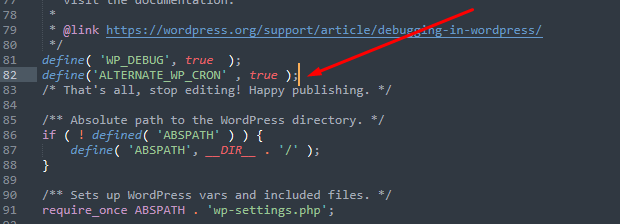
নিম্নলিখিত লাইন খুঁজুন:
/* That's it, stop editing! Happy publishing. */
এই লাইনের আগে, নিম্নলিখিত কোড যোগ করুন:
define('ALTERNATE_WP_CRON', true);
2. সংরক্ষণ করুন এবং আপলোড করুন৷
কোড যোগ করার পরে, ফাইলটি সংরক্ষণ করুন এবং এটি সার্ভারে আবার আপলোড করুন।
আপনি যদি হোস্ট কন্ট্রোল প্যানেলে এটি সম্পাদনা করেন তবে এটি সংরক্ষণ করুন।
3. BackWPUp প্লাগইন চেক করুন
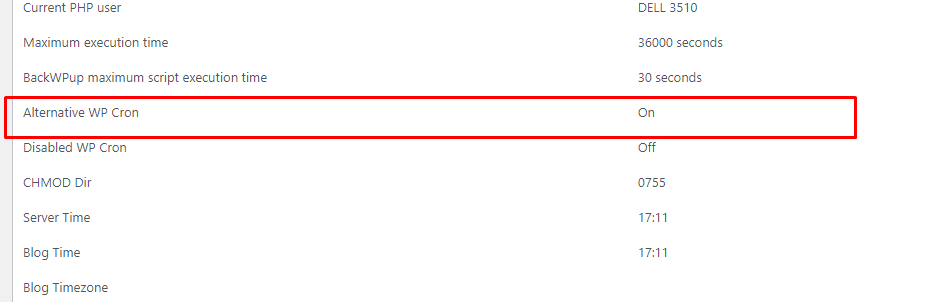
এর পরে, আমাদের চেক করতে হবে BackWPUp প্লাগইনে বিকল্প WP-Cron সক্ষম আছে কিনা।
আপনি BackWPUp এর "সার্ভার তথ্য" পৃষ্ঠায় প্রাসঙ্গিক তথ্য দেখতে পারেন।
একবার ব্যাকআপ WP-Cron সক্ষম হয়ে গেলে, এটি এখানে দেখানো উচিত ▼৷
WP-Cron কি ব্যাকআপ করে
ব্যাকআপ WP-Cron এর কাজ হল মূল WP-Cron কে প্রতিস্থাপন করে নির্ধারিত কাজগুলি প্রক্রিয়া করা।
শেয়ার্ড হোস্টিং এনভায়রনমেন্ট বা লো-প্রোফাইল সার্ভার সহ ওয়েবসাইটগুলির জন্য এটি বিশেষভাবে উপযোগী, কারণ এটি সার্ভারে লোড কমাতে পারে এবং টাস্ক এক্সিকিউশনের নির্ভরযোগ্যতা উন্নত করতে পারে।
যোগফল
ঠিক আছে, কয়েকটি সহজ পদক্ষেপের মাধ্যমে, আমরা BackWPUp প্লাগ-ইন ত্রুটির সমস্যার সমাধান করেছি।
উপসংহারে:
- wp-config.php ফাইল পরিবর্তন করুন, বিকল্প WP-Cron কোড যোগ করুন।
- BackWPUp প্লাগইনটি দেখুন, নিশ্চিত করুন যে বিকল্প WP-Cron সক্রিয় আছে।
এইভাবে, আপনার ওয়েবসাইট ব্যাকআপ ফাংশন যথারীতি চলতে পারে এবং আপনাকে আর ডেটা হারানোর চিন্তা করতে হবে না! আপনি যদি মনে করেন যে এই নিবন্ধটি আপনার জন্য সহায়ক, তাহলে লাইক দিতে ভুলবেন না এবং আরও বেশি লোকের সাথে শেয়ার করুন যাদের এটি প্রয়োজন!
অন্যান্য প্রশ্ন আছে? মন্তব্য এলাকায় একটি বার্তা দিতে স্বাগতম এবং আসুন একসাথে যোগাযোগ করি!
চলে আসো! আসুন দুশ্চিন্তামুক্ত ওয়ার্ডপ্রেস ওয়েবসাইট তৈরি করতে একসাথে কাজ করি!
আশা করি, চেন ওয়েইলিয়াং-এর ব্লগে ( https://www.chenweiliang.com/ ) শেয়ার করা "How to solve the BackWPUp plugin error: The job has started, but there is no response within 10 seconds" শীর্ষক আর্টিকেলটি আপনার জন্য সহায়ক হবে।
এই নিবন্ধটির লিঙ্কটি নির্দ্বিধায় শেয়ার করুন: https://www.chenweiliang.com/cwl-31865.html