
Adresář článků
WordPress Režim údržby se zasekl a můj web je kompletně zablokovaný.
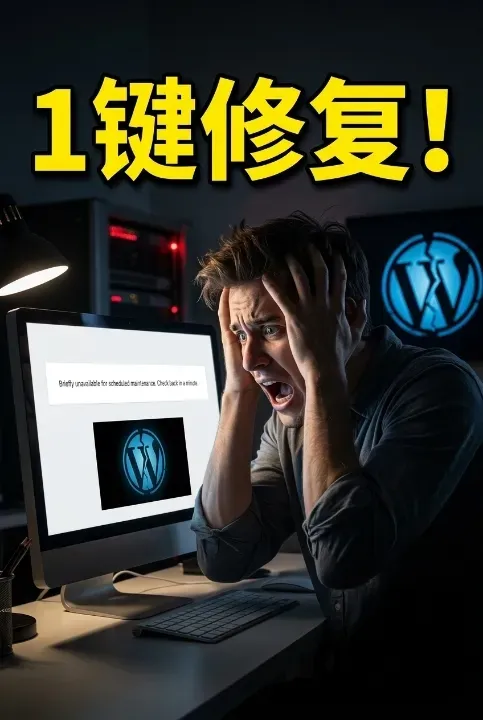
Včera mi volal kamarád, zněl velmi úzkostlivě a říkal, že jeho web na WordPressu se náhle stal nedostupným a všem návštěvníkům se zobrazuje stránka s nápisem „Dočasně nelze provést plánovanou údržbu, prosím, vraťte se za minutu.“
Myslel si, že je problém se serverem, tak ho třikrát restartoval, dvakrát změnil DNS a strávil více než hodinu hraním se s tím, ale webová stránka byla stále stejná.
Řekl jsem mu, aby nepanikařil, že tenhle problém moc dobře znám.
Abych byl upřímný, i můj web se s tímto problémem setkal, a to vícekrát.
Co přesně je režim údržby WordPressu?
Režim údržby WordPressu je v konečném důsledku dobrá věc. Kdykoli potřebujete aktualizovat jádro, pluginy nebo šablonu, WordPress automaticky přepne web do režimu údržby, což vám umožní bezpečně aktualizovat soubory, aniž by návštěvníkům zobrazoval částečně aktualizovanou a poškozenou stránku.
Obvykle tento proces trvá jen několik sekund, tak rychle, že si ho ani nevšimnete.
WordPress ale někdy může být nepředvídatelný. Může se zaseknout uprostřed aktualizace, můžete omylem zavřít prohlížeč nebo aktualizovat příliš mnoho věcí najednou a systém tak zmást, což způsobí, že zůstane v režimu údržby.
Pak bude váš web k ničemu.
Návštěvníci vidí hlášení „Dočasně nelze provádět pravidelnou údržbu“ a ani se nemůžete přihlásit k backendu; zdá se, že celý web je uzamčen.
Když jsem se s touto situací setkal poprvé, byl jsem opravdu ohromen.
Protože jsem neměl tušení, co se děje, myslel jsem si, že mi někdo napadl web, nebo že se server zhroutil, a dokonce jsem přemýšlel, jestli už nevypršela platnost doménového jména.
Později se zjistilo, že WordPress během aktualizace narazil na menší problém, který způsobil, že se mu nepodařilo správně ukončit režim údržby.
Proč jsem zaseknutý v režimu údržby?
Důvod, proč se WordPress zasekne v režimu údržby, je ten, že v kořenovém adresáři webu vytvořil soubor s názvem .m.aiSoubor WordPressu říká: „Momentálně probíhá údržba, návštěvníkům vstup zakázán.“
WordPress obvykle tento soubor po dokončení aktualizace automaticky smaže. Pokud však při aktualizaci dojde k chybě, tento soubor tam zůstane a váš web bude i nadále zobrazovat režim údržby.
První metoda pro opravu režimu údržby WordPressu
Tak jak to napravíme?
Je to vlastně velmi jednoduché.
Řešením je ručně smazat soubor .maintenance.
Zde je návod, jak to udělat: Pro připojení k serveru vašich webových stránek je potřeba použít FTP nástroj, například FileZilla nebo WinSCP. Po připojení přejděte do kořenového adresáře vašich webových stránek, kde se nachází soubor wp-config.php.
Pak uvidíte spoustu souborů, včetně jednoho s názvem .maintenance. Prostě ho smažte.
Po smazání všeho obnovte webovou stránku a zjistíte, že režim údržby zmizel a webová stránka se vrátila do normálního režimu.
Je to tak jednoduché.
Druhá metoda: Úprava souboru wp-activate.php
Co když se ale webová stránka i po odstranění souboru .maintenance stále zobrazuje v režimu údržby?
To znamená, že je tu další místo, které je třeba upravit.
V kořenovém adresáři se nachází další soubor s názvem wp-activate.php. Otevřete ho v textovém editoru a uvidíte řádek kódu: define('WP_INSTALLING', true). Změňte true na false, uložte soubor a problém bude vyřešen.
Když jsem se s tímto problémem setkal poprvé, smazal jsem soubor .maintenance, ale web stále nefungoval. Pak jsem zkontroloval soubor wp-activate.php, upravil ho a fungovalo to.
Upřímně řečeno, proces není složitý, ale pokud nevíte, že tato věc existuje, můžete se na dlouhou dobu zaseknout.
Takže si myslím, že je nutné si to zapsat, pro případ, že byste se s tím v budoucnu setkali.
Tipy pro prevenci chyb v režimu údržby WordPressu
Upřímně řečeno, WordPress je docela zajímavý systém; umožňuje...vytvořit webovou stránkuStává se to neuvěřitelně jednoduchým, ale někdy jeho jednoduchost může způsobit, že lidé přehlédnou některé základní aspekty.
Například při aktualizaci je nejlepší neaktualizovat příliš mnoho věcí najednou. Také je nejlepší si nejprve zálohovat data a během aktualizace nezavírat prohlížeč.
To všechno zní jako selský rozum, ale lidé na to mají tendenci zapomínat, když spěchají.
Dobře, to je k dnešnímu sdílení vše. Pokud vám to pomohlo, neváhejte se o to podělit s přáteli, kteří by to mohli potřebovat. Uvidíme se příště!
Blog Hope Chen Weiliang ( https://www.chenweiliang.com/ Článek „Jak opravit web WordPress: Probíhá běžná údržba, vraťte se za minutu?“, který zde sdílíme, by vám mohl být užitečný.
Vítejte u sdílení odkazu na tento článek:https://www.chenweiliang.com/cwl-34444.html