
Artikelverzeichnis
WordPress Der Wartungsmodus hängt fest, und meine Website ist komplett unbrauchbar.
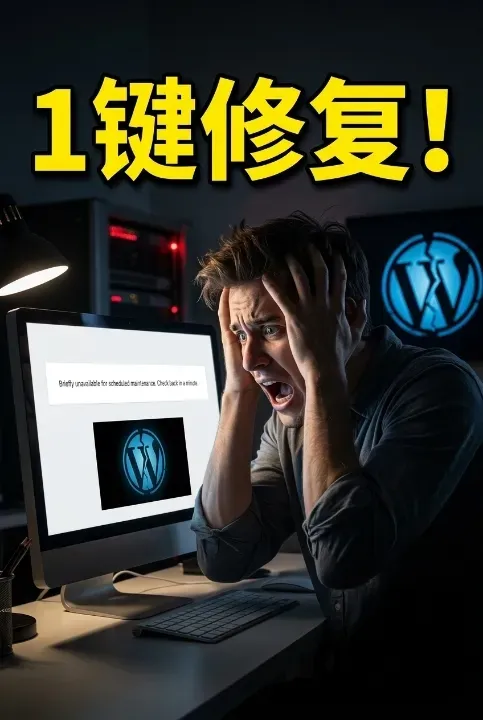
Gestern rief mich ein Freund an, der sehr besorgt klang, und sagte, seine WordPress-Website sei plötzlich nicht mehr erreichbar und alle Besucher sähen eine Seite mit der Meldung: „Vorübergehend können keine planmäßigen Wartungsarbeiten durchgeführt werden. Bitte versuchen Sie es in einer Minute erneut.“
Er dachte, es läge an einem Serverproblem, also startete er ihn dreimal neu, änderte zweimal die DNS-Einstellungen und verbrachte mehr als eine Stunde damit, daran herumzubasteln, aber die Website war immer noch dieselbe.
Ich sagte ihm, er solle nicht in Panik geraten, ich kenne dieses Problem sehr gut.
Ehrlich gesagt, ist dieses Problem auch auf meiner eigenen Website aufgetreten, und zwar nicht nur einmal.
Was genau ist der WordPress-Wartungsmodus?
Der Wartungsmodus von WordPress ist im Grunde genommen eine gute Sache. Immer wenn Sie den WordPress-Kern, Plugins oder ein Theme aktualisieren müssen, schaltet WordPress die Website automatisch in den Wartungsmodus. So können Sie Dateien sicher aktualisieren, ohne Ihren Besuchern eine nur teilweise aktualisierte und eingeschränkt funktionierende Seite anzuzeigen.
Normalerweise dauert dieser Vorgang nur wenige Sekunden, so schnell, dass man ihn gar nicht bemerkt.
Manchmal kann WordPress jedoch unberechenbar sein. Es kann beispielsweise mitten in einem Update einfrieren, oder Sie schließen versehentlich Ihren Browser, oder Sie aktualisieren zu viele Dinge gleichzeitig und verwirren das System, sodass es im Wartungsmodus verbleibt.
Dann ist Ihre Website nutzlos.
Besucher sehen die Meldung „Regelmäßige Wartungsarbeiten können vorübergehend nicht durchgeführt werden“ und können sich auch nicht im Backend anmelden; die gesamte Website scheint gesperrt zu sein.
Als ich diese Situation zum ersten Mal erlebte, war ich wirklich fassungslos.
Weil ich überhaupt nicht wusste, was los war, dachte ich, meine Website sei gehackt worden oder der Server sei abgestürzt, und ich überlegte sogar, ob die Domain abgelaufen war.
Später stellte sich heraus, dass WordPress während des Updates auf ein kleines Problem gestoßen war, das dazu führte, dass der Wartungsmodus nicht ordnungsgemäß beendet werden konnte.
Warum bin ich im Wartungsmodus festgefahren?
Der Grund, warum WordPress im Wartungsmodus hängen bleibt, ist, dass es eine Datei namens .m im Stammverzeichnis der Website erstellt hat.aiDie WordPress-Datei teilt WordPress mit: „Ich befinde mich derzeit in Wartungsarbeiten, Besucher dürfen nicht eintreten.“
Normalerweise löscht WordPress diese Datei nach Abschluss des Updates automatisch. Sollte das Update jedoch einen Fehler verursachen, bleibt die Datei erhalten und Ihre Website befindet sich weiterhin im Wartungsmodus.
Die erste Methode zur Behebung des WordPress-Wartungsmodus
Wie können wir das also beheben?
Es ist eigentlich ganz einfach.
Die Lösung besteht darin, die .maintenance-Datei manuell zu löschen.
So geht's: Sie benötigen ein FTP-Tool wie FileZilla oder WinSCP, um sich mit Ihrem Webserver zu verbinden. Sobald die Verbindung hergestellt ist, wechseln Sie in das Stammverzeichnis Ihrer Website. Dort befindet sich die Datei wp-config.php.
Dann sehen Sie eine Reihe von Dateien, darunter eine namens .maintenance. Löschen Sie diese einfach.
Nachdem Sie alles gelöscht haben, aktualisieren Sie Ihre Website. Sie werden feststellen, dass der Wartungsmodus verschwunden ist und die Website wieder normal funktioniert.
So einfach ist das.
Die zweite Methode: Die Datei wp-activate.php bearbeiten.
Was aber, wenn die Website auch nach dem Löschen der .maintenance-Datei weiterhin im Wartungsmodus angezeigt wird?
Das bedeutet, dass es noch eine weitere Stelle gibt, die angepasst werden muss.
Im Stammverzeichnis befindet sich die Datei wp-activate.php. Öffnen Sie diese mit einem Texteditor. Sie finden dort die Zeile: `define('WP_INSTALLING', true)`. Ändern Sie `true` in `false`, speichern Sie die Datei, und das Problem ist behoben.
Als ich das Problem zum ersten Mal hatte, habe ich die Datei .maintenance gelöscht, aber die Website funktionierte immer noch nicht. Dann habe ich die Datei wp-activate.php überprüft, sie bearbeitet, und danach funktionierte es.
Ehrlich gesagt ist der Prozess nicht schwierig, aber wenn man nicht weiß, dass es so etwas gibt, kann man lange Zeit feststecken.
Ich denke daher, es ist notwendig, dies aufzuschreiben, nur für den Fall, dass Sie in Zukunft darauf stoßen.
Vorschläge zur Vermeidung von WordPress-Wartungsmodusfehlern
Ehrlich gesagt ist WordPress ein ziemlich interessantes System; es ermöglicht...eine Webseite bauenEs wird unglaublich einfach, aber manchmal kann diese Einfachheit dazu führen, dass man einige grundlegende Aspekte übersieht.
Beispielsweise sollte man bei Aktualisierungen nicht zu viele Dinge gleichzeitig aktualisieren. Es empfiehlt sich außerdem, vorher eine Datensicherung durchzuführen und den Browser während der Aktualisierung nicht zu schließen.
Das klingt alles nach gesundem Menschenverstand, aber die Leute vergessen das oft, wenn sie es eilig haben.
Okay, das war’s für heute. Wenn es euch geholfen hat, teilt es gerne mit Freunden, denen es vielleicht nützlich sein könnte. Bis zum nächsten Mal!
Hoffnung Chen Weiliang Blog ( https://www.chenweiliang.com/ Der hier geteilte Artikel „Wie man eine WordPress-Website repariert: Routine-Wartungsarbeiten laufen, bitte sind Sie in einer Minute wieder da?“ könnte Ihnen hilfreich sein.
Willkommen, um den Link dieses Artikels zu teilen:https://www.chenweiliang.com/cwl-34444.html