
Directorio de artigos
Teclas da API de Google Gemini, sen máis preocupacións! Faino nun minuto e despídese das preocupacións! ✌✌✌
Tutoriais detallados ensinaranche paso a paso, e ata un novato pode converterse nun mestre en segundos.
Despídete dos pasos tediosos e consigue facilmente unha potencia de IA! Únete a min para desbloquear un novo mundo de IA!
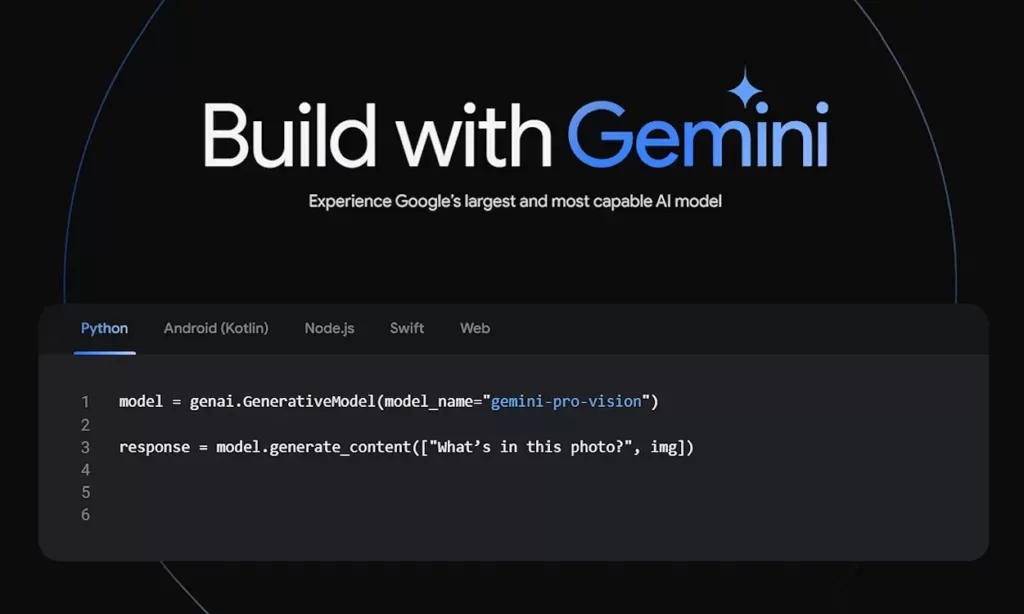
Despois da chegada da IA Gemini de Google, Google lanzou o acceso API ao seu modelo Gemini. Agora, Google ofrece acceso API a Gemini Pro, incluíndo modelos de só texto e modelos visuais. Este é un lanzamento notable porque ata a data, Google non engadiu capacidades visuais a Bard, que executa un modelo de só texto. Con esta clave de API, por fin podes probar as capacidades multimodais de Gemini no teu ordenador local. Aprendemos como acceder e usar a API Gemini nesta guía.
Nota: As claves da API de Google Gemini son gratuítas actualmente tanto para os modelos de texto como para os visuais. Permanecerán gratuítas ata principios do ano que vén, cando estean totalmente dispoñibles. Polo tanto, podes enviar ata 60 solicitudes por minuto sen configurar a facturación de Google Cloud nin incorrer en ningún cargo.
Configura Python e Pip no teu ordenador
Segue a nosa guía para instalar Python e Pip no teu PC ou Mac . Necesitarás Python 3.9 ou posterior.
Se estás a usar un sistema Linux , podes seguir o noso tutorial para instalar Python e Pip en Ubuntu ou outras distribucións.
Podes executar o seguinte comando no terminal para confirmar que Python e Pip están instalados no teu computador. Devolverá o número de versión.
python -V
pip -V
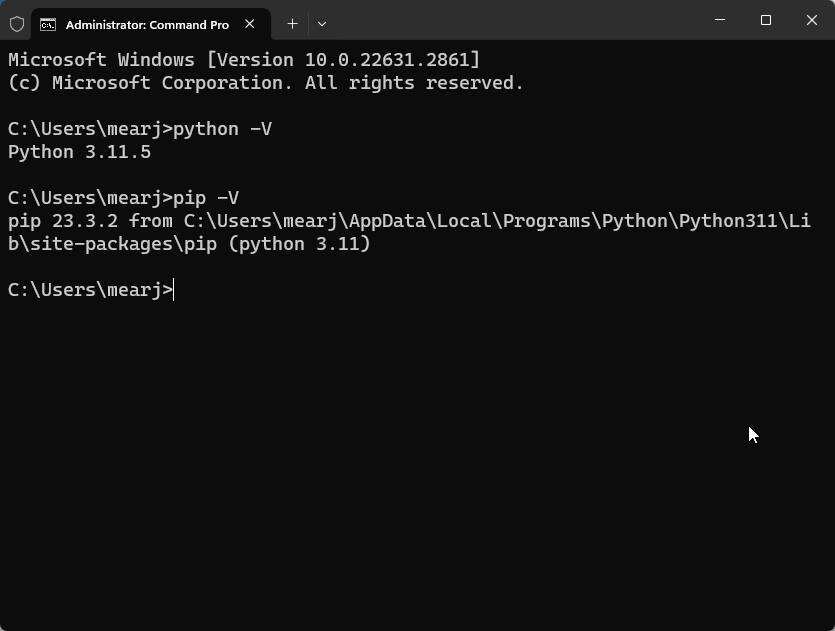
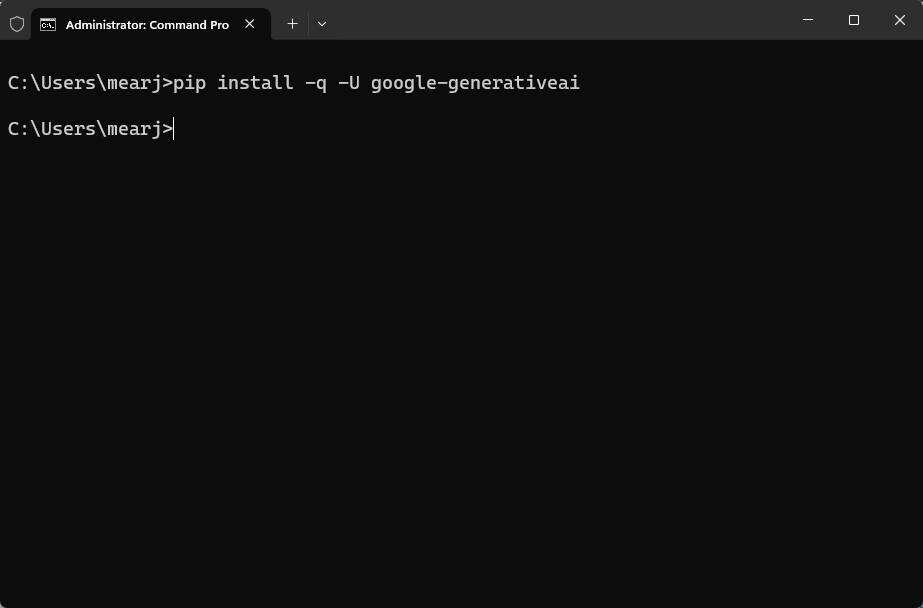
Despois da instalación exitosa, executa o seguinte comando para instalar as dependencias da IA xerativa de Google.
pip install -q -U google-generativeai
Como obter a clave da API Gemini Pro?
A continuación, visita makersuite.google.com/app/apikey e inicia sesión coa túa conta de Google.
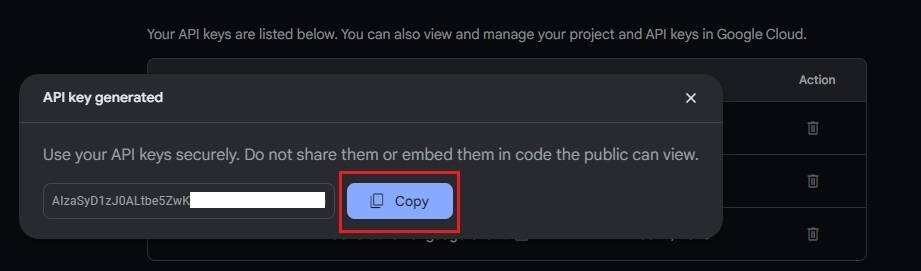
En Claves API, fai clic no botón " Crear clave API nun novo proxecto ".
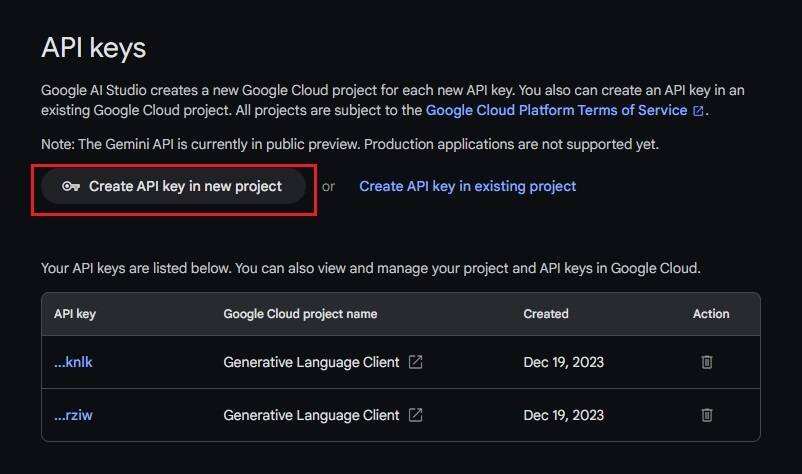
Copia a clave da API e gárdaa nun lugar seguro. Nunca faga ou comparta as claves API públicas.
Como usar Gemini Pro API Key (modo de texto simple)?
Do mesmo xeito que OpenAI, Google tamén usa as claves da API Gemini directamente para fins de desenvolvemento e probas. Escribín o código bastante sinxelo para que poida ser probado e usado facilmente polos usuarios habituais. Neste exemplo, mostrarei como usar as claves API con modelos de texto Gemini Pro.
Primeiro, inicia o teu editor de código preferido. Se es principiante, simplemente instala Notepad++ . Para usuarios avanzados, Visual Studio Code é unha ferramenta estupenda.
A continuación, copie e pegue o código a continuación nun editor de código.
import google.generativeai as genai
genai.configure(api_key='PASTE YOUR API KEY HERE')
model = genai.GenerativeModel('gemini-pro')
response = model.generate_content("What is the meaning of life?")
print(response.text)
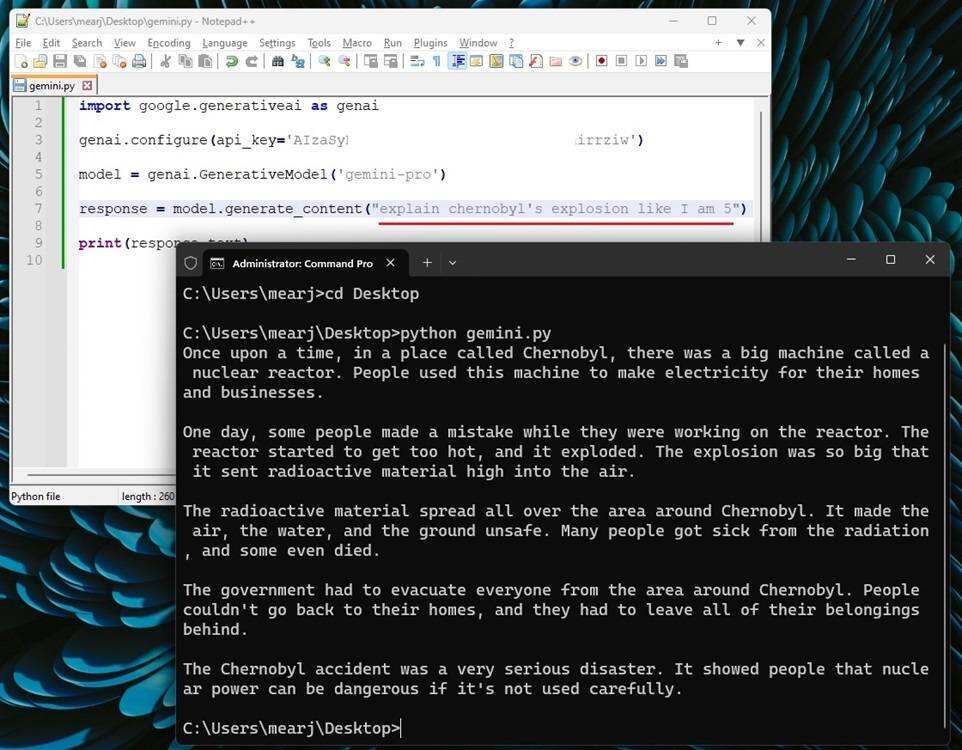
No editor de código, pega a túa clave da API Gemini. Como podes ver, definimos o modelo "gemini-pro", que é un modelo de texto plano. Ademais, engadimos unha consulta onde podes facer preguntas.
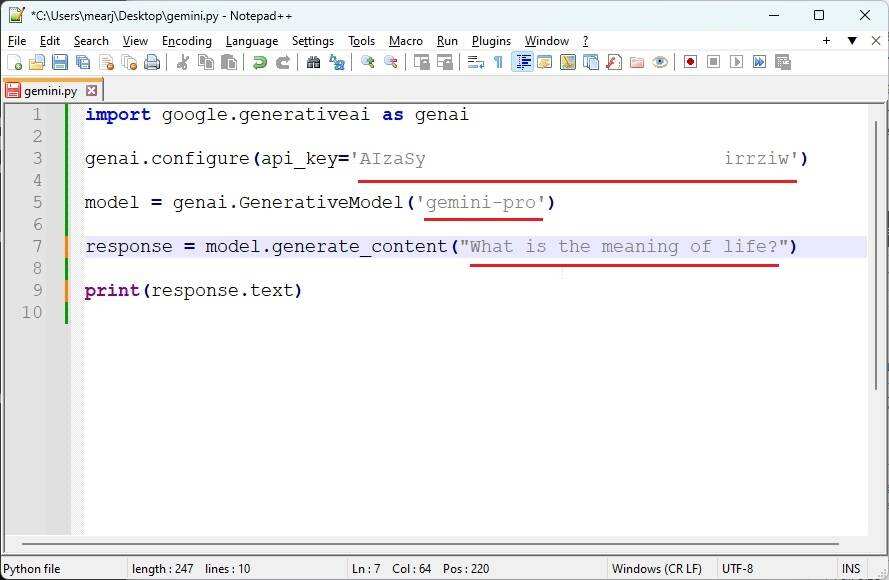
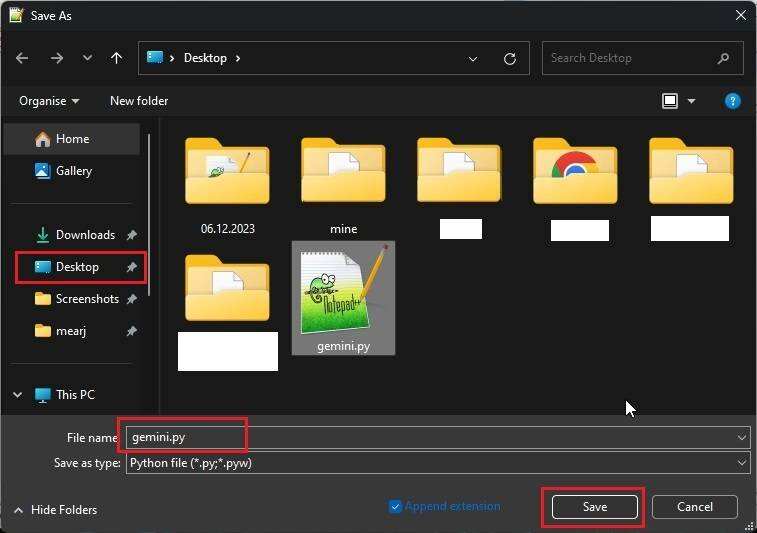
Agora, garda o código e dálle un nome ao ficheiro. Asegúrate de engadir ao final .py. Chamei o ficheiro gemini.py, e gárdao no escritorio.
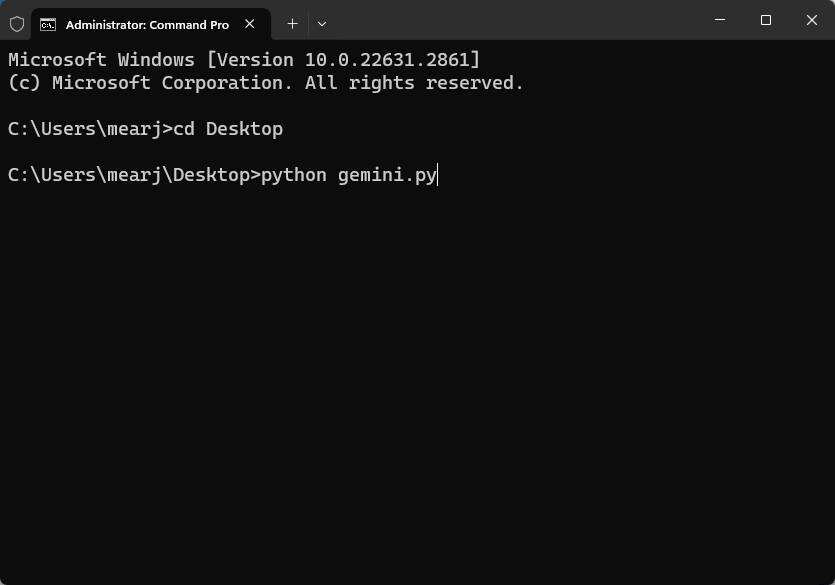
A continuación, abra un terminal e execute o seguinte comando para moverse ao escritorio.
cd DesktopUnha vez no terminal do escritorio, simplemente execute o seguinte comando para executalo usando Python gemini.py documento.
python gemini.py
Agora responderá á túa pregunta gemini.py Problemas definidos no ficheiro.
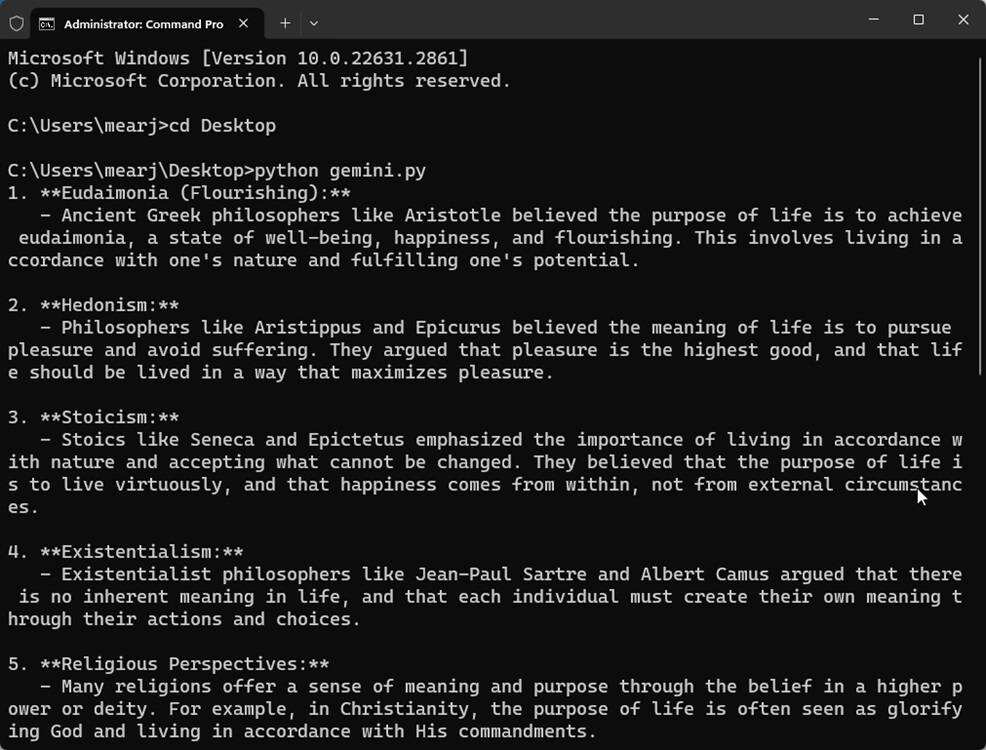
Podes modificar a pregunta no editor de código, gardala e executala de novo gemini.py ficheiro para obter novas respostas no terminal. Así é como usas unha clave da API de Google Gemini para acceder a un modelo Gemini Pro de só texto.
Como usar as claves da API Gemini Pro (modelos de texto e visuais)
Neste exemplo, demostrarei como interactuar cun modelo multimodal Gemini Pro. Aínda non está dispoñible en Google Bard, pero a través da API podes acceder a ela inmediatamente. Afortunadamente, o proceso tamén é moi sinxelo e fluido.
Abre un ficheiro novo no editor de código e pega o código a continuación.
import google.generativeai as genai
import PIL.Image
img = PIL.Image.open('image.jpg')
genai.configure(api_key='PASTE YOUR API KEY HERE')
model = genai.GenerativeModel('gemini-pro-vision')
response = model.generate_content(["what is the total calorie count?", img])
print(response.text)
Asegúrate de pegar a túa clave da API Gemini. Aquí estamos usando gemini-pro-vision modelo, que é un modelo textual e visual.
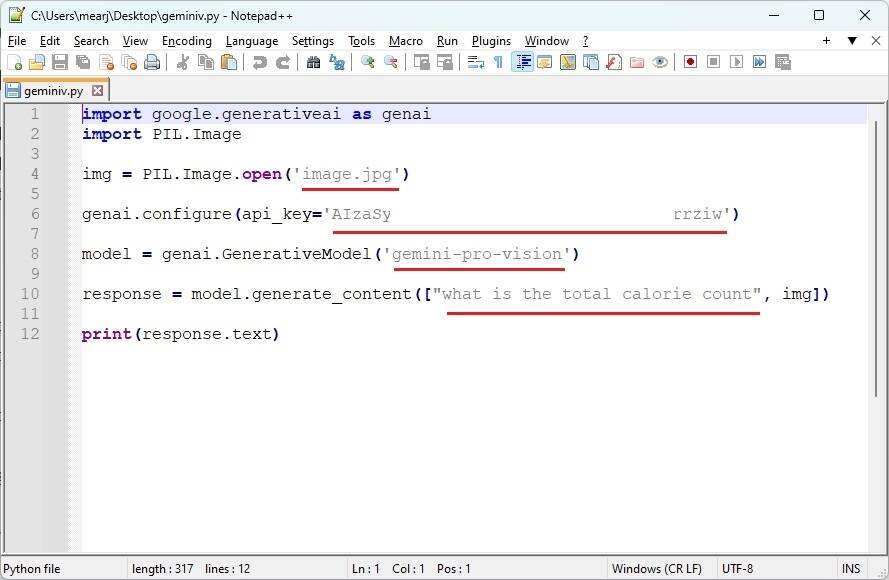
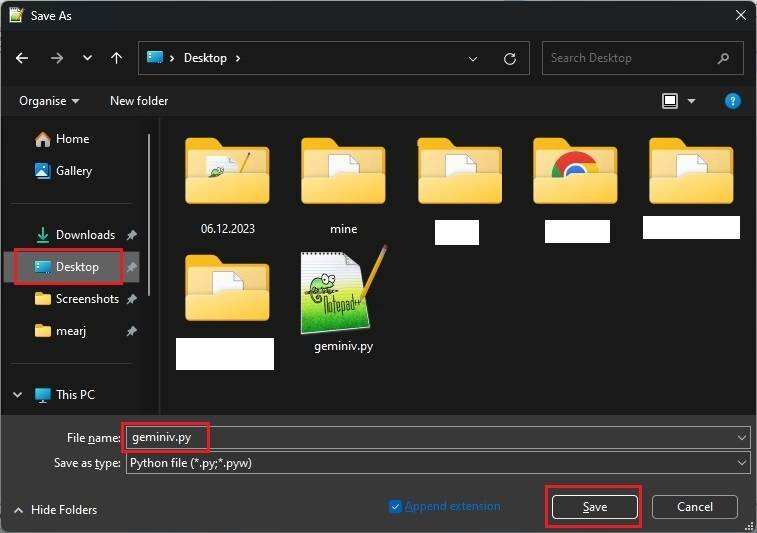
Agora, garda o ficheiro no teu escritorio e engádeo despois do nome do ficheiro .py. Vou poñerlle un nome aquí geminiv.py .
Na terceira liña de código, como podes ver, apunto a IA ao image.jpg ficheiros, os nomes dos ficheiros son exactamente os mesmos. Sexa cal sexa a imaxe coa que esteas a traballar, asegúrate de gardala geminiv.py Os ficheiros están na mesma localización e teñen o mesmo nome de ficheiro coa extensión correcta. Podes pasar ficheiros JPG e PNG locais de ata 4 MB.
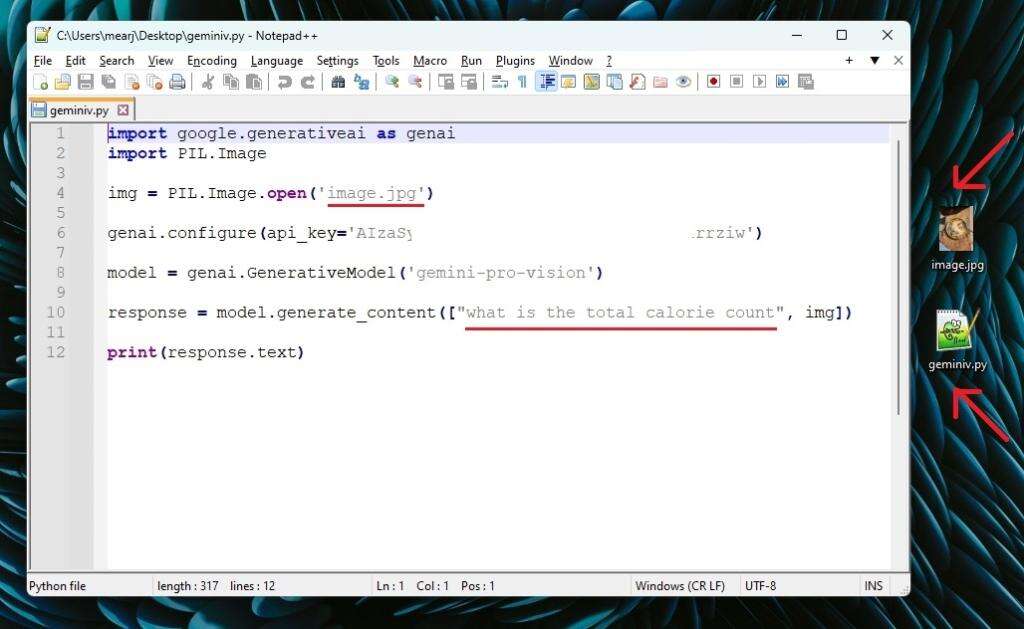
Na sexta liña de código, podes facer preguntas relacionadas coa imaxe. Xa que estaba introducindo unha imaxe relacionada coa comida, pedinlle a Gemini Pro que calculase as calorías totais.
Agora toca executar o código no terminal. Só tes que moverte ao escritorio (no meu caso) e executar os comandos de abaixo un por un. Se realizas algún cambio, asegúrate de gardar o ficheiro.
cd Desktop
python geminiv.py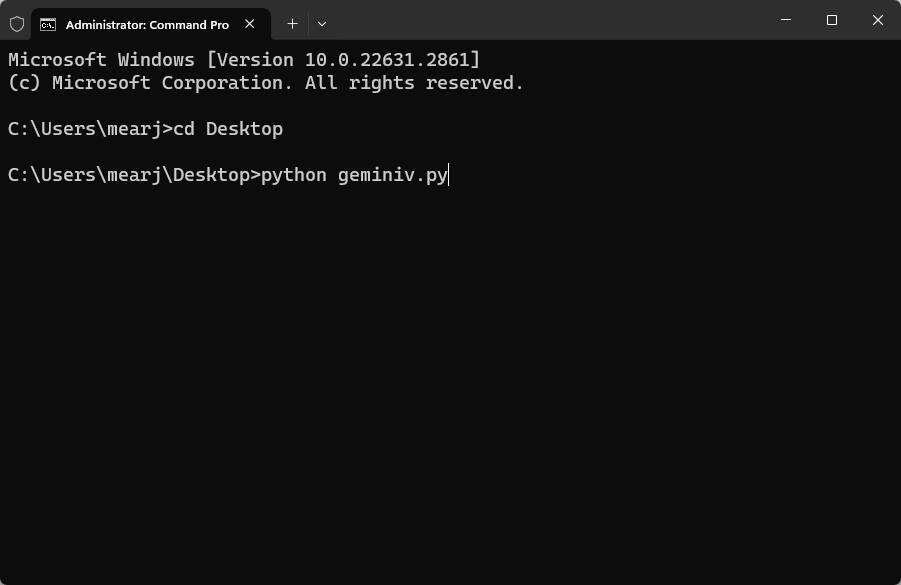
Os modelos visuais Gemini Pro responden directamente ás preguntas. Podes facer máis preguntas e pedirlle á IA que explique por que.
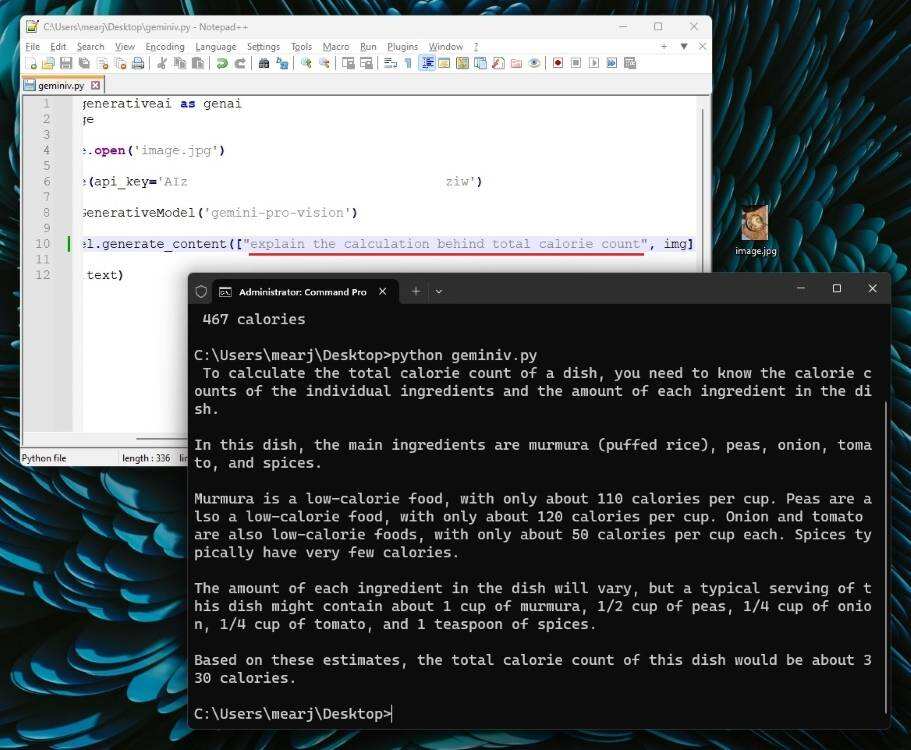
Tamén podes introducir unha imaxe diferente, pero asegúrate de que coincida co nome do ficheiro de imaxe, cambia a pregunta no código e executa de novo geminiv.py arquivo para obter unha nova resposta.
Como usar a clave da API Gemini Pro no formato de chat?
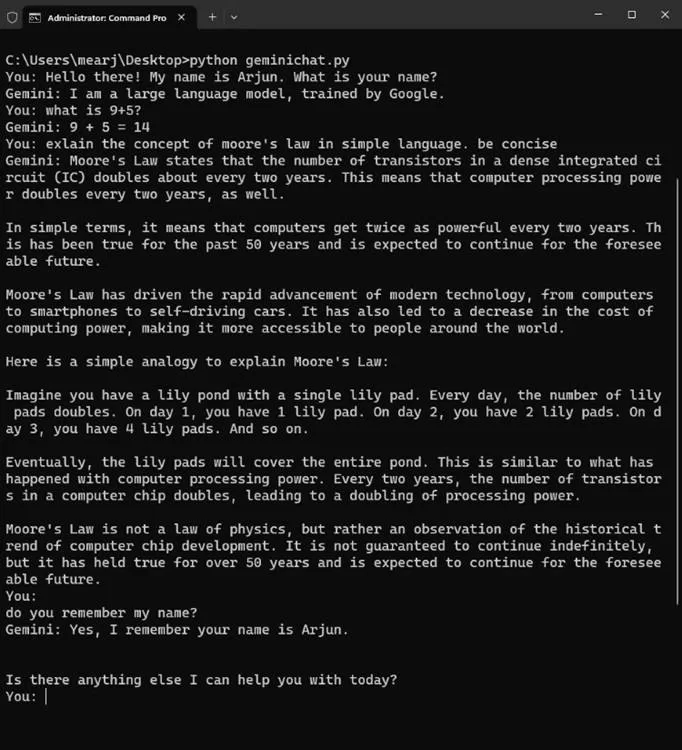
Grazas ao código conciso de unconv, podes conversar cun modelo Gemini Pro usando unha clave de API Gemini AI nunha xanela de terminal. Deste xeito, non tes que cambiar o problema no teu código nin volver executar o ficheiro Python para obter unha nova saída. Podes seguir conversando na xanela do terminal.
O mellor de todo é que Google implementa o historial de chat de forma nativa, polo que non necesitas engadir respostas manualmente nin xestionar o historial de chat en matrices ou listas. Cunha función sinxela, Google pode almacenar todo o historial de conversas nunha sesión de chat. As operacións específicas son as seguintes:
Abre o editor de código e pega o código a continuación.
import google.generativeai as genai
genai.configure(api_key='PASTE YOUR API KEY HERE')
model = genai.GenerativeModel('gemini-pro')
chat = model.start_chat()
while True:
message = input("You: ")
response = chat.send_message(message)
print("Gemini: " + response.text)
Como é habitual, copia e pega a clave similar á API anterior.
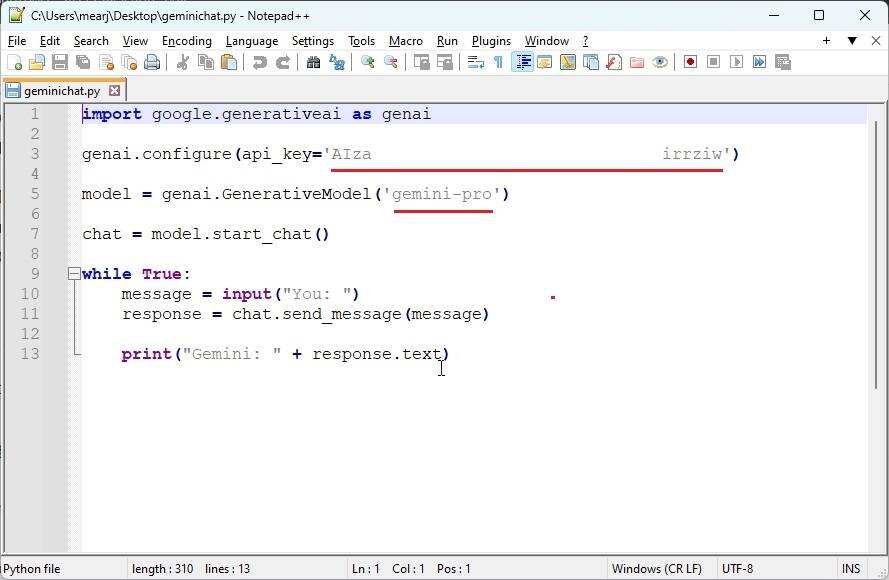
Neste punto, garda o ficheiro no teu escritorio ou noutra localización. Asegúrese de engadir ao final .py. Púxenlle o nome geminichat.py documento.
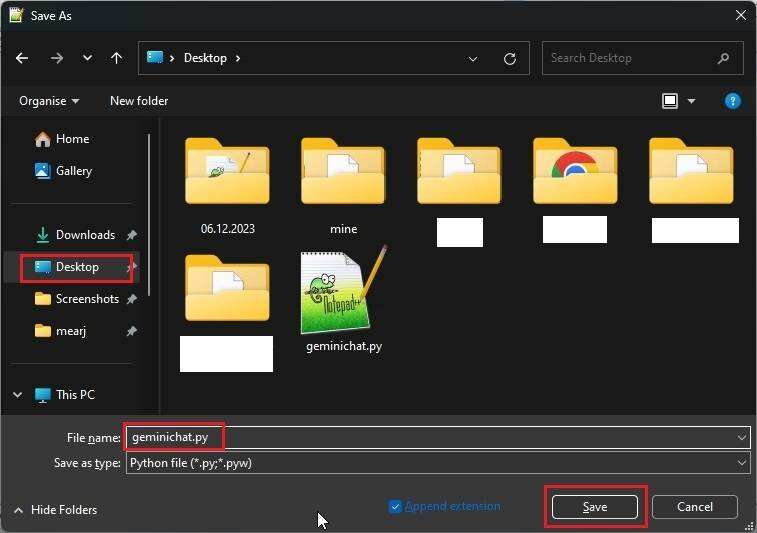
Agora, abre o terminal e pasa ao escritorio. A continuación, corre geminichat.py documento.
cd Desktop
python geminichat.py
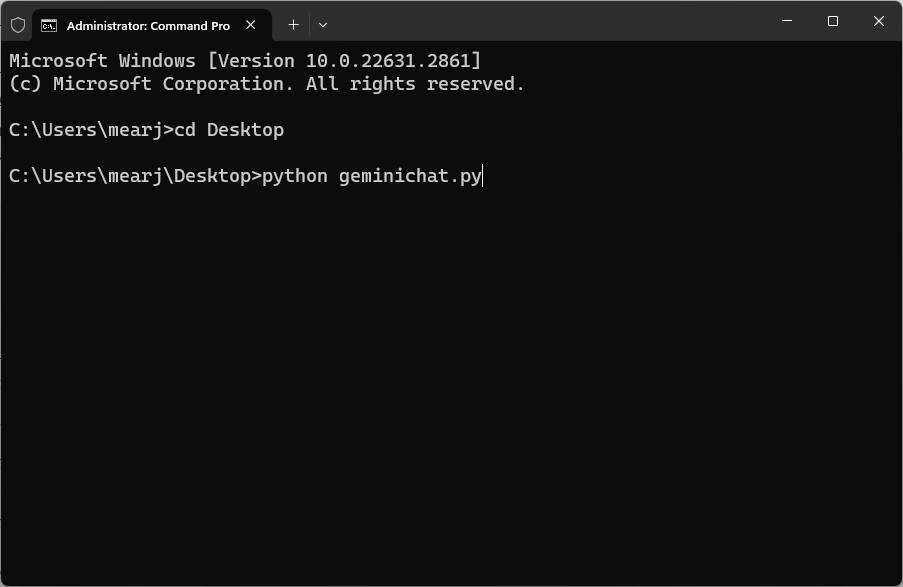
Agora podes continuar facilmente a conversa e lembrará o teu historial de chat. Polo tanto, hai outra boa forma de usar as claves da API de Google Gemini.
Estes son só uns poucos exemplos; podes obter máis información sobre as capacidades de Google Gemini a través da API. Alégrome de que Google estea a poñer o seu modelo de visión á disposición de entusiastas e desenvolvedores, comparándoo co DALL-E 3 e ChatGPT de OpenAI . Aínda que o modelo de visión Gemini Pro non é tan bo como o modelo GPT-4V, segue sendo bastante impresionante. Agardamos con impaciencia o lanzamento do Gemini Ultra, que será comparable aos modelos GPT-4.
Ademais, a API Gemini Pro responde de forma diferente a Google Bard, que tamén está alimentado por unha versión axustada de Gemini Pro. As respostas de Bard parecían un pouco sosas, pero as respostas da API de Gemini Pro eran máis vivas e distintivas.
Estaremos atentos a todos os cambios nesta área, así que estade atentos para saber máis sobre Gemini AI. Mentres tanto, consulta tamén a API de Google Gemini.
Esperemos que o artigo "Como usar as claves da API de Google Gemini? Tutorial de exemplo de IA, garantido para ensinar e aprender" compartido no blog de Chen Weiliang ( https://www.chenweiliang.com/ ) che sexa útil.
Non dubides en compartir a ligazón deste artigo: https://www.chenweiliang.com/cwl-31422.html