
Littafin Adireshi
Yawancin ƙwararrun kafofin watsa labarai na zamani suna buƙatar adana hotunan allo na kwamfutarsu ko aika su ga abokansu lokacin rubuta kwafin tallan kan layi akan kwamfutocin tafi-da-gidanka.
Chrome da kansa ba shi da wannan aikin, don haka wasu mutane suna amfani da hoton allo na QQ ko kuma suna amfani da maɓallin Prscreen kai tsaye akan kwamfutarsu don kwafi allon.
- Koyaya, irin waɗannan ayyuka kuma ana haɗa su cikin tsarin aiki na gabaɗaya, amma yawancin ayyuka ba su da daɗi.
- Bugu da ƙari, gwajin yana amfani da plug-in screenshot na Chrome wanda wasu suka ba da shawarar, kamar "Smartshot", wanda ba shi da sauƙin amfani da shi ko kaɗan.
Saboda haka, Chen Weiliang ya yanke shawarar ba da shawarar wasu plugins masu amfani na allo na Chrome.
- Ba wai kawai za ku iya ɗaukar hotunan hotunan kariyar kwamfuta da sauri ba, amma kuna iya gungurawa zuwa hoton allo gaba ɗaya shafin yanar gizon.
- Kuma bayan hoton allo, kuna iya yin sauƙi gyara da umarnin annotation.
Gabatarwa na Nimbus Screen Shot plugin
Nimbus Screen Capture plugin plugin ne na hoton allo don Google Chrome▼
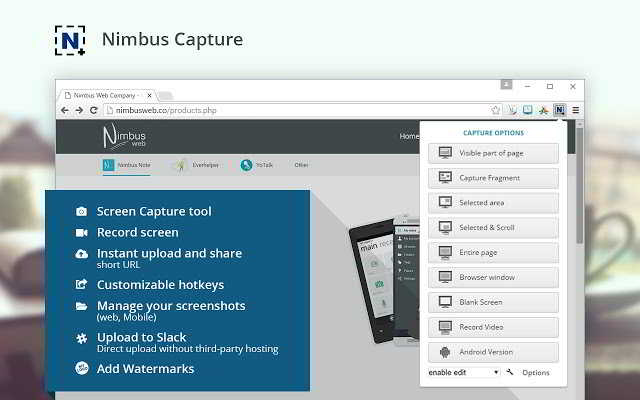
- ▲ Cikakken sunan Ingilishi na wannan kayan aikin hoton allo na Chrome shine "Nimbus Screenshot & Screen Video Recorder".
- Yana taimaka wa masu amfani don ɗaukar hoton allo da sauri.
- Akwai nau'ikan hotunan kariyar allo guda 8, rikodin allo mai goyan baya.
Rikodin bidiyo yana goyan bayan zaɓuɓɓuka da yawa:
- Ko don yin rikodin makirufo, sautin tushen shafin yanar gizon, ko haɗa da linzamin kwamfuta, rikodin allo gaba ɗaya, rikodin shafin na yanzu.
- Bugu da kari, goyan baya don saita ƙimar bit na bidiyo, ƙimar bit sauti, FPS da kanku
Bayan an ɗauki hoton sikirin cikin nasara, mai amfani zai iya shirya hoton ta amfani da kayan aikin annotation da plugin ɗin Nimbus screenshot ya bayar.
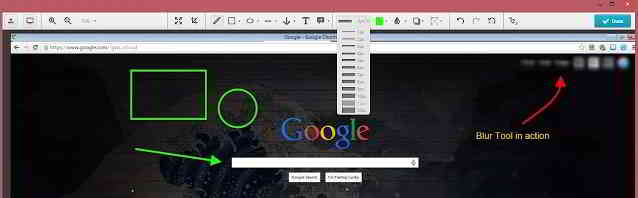
Hakanan zaka iya aika su kai tsaye zuwa abokai ko adana su bayan amfani da wasu kayan aikin kamar kibau, lambobi, da blur.
Yadda ake amfani da plugin ɗin Nimbus screenshot?
Mataki na 1: Shigar da plugin ɗin Nimbus screenshot a cikin Google Chrome kuma kunna aikin screenshot a cikin kari na Chrome. ▼
- Ana iya samun hanyar zazzagewa don kayan aikin allo na Nimbus a kasan wannan labarin.
Mataki na 2: Bayan buɗe plugin ɗin allo na Nimbus, masu amfani za su iya ɗaukar hotunan allo a kowace allo na kwamfutarsu. ▼
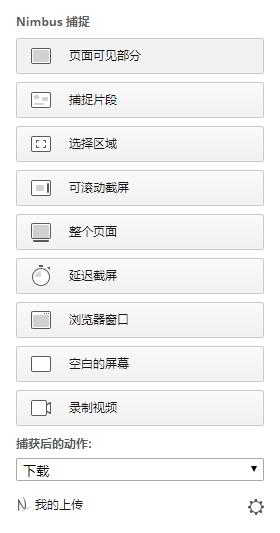
Bayan hoton ya yi nasara, Nimbus screenshot plugin zai nuna hoton hoton a cikin panel mai zuwa▼
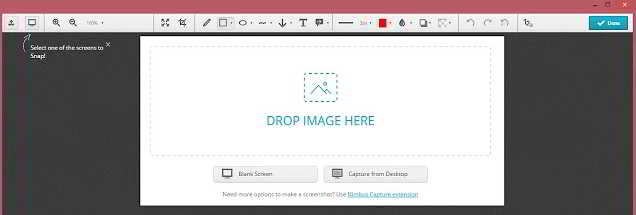
Mataki na 3: Shirya hoton ta amfani da plugin ɗin Nimbus screenshot.
Plugin yana samar da kayan aikin gyaran hoto da yawa, gami da rubutu, kibiyoyi, blur, lambobi, da sauransu.▼
Mataki na 4: Bayan gyara hoton, masu amfani za su iya saukewa su adana shi, ko kuma su aika shi kai tsaye zuwa ga aboki. ▼
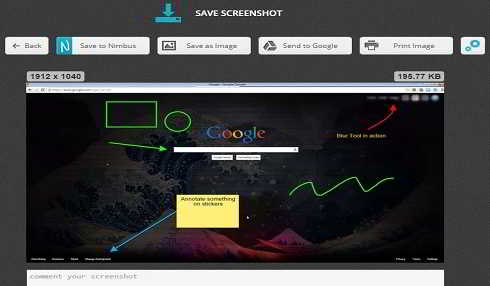
Nimbus screenshot plugin don adanawa ko raba hotunan kariyar kwamfuta
Nimbus Screenshot Plugin Epilogue
- Za mu iya amfani da Nimbus screenshot plugin don ɗaukar hotunan kariyar kowane bangare na allon kwamfuta, har ma da PS软件aiki dubawa.
- Idan kana buƙatar aika hoton zuwa aboki, Hakanan zaka iya amfani da Nimbus screenshot plugin don ƙara wasu bayanai don sauƙaƙa wa wasu su fahimta.
Nimbus screenshot plugin adireshin zazzagewa tsawo
Mai zuwa shine adireshin zazzagewa na Nimbus screenshot plugin tsawo ▼
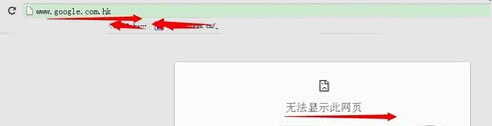
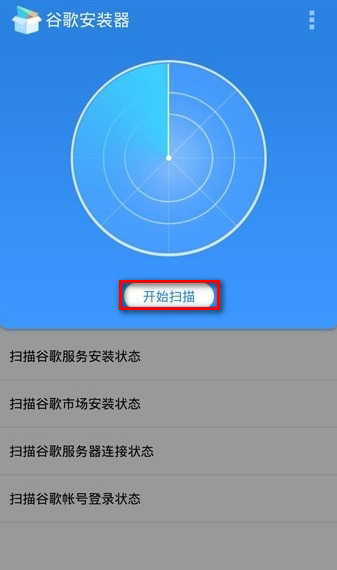
Menene zan yi idan ba za a iya buɗe gidan yanar gizon hukuma na tsawo na Google Chrome ba?
Idan kana cikin babban yankin China, gidan yanar gizon hukuma na fadada Google Chrome bazai bude ba.
Da fatan za a duba waɗannan hanyoyin magance matsalar lokacin da ba za a iya buɗe Google ba ▼
Da fatan, labarin "Yadda ake ɗaukar cikakken hoton shafin yanar gizo a Chrome? Sauke plugin ɗin rikodin allo da gyara Nimbus" wanda aka raba a shafin yanar gizon Chen Weiliang ( https://www.chenweiliang.com/ ) zai taimaka muku.
Ku ji daɗin raba wannan labarin ta hanyar haɗin yanar gizo: https://www.chenweiliang.com/cwl-1015.html