
Cikkkönyvtár
WordPress A karbantartási mód beragadt, és a weboldalam teljesen le van tiltva.
Tegnap felhívott egy barátom, nagyon aggódva, és közölte, hogy a WordPress weboldala hirtelen elérhetetlenné vált, és minden látogató egy olyan oldalt lát, amelyen ez állt: "Átmenetileg nem sikerült elvégezni az ütemezett karbantartást, kérem, jöjjön vissza egy perc múlva."
Azt hitte, szerverprobléma, ezért háromszor újraindította, kétszer megváltoztatta a DNS-t, és több mint egy órát töltött azzal, hogy babráljon vele, de a weboldal még mindig ugyanaz volt.
Mondtam neki, hogy ne essen pánikba, nagyon jól ismerem ezt a problémát.
Őszintén szólva, a saját weboldalamon is előfordult már ez a probléma, ráadásul többször is.
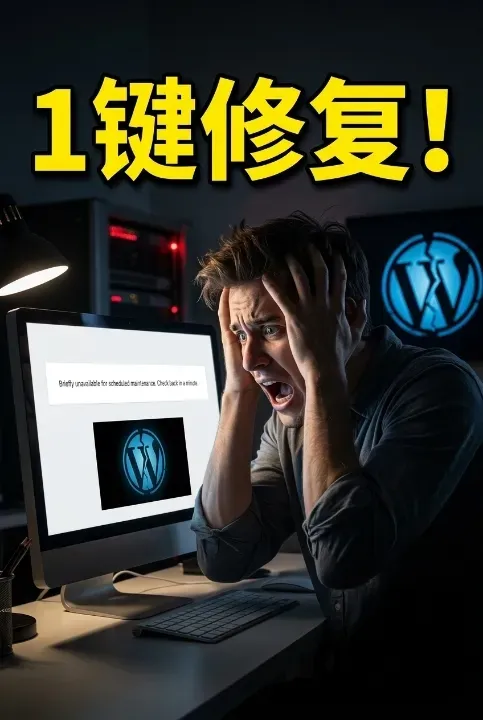
Pontosan mi is a WordPress karbantartási módja?
A WordPress karbantartási módja végső soron jó dolog. Amikor frissíteni kell a magot, a bővítményeket vagy a témát, a WordPress automatikusan karbantartási módba kapcsolja a webhelyet, lehetővé téve a fájlok biztonságos frissítését anélkül, hogy a látogatóknak egy részben frissített és sérült oldalt jelenítenének meg.
Normális esetben ez a folyamat csak néhány másodpercet vesz igénybe, olyan gyors, hogy észre sem veszed.
A WordPress azonban néha kiszámíthatatlan lehet. Előfordulhat, hogy frissítés közben félúton lefagy, véletlenül bezárod a böngésződet, vagy túl sok dolgot frissítesz egyszerre, ami megzavarja a rendszert, és karbantartási módban marad.
Akkor a weboldalad használhatatlan lesz.
A látogatók az „Átmenetileg nem lehet rendszeres karbantartást végezni” üzenetet látják, és a háttérbe sem lehet bejelentkezni; úgy tűnik, hogy a teljes weboldal zárolva van.
Amikor először találkoztam ezzel a helyzettel, őszintén ledöbbentem.
Mivel fogalmam sem volt, mi történik, azt hittem, feltörték a weboldalamat, vagy összeomlott a szerver, sőt, még azt is fontolgattam, hogy a domain név lejárt-e.
Később kiderült, hogy a WordPress a frissítés során egy kisebb hibába ütközött, ami miatt nem tudott megfelelően kilépni a karbantartási módból.
Miért ragadtam karbantartási módban?
A WordPress azért ragad karbantartási módba, mert létrehozott egy .m nevű fájlt a webhely gyökérkönyvtárában.aiA WordPress fájl azt mondja a WordPressnek, hogy „Jelenleg karbantartás alatt állok, látogatók nem léphetnek be.”
Normális esetben a WordPress automatikusan törli ezt a fájlt a frissítés befejezése után. Ha azonban a frissítés hibába ütközik, a fájl ott marad, és a webhely továbbra is karbantartási módban marad.
Az első módszer a WordPress karbantartási módjának javítására
Szóval, hogyan javítsuk meg?
Valójában nagyon egyszerű.
A megoldás a .maintenance fájl manuális törlése.
Így kell csinálni: FTP eszközt kell használnod a webhelyed szerveréhez való csatlakozáshoz, például FileZillát vagy WinSCP-t. Csatlakozás után menj a webhelyed gyökérkönyvtárába, ahol a wp-config.php fájl található.
Ezután egy csomó fájlt fogsz látni, köztük egy .maintenance nevűt. Csak töröld le.
Miután mindent töröltél, frissítsd a weboldaladat, és látni fogod, hogy a karbantartási mód eltűnt, és a weboldal visszatért a normális állapotba.
Ez ennyire egyszerű.
A második módszer: Módosítsa a wp-activate.php fájlt
De mi van akkor, ha a weboldal továbbra is karbantartási módban jelenik meg a .maintenance fájl törlése után?
Ez azt jelenti, hogy van még egy hely, amit módosítani kell.
Van egy másik fájl is a gyökérkönyvtárban, a wp-activate.php. Nyisd meg egy szövegszerkesztővel, és látni fogod a következő kódsort: define('WP_INSTALLING', true). Váltsd a true értéket hamisra, mentsd el a fájlt, és a probléma megoldódik.
Amikor először találkoztam ezzel a problémával, töröltem a .maintenance fájlt, de a weboldal továbbra sem működött. Aztán ellenőriztem a wp-activate.php fájlt, módosítottam, és működött.
Őszintén szólva, a folyamat nem nehéz, de ha nem tudod, hogy ez a dolog létezik, sokáig elakadhatsz.
Szóval szerintem ezt le kell írni, hátha a jövőben találkozol vele.
Javaslatok a WordPress karbantartási mód hibáinak megelőzésére
Őszintén szólva, a WordPress elég érdekes rendszer; lehetővé teszi...Építs egy állomástHihetetlenül egyszerűvé válik, de néha az egyszerűsége miatt az emberek figyelmen kívül hagyhatnak néhány alapvető szempontot.
Például frissítéskor a legjobb, ha nem frissítesz túl sok dolgot egyszerre. Az is a legjobb, ha először biztonsági másolatot készítesz az adataidról, és frissítés közben nem zárod be a böngészőt.
Ezek mind magától értetődőnek tűnnek, de az emberek hajlamosak elfelejteni őket, amikor sietnek.
Oké, ennyi volt mára. Ha hasznosnak találtad, nyugodtan oszd meg a barátaiddal, akiknek szükségük lehet rá. Viszlát legközelebb!
Hope Chen Weiliang Blog ( https://www.chenweiliang.com/ Az itt megosztott „Hogyan javítsunk ki egy WordPress webhelyet: Rendszeres karbantartás folyamatban, kérjük, jöjjön vissza egy perc múlva?” című cikk hasznos lehet az Ön számára.
Üdvözöljük a cikk linkjének megosztásában:https://www.chenweiliang.com/cwl-34444.html