
Greinaskrá
Stjórnborð VestaCP er einfalt og auðvelt í notkun: Uppsetning á stjórnborðinu á VestaCP gerir kleift að setja upp Let's Encrypt SSL vottorð sjálfkrafa, sem gerir það vinsælt meðal SEO sérfræðinga erlendis.

Hvað er Let's Encrypt?
Let's Encrypt er SSL vottunaryfirvöld sem hleypt var af stokkunum 2016. apríl 4.
- Veitir ókeypis X.509 vottorð fyrir Transport Layer Security (TLS) dulkóðun með sjálfvirku ferli,
- Hannað til að útrýma núverandi handvirkri gerð, sannprófun, undirritun, uppsetningu og uppfærslu á vottorðum fyrir öruggar vefsíður.
Innskráningarsíða VestaCP stjórnborðs, með tengi 8083.
Hvað er höfn 8083?
- 8083 er umboðssíða og niðurhalsskráargátt, er rökrétt tengi.
- Í nettækni innihalda höfn líkamleg höfn og rökrétt höfn.
Mismunur á líkamlegri höfn og rökrænni höfn
- Líkamleg tengi vísa til tengi sem eru til í raun og veru, svo sem ADSL mótald, hubbar, rofar og beinar sem tengjast öðrum nettækjum eins og RJ-45 tengi, SC tengi osfrv.
- Rökrétt höfn er höfn sem aðgreinir þjónustu eftir rökrænni merkingu, svo sem þjónustugáttir í TCP/IP samskiptareglum.Gáttarnúmerasviðið er 0 til 65535.
Hins vegar er gátt 8083 á VestaCP stjórnborðinu sjálfgefið birt án SSL öryggisvottorðs...
Þess vegna, eftir að VestaCP spjaldið hefur verið sett upp , mun Google Chrome birta eftirfarandi fyrirspurn:
- Tengingin þín er ekki einkatenging
- Árásarmenn gætu reynt að stela upplýsingum þínum (td lykilorð, samskipti eða kreditkortaupplýsingar).
Vesta innskráningarspjald virkja https
Skref 1: Skráðu þig inn á stjórnborð VestaCP með því að nota hýsingarheitið og tengið 8083 ▼
http:// 你的域名:8083/
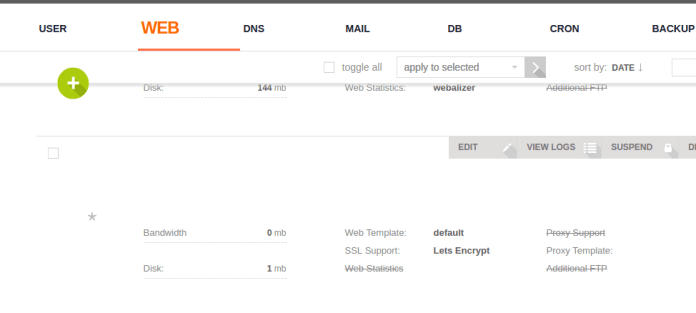
Skref 2: Opnaðu VestaCP vefþjónustuna, finndu hýsingarheiti netþjónsins og smelltu síðan á Breyta. ▼
Skref 3: Finndu og hakaðu við SSL og Let's Encrypt. „Virkja SSL (SSL stuðning)“ og „Nota Let's Encrypt (Let's Encrypt stuðning)“ ▼
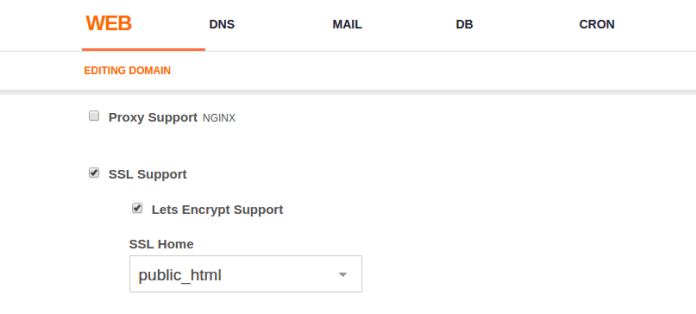
- Smelltu síðan á Vista (stjórnandinn smellir á Vista og bíður í um það bil fimm mínútur til að skoða umsókn um SSL vottorð)
Skref 4:Finndu Let's Encrypt örugga vottorðsgeymslustað Let's Encrypt geymir SSL vottorðið sitt í /home/username/conf/web/ á staðsetningu. Vinsamlegast skráðu staðsetningu þeirra ▼
/home/username/conf/web/ssl.website.crt
/home/username/conf/web/ssl.website.key
VestaCP stjórnborð, geymdu SSL vottorð fyrir hýsingarheiti þess í ▼
/usr/local/vesta/ssl/certificate.crt
/usr/local/vesta/ssl/certificate.key
Þess vegna þurfum við fyrst að endurnefna gömlu VestaCP vottorðsskrárnar í einhvern dummy texta svo að VestaCP muni ekki lengur nota þær, og síðan tengja þessar skrár á táknrænan hátt. Vinsamlegast fylgdu skrefunum hér að neðan til að læra hvernig á að gera þetta.
Skref 5: SSH inn á netþjóninn þinn og sláðu inn þessar tvær skipanir til að endurnefna gömlu skrárnar ▼
mv /usr/local/vesta/ssl/certificate.crt /usr/local/vesta/ssl/unusablecer.crt
mv /usr/local/vesta/ssl/certificate.key /usr/local/vesta/ssl/unusablecer.key
- Ef eftirfarandi aðgerðir ekki taka gildi, sem veldur því að SSL hlekkurinn mistekst, er ekki hægt að opna vefsíðuna og SSL skráin "ónothæfari"nafn, breyttu aftur í fyrra nafn"vottorð“ án þess að eyða tíma í að setja upp VestaCP spjaldið aftur.
Skref 6: Búðu til táknrænan tengil sem vísar á nýja táknræna tengilinn. Vinsamlegast skiptu út notandanafni þínu, eins og: admin. Skiptu út chenweiliang.com fyrir hýsingarheiti VPS netþjónsins þíns (FQDN). ▼
ln -s /home/admin/conf/web/ssl.chenweiliang.com.crt /usr/local/vesta/ssl/certificate.crt
ln -s /home/admin/conf/web/ssl.chenweiliang.com.key /usr/local/vesta/ssl/certificate.key
Skref 7: Endurræsa VestaCP
service vesta restart
Skref 8: Hreinsaðu skyndiminnið í vafranum þínum og reyndu síðan að skrá þig inn á stjórnborðið í VestaCP aftur með því að nota tengi 8083.
- Nú er SSL þitt á tengi 8083 öruggt!
Lausn á biluðum heimildum
Til að laga brotnar heimildir skaltu slá inn eftirfarandi skipun▼
- mun your.adminpanel.com Skiptu út fyrir vefslóð VestaCP stjórnborðsins þíns.
chgrp mail ssl.your.adminpanel.com.key
chmod 660 ssl.your.adminpanel.com.key
chgrp mail ssl.your.adminpanel.com.crt
chmod 660 ssl.your.adminpanel.com.crt
Ofangreint er aðferðin til að virkja SSL vottorðið í VestaCP bakgrunni.
Hvernig á að þvinga lén til að nota https SSL vottorð?
Skref 1: Setja upp sérsniðið nginx sniðmát ▼
cd /usr/local/vesta/data/templates/web
wget http://c.vestacp.com/0.9.8/rhel/force-https/nginx.tar.gz
tar -xzvf nginx.tar.gz
rm -f nginx.tar.gz
Skref 2:Stilltu proxy-sniðmát á þvinga-https 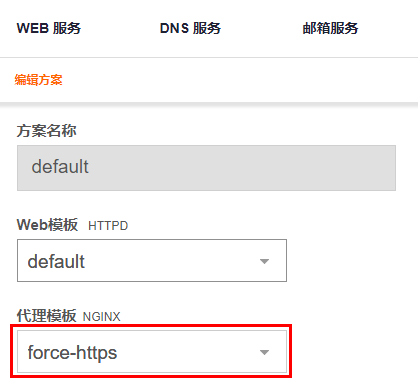
- Búðu til nýja forstillingu, eða í núverandi forstillingu, stilltu force-https sem Nginx proxy sniðmát.
- Þegar nýjum notendum er bætt við geturðu notað force-https sniðmátið til að úthluta heimildum til notenda forstillta kerfisins.
HTTP er sjálfkrafa vísað til HTTPS
Hvernig vísar VestaCP HTTP til HTTPS með htaccess? Viltu beina vefsíðunni þinni sjálfkrafa í örugga (HTTPS) útgáfu af vefsíðunni þinni sem er dulkóðuð?
Í .htaccess skránni skaltu bæta við eftirfarandi 301 endurvísunarsetningafræði▼
RewriteEngine On
RewriteCond %{HTTPS} off
RewriteRule (.*) https://%{HTTP_HOST}%{REQUEST_URI} [R,L]- "L" í ofangreindum [R,L] þýðir Síðasta (Síðast), ef önnur málfræði hafa einnig þetta L, er ekki hægt að vísa http sjálfkrafa á https.
- Þess vegna er mælt með því að beina http301 yfir á https setningafræði efst (á undan öðrum setningafræði).
Ef þú vilt bæta öruggum SSL vottorðum við önnur lén þín í VestaCP stjórnborðinu skaltu skoða þessa kennslu ▼

Vonandi verður greinin „VestaCP Backend Port 8083 HTTPS Invalid? SSL Certificate Installation Tutorial“ sem er deilt á bloggi Chen Weiliang ( https://www.chenweiliang.com/ ) gagnleg fyrir þig.
Deilið endilega tenglinum á þessa grein: https://www.chenweiliang.com/cwl-705.html