
Greinaskrá
Óvænti sannleikurinn: Af hverju hefurðu ekki sett upp Monit á HestiaCP ennþá?
Nú skulum við tala um hvers vegna Monit er einn besti samstarfsaðili HestiaCP notenda.
Monit gerir þér kleift að fylgjast auðveldlega með mikilvægum netþjónsþjónustum eins og Nginx, PHP-FPM og MySQL.
Og þú getur samþætt Monit í HestiaCP í örfáum einföldum skrefum, eins auðvelt og að smyrja smjöri á brauð. Ertu tilbúinn? Við skulum byrja!
Hvað er Monit? Hvers vegna er það svo mikilvægt fyrir HestiaCP?
Áður en við köfum í kennsluna skulum við líta stuttlega á Monit. Monit er létt opinn hugbúnaður sem getur fylgst með ferlum og þjónustu í Unix kerfum.
Ef ferli hangir getur Monit endurræst það sjálfkrafa til að tryggja að þjónninn þinn keyri alltaf eðlilega.
Það er eins og að hafa lífvörð allan sólarhringinn fyrir netþjóninn þinn, einn sem er ekki aðeins áreiðanlegur heldur einnig móttækilegur.
Nauðsynleg skilyrði fyrir uppsetningu Monit á HestiaCP
Áður en þú setur upp Monit skaltu ganga úr skugga um að þú hafir eftirfarandi skilyrði:
- Hestia stjórnborð sett upp
- Hafa rótaraðgang
Ef þú uppfyllir þessi skilyrði, þá erum við góð að fara.
Skref 1: Uppfærðu kerfispakka
Fyrst skaltu ganga úr skugga um að kerfispakkarnir þínir séu uppfærðir. Uppfærðu kerfispakka með eftirfarandi skipun:
apt update
Þetta er mikilvægt vegna þess að uppfærslur á kerfispakka geta lagað hugsanlega veikleika og tryggt að þú hafir nýjustu útgáfuna af Monit uppsett.
Skref 2: Settu upp Monit
Eftir að kerfisuppfærslunni er lokið geturðu sett upp Monit. Sláðu inn eftirfarandi skipun til að setja upp:
apt install monit
Þetta skref mun sjálfkrafa hlaða niður og setja upp Monit, þú þarft bara að bíða þolinmóður í nokkrar mínútur.
Skref 3: Virkja Monit þjónustu
Eftir að uppsetningunni er lokið, ekki gleyma að virkja Monit þjónustuna þannig að hún keyri sjálfkrafa þegar kerfið ræsist. Virkjaðu þjónustuna með því að nota eftirfarandi skipun:
systemctl enable monit
Þetta jafngildir því að setja upp par af sjálfvirkum hjólum á Monit Alltaf þegar þú endurræsir þjóninn mun hann ræsa sjálfkrafa.
Skref 4: Byrjaðu Monit þjónustuna
Næst skaltu hefja Monit þjónustuna og láta hana byrja að virka:
systemctl start monit
Nú þegar Monit er í gangi í bakgrunni er það tilbúið til að fylgjast með þjónustunni þinni.
Skref 5: Stilltu Monit
Sjálfgefin uppsetning Monit gæti ekki hentað öllum umhverfi, svo við þurfum að gera nokkrar breytingar. breyta /etc/monit/monitrc skrá og bæta við eftirfarandi efni:
set httpd port 2812 and
  use address 0.0.0.0
  and allow localhost

check process nginx with pidfile /var/run/nginx.pid
  group nginx
  start program = "/etc/init.d/nginx start"
  stop program = "/etc/init.d/nginx stop"

check process php-fpm with pidfile /var/run/php/php7.4-fpm.pid
  group php-fpm
  start program = "/etc/init.d/php7.4-fpm start"
  stop program = "/etc/init.d/php7.4-fpm stop"

check process mysql with pidfile /var/run/mysqld/mysqld.pid
  group mysql
  start program = "/etc/init.d/mysql start"
  stop program = "/etc/init.d/mysql stop"
Þessi stillingarkóði gerir nokkra hluti:
- Virkjaðu vefviðmót Monit, þú getur staðist
http://your_server_ip:2812fá aðgang að því. - Fylgstu með Nginx, PHP-FPM og MySQL Þjónusta, tryggja að þeir séu alltaf á netinu.
Skref 6: Settu upp Monit þjónustuna þannig að hún ræsist sjálfkrafa við ræsingu
Sláðu inn eftirfarandi skipun:
systemctl enable monit && systemctl start monit
- Ef villuboðin "
sudo systemctl start monitmonit.service is not a native service, redirecting to systemd-sysv-install.“, vinsamlegast smelltu á greinartengilinn hér að neðan til að skoða lausnina▼

Skref 7: Endurræstu Monit þjónustuna
Eftir að uppsetningunni er lokið, ekki gleyma að endurræsa Monit þjónustuna til að stillingarnar taki gildi:
systemctl restart monit
Þetta er eins og að blása nýju lífi í Monit og það er nú tilbúið til að sýna sig.
Hvernig á að staðfesta að uppsetning Monit hafi heppnast?
Eftir að uppsetningunni er lokið skaltu opna vafrann og fara á http://your_server_ip:2812, þú ættir að sjá mælaborð Monit.
Ef allt er eðlilegt muntu sjá stöðu Nginx, PHP-FPM og MySQL.
Staða þeirra sýnir "Running", sem gefur til kynna að þeir séu í gangi eðlilega.
Ef einhver þessara ferla hættir að keyra reynir Monit sjálfkrafa að endurræsa þau.
Hvernig á að setja upp Monit aftur
Ef þú kemst að því að það er vandamál með uppsetningu Monit, eða þú þarft að endurstilla það, geturðu sett upp Monit aftur með eftirfarandi skipun:
apt-get remove monit
apt-get install monit
Virkja höfn 2812: Gakktu úr skugga um að þú hafir aðgang að vefviðmóti Monit
Til að tryggja að hægt sé að nálgast vefviðmót Monit með eðlilegum hætti þarftu að virkja port 2812.
Í monitrc Gakktu úr skugga um að HTTPD hlustunin hafi verið sett upp í skránni og 2812 tengið og nákvæm IP tölu hafi verið tilgreind.
Virkjaðu höfn 2812 í HestiaCPCP
Þegar þú hefur sett upp Monit monitoring þarftu að stilla þjónustuna, virkja tengið, IP-töluna og aðrar stillingar.
Skref 1: Skráðu þig inn á HestiaCPCP-reikninginn þinn
Skref 2: Aðgangur að eldveggnum.
- Smelltu á „Eldvegg“ fyrir ofan flakkinn.
Skref 3: Smelltu á + hnappinn.
- Þegar þú sveimar yfir + hnappinn muntu sjá hnappinn breytast í "Bæta við reglu".
Skref 4: Bæta við reglum.
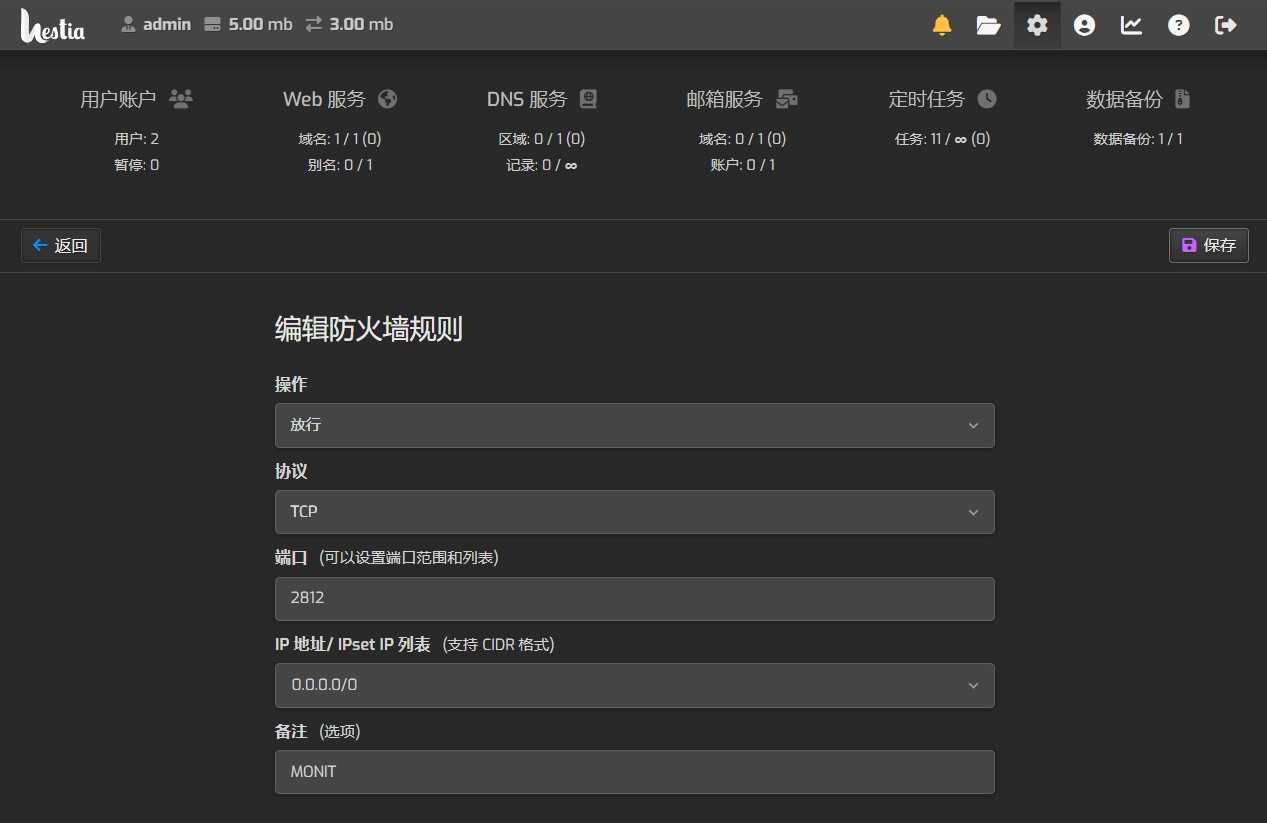
Notaðu eftirfarandi sem reglustillingar ▼
- Aðgerð: Samþykkja
- Bókun: TCP
- Höfn: 2812
- IP vistfang: 0.0.0.0/0
- Athugasemdir (valfrjálst): MONIT
Eftirfarandi er skjáskot af HestiaCP eldveggstillingunum ▼
Ályktun: Hin fullkomna samsetning af Monit og HestiaCP
Á þessum tímapunkti ættirðu að hafa sett upp og stillt Monit á HestiaCP.
Það mun verða hægri hönd aðstoðarmaður þinn í stjórnun netþjóna, sem tryggir eðlilegan rekstur allra mikilvægra þjónustu.
Þar að auki gerir vefviðmót Monit þér kleift að fylgjast auðveldlega með stöðu allra ferla og halda öllu í skefjum.
Gerðu eitthvað núna! Stilltu Monit fyrir netþjóninn þinn til að bæta stöðugleika og áreiðanleika hans. Þitt framtíðarsjálf mun þakka þér fyrir þessa skynsamlegu ákvörðun.
Vonandi verður greinin „Hvernig á að setja upp Monit eftirlitsforrit á HestiaCP? Ítarleg útskýring á uppsetningaraðferð Monit“ sem er deilt á bloggi Chen Weiliang ( https://www.chenweiliang.com/ ) gagnleg fyrir þig.
Deilið endilega tenglinum á þessa grein: https://www.chenweiliang.com/cwl-31996.html