
Greinaskrá
- Hvað þýðir WordPress?Hvað ertu að gera?Hvað getur vefsíða gert?
- Hvað kostar að byggja upp persónulega/fyrirtækjavef?Kostnaður við að byggja upp viðskiptavefsíðu
- Hvernig á að velja rétt lén?Bygging vefsíðna Ráðleggingar um skráningu lénsheita og meginreglur
- NameSiloKennsla um lénsskráningu (Sendu þér $1 NameSilokynningarkóði)
- Hvaða hugbúnað þarf til að byggja upp vefsíðu?Hverjar eru kröfurnar til að búa til þína eigin vefsíðu?
- NameSiloLeysið lénsheiti NS í Bluehost/SiteGround kennsluefni
- Hvernig á að smíða WordPress handvirkt? WordPress uppsetningarkennsla
- Hvernig á að skrá þig inn á WordPress bakenda? WP innskráningarfang í bakgrunni
- Hvernig á að nota WordPress? WordPress bakgrunnsstillingar og kínverskur titill
- Hvernig á að breyta tungumálastillingum í WordPress?Breyta kínversku/ensku stillingaraðferð
- Hvernig á að búa til WordPress flokkaskrá? WP flokkastjórnun
- Hvernig birtir WordPress greinar?Ritstjórnarmöguleikar fyrir sjálfbirtar greinar
- Hvernig á að búa til nýja síðu í WordPress?Bæta við/breyta síðuuppsetningu
- WordPressHvernig á að bæta við matseðli?Sérsníddu skjávalkosti leiðsögustikunnar
- Hvað er WordPress þema?Hvernig á að setja upp WordPress sniðmát?
- FTP hvernig á að afþjappa zip skrár á netinu? PHP forrit til að hlaða niður þjöppun á netinu
- Tímamörk tengingar við FTP tól mistókst Hvernig á að stilla WordPress til að tengjast þjóninum?
- Hvernig á að setja upp WordPress viðbót? 3 leiðir til að setja upp WordPress viðbót - wikiHow
- Hvað með BlueHost hýsingu?Nýjustu BlueHost USA kynningarkóðar / afsláttarmiðar
- Hvernig setur Bluehost upp WordPress sjálfkrafa með einum smelli? Kennsla um BH vefsíðugerð
- Ítarleg útskýring á sérsniðnum sniðmátsleiðarkóða fyrir WordPress Shortcodes Ultimate viðbótina
WordPress 3.0 og nýrri hefur bætt við getu til að sérsníða valmynd yfirlitsstikunnar.
Flest WordPress þemu styðja sérsniðna navbar valmynd, þú getur frjálslega stillt navbar valmyndina fyrir vefsíðuna þína.
Það eru tvær meginaðgerðir við að bæta mikilvægum síðutenglum við valmynd yfirlitsstikunnar:
- Getur bætt notendaupplifun.
- getur bætt sigSEOÞyngd.
Nú mun Chen Weiliang deila með þér: Hvernig á að setja upp WordPress flakkvalmynd?
Hvernig get ég ákvarðað hvort þema hafi sérsniðna valmyndareiginleika?
Eftir að þú hefur virkjað þemað skaltu skrá þig inn á stjórnborðið í WordPress → Útlit → Valmynd.
Ef þú sérð það sem er sýnt hér að neðan styður þemað ekki sérsniðnar valmyndir, annars gerir það það ▼
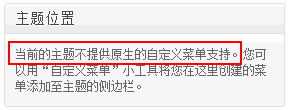
WordPress sérsniðin leiðsöguvalmynd
Áður en valmyndin er sérsniðin þarftu að búa til nauðsynlega greinarflokka og síður.
Til að búa til greinarflokka og síðuaðferðir, vinsamlegast skoðaðu eftirfarandi kennslu▼

WordPress Búa til & Stillingar Valmynd
Skref 1: Opnaðu valmyndasíðu WordPress
Skráðu þig inn á stjórnborðið í WordPress → Útlit → Valmynd ▼
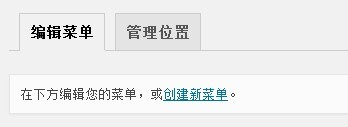
- Hér getur þú búið til nýja valmyndir og stjórnað áður búnum valmyndum.
- Ef þú býrð til nýja valmynd, vinsamlegast fylltu út nafn valmyndarflokks í inntaksreitnum „Valmyndarheiti“.
- Smelltu síðan á Vista til að búa til nýjan staðsetningarflokk fyrir flakkvalmynd.
Skref 2: Veldu staðsetningu efnisins
- Við viljum tilnefna valmyndina sem yfirlitsvalmynd á vefsíðunni.
- Veldu staðsetningu efnis, athugaðu Aðalleiðsögn ▼

- Gættu þess að haka ekki við „Bæta öllum efstu síðum sjálfkrafa við þessa valmynd“ ▲
- Í þessu tilviki, í hvert skipti sem efsta stigi er búið til, verður henni sjálfkrafa bætt við valmyndina, en valmyndin hefur takmarkaða breidd og mun vefjast inn eftir að hafa farið yfir breiddina (sem hefur áhrif á fagurfræði).
Skref 3: Bæta við og flokka valmyndaskipan WordPress
Hér er dæmi um að búa til valmynd sem heitir "Valmynd 1" ▼
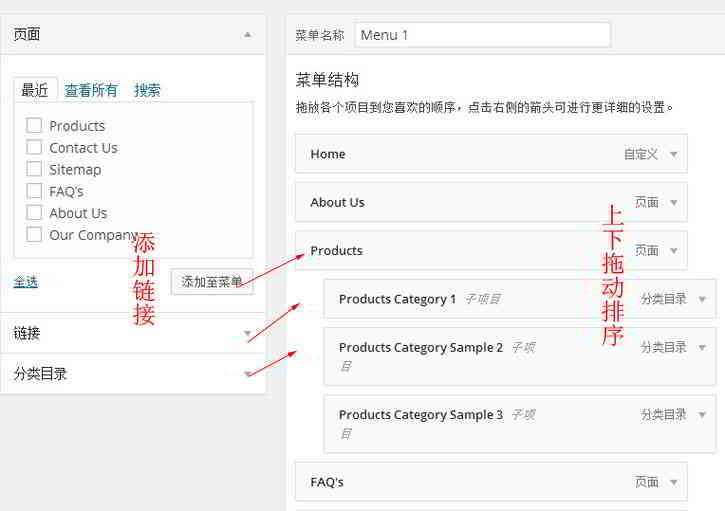
- Veldu tengilinn sem þú vilt bæta við frá vinstri (síðutengil, greinartengill, sérsniðinn tengil, flokkatengill) og bættu honum við valmyndina.
- (Reyndar geturðu bætt við hvaða hlekk sem er hér, til dæmis geturðu bætt við heimasíðu og þú getur bent á vefslóð heimasíðunnar með „sérsniðnum hlekk“)
Raða uppbygging valmyndar:
- Dragðu valmyndaratriði örlítið til hægri á svæði valmyndaruppbyggingar til að setja upp auka- og fjölþrepa valmyndir fljótt.
- Áhrif stillingarinnar eru trapisulaga, það er að aukavalmyndin er meira inndregin en sú fyrir ofan hana.
- Það verða nokkur grá „undirverkefni“ merki á eftir siglingarnafninu.
- Eftir að þú hefur raðað valmyndunum skaltu smella á Vista valmynd.
WordPress valmyndarvalkostir
WordPress valmyndir fela sjálfgefið sumar aðgerðir.
Ef þú vilt stjórna fleiri eiginleikum valmyndarinnar, smelltu á „Sýna valkosti“ í efra hægra horninu á skjánum til að sýna faldar aðgerðir ▼

- Þú getur valið fleiri gerðir valmyndarhluta.
- Til dæmis: merki og greinar, og háþróaðir eiginleikar fyrir skjávalmyndir (tenglamarkmið, CSS flokkur, tenglanet, lýsing).
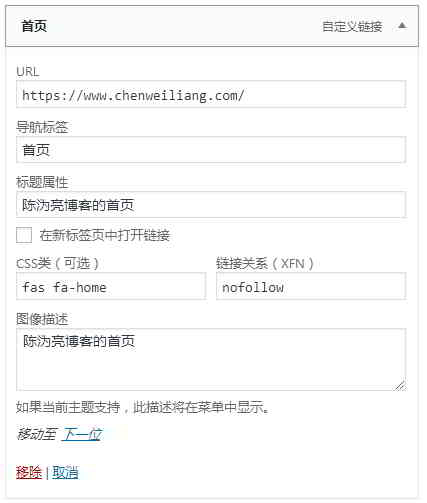
Leiðsöguflipar:
- Textinn á hlekknum.
Titill eign:
- er gildi titileiginleika a tagsins, eins og sýnt er á myndinni hér að ofan"Chen WeiliangHeimasíða bloggsins".
CSS flokkur:
- Bættu flokki við valmyndaratriðið.
- Þetta valmyndaratriði er mismunandi eftir css.
- Chen WeiliangCSS heimasíðu bloggsins er bætt við
fas fa-home.
Tengja tengslanet:
- rel eigindinni er bætt við valmyndina í gegnum Linking Network (XFN).
- Ef þú vilt ekki að leitarvélar gefi þessum valmyndartengli þyngd geturðu bætt við
rel="nofllow"Eiginleikar.
Tenglamarkmið:
- Stjórnar því hvernig valmyndatenglar eru opnaðir.
- Til dæmis, opnaðu í nýjum glugga (
target="_blank"), eða opnaðu í núverandi glugga (sjálfgefið).
Hér er kóðinn sem birtur er af vefsíðunni byggt á stillingunum sem sýndar eru á myndinni hér að ofan:
<a title="陈沩亮博客的首页" rel="nofollow" href="https://www.chenweiliang.com/"><i class="fa fa-home"></i><span class="fontawesome-text"> 首页</span></a>
Staðsetning WordPress valmyndarstjórnunar
Hér að neðan er staðsetning stjórnanda efst á WordPress valmyndarstillingunum▼
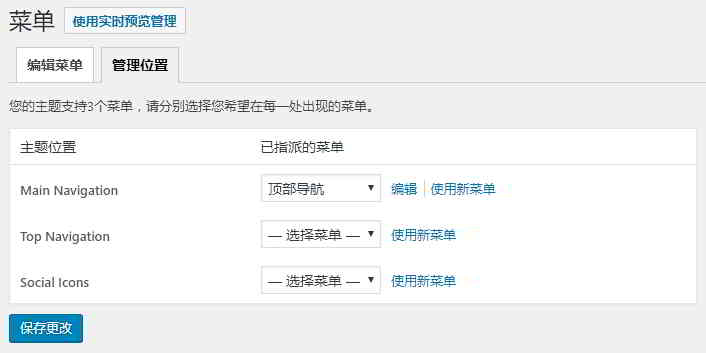
- Þemastillingarnar sem birtast á stjórnandastaðnum eru mismunandi eftir þemanu sem er notað.
- Þú getur úthlutað valmyndum við hverja "topic location" stillingu, þannig að leiðsöguvalmyndin fyrir hvern stað sýnir mismunandi efni.
Þetta lýkur WordPress sérsniðnu leiðsögustikunni matseðilskennslu.
Vonandi verður greinin „Hvernig á að bæta við valmynd í WordPress? Aðlaga valkosti fyrir leiðsögustiku“ sem er deilt á bloggi Chen Weiliang ( https://www.chenweiliang.com/ ) gagnleg fyrir þig.
Deilið endilega tenglinum á þessa grein: https://www.chenweiliang.com/cwl-959.html