
記事ディレクトリ
WordPress メンテナンスモードがフリーズしてしまい、ウェブサイトが完全に使えなくなってしまいました。
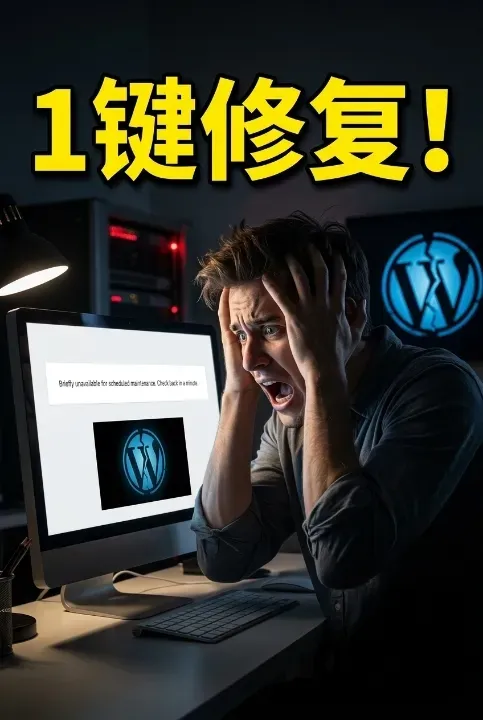
昨日、友人から電話があり、とても不安そうな様子で、彼のWordPressウェブサイトが突然アクセスできなくなり、訪問者全員に「現在、定期メンテナンスを実施できません。1分後に再度アクセスしてください。」というページが表示されるようになったと言っていました。
彼はサーバーの問題だと思い、サーバーを3回再起動し、DNSを2回変更し、1時間以上もあれこれ試してみたが、ウェブサイトは依然として同じ状態だった。
私は彼に「慌てないで。この問題にはよく慣れているから」と言った。
正直に言うと、私のウェブサイトでもこの問題は一度ならず発生しています。
WordPressのメンテナンスモードとは具体的にどのようなものですか?
WordPressのメンテナンスモードは、最終的には良い機能です。コア、プラグイン、テーマを更新する必要がある場合、WordPressは自動的にウェブサイトをメンテナンスモードに切り替えます。これにより、訪問者に部分的に更新された不完全なページを表示することなく、安全にファイルを更新できます。
通常、この処理はほんの数秒しかかからないため、気づかないほど速いです。
しかし、WordPressは時として不安定になることがあります。アップデートの途中でフリーズしたり、誤ってブラウザを閉じてしまったり、一度に多くの項目をアップデートしてシステムが混乱し、メンテナンスモードのままになってしまうこともあります。
そうなると、あなたのウェブサイトは役に立たなくなります。
訪問者には「定期メンテナンスのため一時的にアクセスできません」というメッセージが表示され、バックエンドにもログインできません。ウェブサイト全体がロックされているようです。
初めてこの状況に遭遇した時、私は本当に衝撃を受けました。
何が起こっているのか全く分からなかったので、ウェブサイトがハッキングされたのか、サーバーがクラッシュしたのか、ドメイン名が期限切れになったのかとさえ考えました。
その後、WordPressのアップデート中に軽微な問題が発生し、メンテナンスモードから正常に終了できなかったことが判明した。
なぜメンテナンスモードから抜け出せないのでしょうか?
WordPressがメンテナンスモードから抜け出せなくなる理由は、ウェブサイトのルートディレクトリに「.m」という名前のファイルが作成されるためです。aiWordPressのファイルは、WordPressに対して「現在メンテナンス中です。訪問者のアクセスは許可しないでください」と指示しています。
通常、WordPressはアップデート完了後にこのファイルを自動的に削除します。しかし、アップデート中にエラーが発生した場合、このファイルは残ったままになり、ウェブサイトはメンテナンスモードのままになります。
WordPressのメンテナンスモードを修正する最初の方法
では、どうすれば解決できるのでしょうか?
実はとても簡単なんです。
解決策は、.maintenance ファイルを手動で削除することです。
手順は以下のとおりです。FileZillaやWinSCPなどのFTPツールを使用して、ウェブサイトのサーバーに接続する必要があります。接続後、ウェブサイトのルートディレクトリに移動します。wp-config.phpファイルはこのディレクトリにあります。
すると、.maintenance という名前のファイルを含む、たくさんのファイルが表示されます。そのファイルを削除してください。
すべて削除した後、ウェブサイトを更新すると、メンテナンスモードが解除され、ウェブサイトが通常の状態に戻っていることがわかります。
とても簡単です。
2つ目の方法:wp-activate.php ファイルを修正する
しかし、.maintenance ファイルを削除した後も、ウェブサイトがメンテナンスモードのまま表示される場合はどうすればよいでしょうか?
つまり、他にも修正が必要な箇所があるということだ。
ルートディレクトリにはwp-activate.phpという別のファイルがあります。テキストエディタでこのファイルを開くと、define('WP_INSTALLING', true)というコード行が表示されます。trueをfalseに変更してファイルを保存すると、問題は解決します。
最初にこの問題に遭遇したとき、.maintenanceファイルを削除してみましたが、それでもウェブサイトは動作しませんでした。そこでwp-activate.phpを確認し、修正したところ、正常に動作するようになりました。
正直に言うと、その手順は難しくはないのですが、この仕組みの存在を知らないと、長い間行き詰まってしまう可能性があります。
だから、将来同じような状況に遭遇した場合に備えて、これを書き留めておく必要があると思う。
WordPressメンテナンスモードのエラーを防ぐための提案
正直言って、WordPressはかなり興味深いシステムです。WordPressは、次のようなことを可能にします...ウェブサイトを構築するそれは非常に単純なことのように思えるが、その単純さゆえに、人々はいくつかの根本的な側面を見落としてしまうことがある。
例えば、アップデートを行う際は、一度に多くの項目をアップデートしないのが最善です。また、アップデート前にデータのバックアップを取っておくこと、そしてアップデート中はブラウザを閉じないことも重要です。
これらはすべて常識のように聞こえるが、人は急いでいるときにはつい忘れがちだ。
さて、本日の共有は以上です。もしこの記事がお役に立てたなら、必要としているかもしれないお友達とぜひ共有してください。それではまた次回!
Hope Chen Weiliang ブログ ( https://www.chenweiliang.com/ こちらで共有されている記事「WordPressウェブサイトの修復方法:定期メンテナンス中です。しばらくしてから再度アクセスしてください。」が参考になるかもしれません。
この記事のリンクを共有することを歓迎します。https://www.chenweiliang.com/cwl-34444.html