
Мақала анықтамалығы
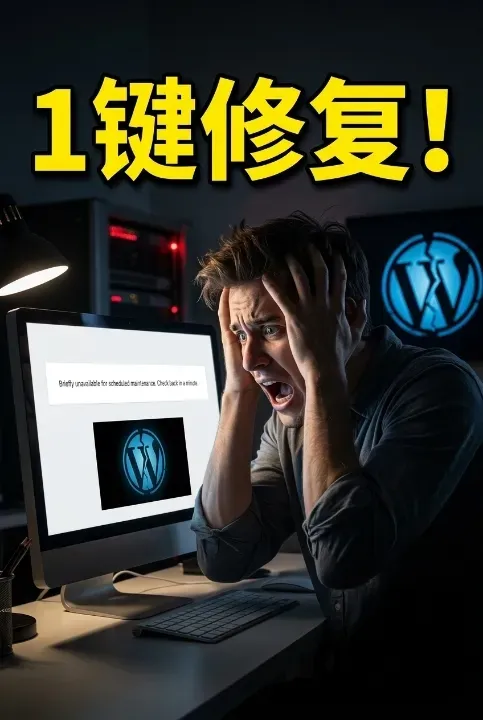
WordPress Техникалық қызмет көрсету режимі тұрып қалған және менің веб-сайтым толығымен бұзылған.
Кеше бір досым маған қоңырау шалып, қатты мазасызданып, WordPress веб-сайты кенеттен қол жетімсіз болып қалғанын және барлық келушілер «Уақытша жоспарланған техникалық қызмет көрсету мүмкін емес, бір минуттан кейін қайта келіңіз» деген жазуы бар бетті көріп жатқанын айтты.
Ол сервердегі мәселе деп ойлады, сондықтан оны үш рет қайта іске қосты, DNS мекенжайын екі рет өзгертті және онымен бір сағаттан астам уақыт айналысты, бірақ веб-сайт әлі де сол қалпында қалды.
Мен оған үрейленбеуін, бұл мәселені жақсы білемін дедім.
Шынымды айтсам, менің веб-сайтымда да бұл мәселе бірнеше рет кездесті.
WordPress техникалық қызмет көрсету режимі дегеніміз не?
WordPress-тің техникалық қызмет көрсету режимі, сайып келгенде, жақсы нәрсе. Негізгі, плагиндерді немесе тақырыпты жаңарту қажет болған кезде, WordPress веб-сайтты автоматты түрде техникалық қызмет көрсету режиміне ауыстырады, бұл келушілерге жартылай жаңартылған және бүлінген бетті көрсетпей файлдарды қауіпсіз жаңартуға мүмкіндік береді.
Әдетте, бұл процесс бірнеше секундқа созылады, соншалықты жылдам, сіз оны байқамай да қаласыз.
Дегенмен, кейде WordPress болжау мүмкін емес болуы мүмкін. Ол жаңартудың жартысында қатып қалуы мүмкін немесе сіз кездейсоқ браузеріңізді жауып тастауыңыз немесе бірден тым көп нәрсені жаңартып, жүйені шатастырып, оның техникалық қызмет көрсету режимінде қалуына әкелуі мүмкін.
Сонда сіздің веб-сайтыңыз пайдасыз болады.
Келушілер «Уақытша тұрақты техникалық қызмет көрсету мүмкін емес» деген хабарламаны көреді, сонымен қатар сіз серверге кіре алмайсыз; бүкіл веб-сайт құлыпталған сияқты.
Бұл жағдайға алғаш рет тап болған кезде, мен шынымен таң қалдым.
Не болып жатқанын білмегендіктен, веб-сайтыма хакерлік шабуыл жасалды немесе сервер істен шықты деп ойладым, тіпті домен атауының мерзімі өтіп кеткен бе деп те ойладым.
Кейінірек WordPress жаңарту кезінде шағын мәселеге тап болғаны, нәтижесінде оның техникалық қызмет көрсету режимінен дұрыс шыға алмағаны анықталды.
Неліктен мен техникалық қызмет көрсету режимінде тұрып қалдым?
WordPress техникалық қызмет көрсету режимінде тұрып қалуының себебі, ол веб-сайттың түбірлік каталогында .m деп аталатын файлды жасады.aiWordPress файлында WordPress-ке: «Мен қазіргі уақытта техникалық қызмет көрсетудемін, келушілердің кіруіне рұқсат етпеңіз» деп жазылған.
Әдетте, WordPress жаңарту аяқталғаннан кейін бұл файлды автоматты түрде жояды. Дегенмен, егер жаңарту кезінде қате пайда болса, бұл файл сол жерде қалады және сіздің веб-сайтыңыз техникалық қызмет көрсету режимін көрсете береді.
WordPress техникалық қызмет көрсету режимін түзетудің бірінші әдісі
Сонымен, оны қалай түзетеміз?
Шын мәнінде, бұл өте қарапайым.
Шешім - .maintenance файлын қолмен жою.
Мұны қалай істеу керек: Веб-сайт серверіне қосылу үшін FileZilla немесе WinSCP сияқты FTP құралын пайдалану қажет. Қосылғаннан кейін, wp-config.php файлы орналасқан веб-сайтыңыздың түбірлік каталогына өтіңіз.
Содан кейін сіз .maintenance деп аталатын файлды қоса алғанда, бірқатар файлдарды көресіз. Оны жойыңыз.
Барлығын жойғаннан кейін, веб-сайтыңызды жаңартыңыз, сонда техникалық қызмет көрсету режимі жоғалып, веб-сайт қалыпты жағдайға оралғанын көресіз.
Бұл өте қарапайым.
Екінші әдіс: wp-activate.php файлын өзгерту
Дегенмен, .maintenance файлын жойғаннан кейін веб-сайт әлі де техникалық қызмет көрсету режимінде көрсетілсе ше?
Бұл өзгерту қажет тағы бір орын бар дегенді білдіреді.
Түбірлік каталогта wp-activate.php деп аталатын тағы бір файл бар. Оны мәтіндік редактормен ашыңыз, сонда сіз код жолын көресіз: define('WP_INSTALLING', true). true мәнін false мәніне өзгертіңіз, файлды сақтаңыз, сонда мәселе шешіледі.
Бұл мәселеге алғаш рет тап болған кезде, .maintenance файлын жойдым, бірақ веб-сайт әлі жұмыс істемеді. Содан кейін wp-activate.php файлын тексеріп, өзгерттім, сонда ол жұмыс істеді.
Шынымды айтсам, бұл процесс қиын емес, бірақ егер сіз бұл нәрсенің бар екенін білмесеңіз, ұзақ уақыт бойы тұрып қалуыңыз мүмкін.
Сондықтан, болашақта кездесіп қалатын жағдай үшін мұны жазып алу қажет деп ойлаймын.
WordPress техникалық қызмет көрсету режиміндегі қателіктердің алдын алу бойынша ұсыныстар
Шынымды айтсам, WordPress өте қызықты жүйе; ол мүмкіндік береді...Станция салуБұл өте қарапайым болып көрінеді, бірақ кейде оның қарапайымдылығы адамдардың кейбір негізгі аспектілерді елемеуге мәжбүр етуі мүмкін.
Мысалы, жаңарту кезінде бір уақытта тым көп нәрсені жаңартпаған дұрыс. Сондай-ақ, алдымен деректеріңіздің сақтық көшірмесін жасаған дұрыс және жаңарту кезінде браузерді жаппаңыз.
Мұның бәрі қарапайым ақылға қонымды сияқты естіледі, бірақ адамдар асығыс болған кезде оларды ұмытып кетеді.
Жарайды, бүгінгі бөлісу осымен бітті. Егер сізге пайдалы болса, қажет болуы мүмкін достарыңызбен бөлісуден тартынбаңыз. Келесі кездескенше!
Hope Chen Weiliang блогы ( https://www.chenweiliang.com/ Осы жерде бөлісілген «WordPress веб-сайтын қалай жөндеуге болады: күнделікті техникалық қызмет көрсету жұмыстары жүргізілуде, бір минуттан кейін қайтып келіңізші?» мақаласы сізге пайдалы болуы мүмкін.
Осы мақаланың сілтемесін бөлісуге қош келдіңіз:https://www.chenweiliang.com/cwl-34444.html