
ಲೇಖನ ಡೈರೆಕ್ಟರಿ
- 1 ಮಾನಿಟ್ ಎಂದರೇನು? ಹೆಸ್ಟಿಯಾಸಿಪಿಗೆ ಏಕೆ ತುಂಬಾ ಮುಖ್ಯವಾಗಿದೆ?
- 2 HestiaCP ನಲ್ಲಿ ಮಾನಿಟ್ ಅನ್ನು ಸ್ಥಾಪಿಸಲು ಅಗತ್ಯವಾದ ಷರತ್ತುಗಳು
- 3 ಹಂತ 1: ಸಿಸ್ಟಮ್ ಪ್ಯಾಕೇಜ್ಗಳನ್ನು ನವೀಕರಿಸಿ
- 4 ಹಂತ 2: ಮಾನಿಟ್ ಅನ್ನು ಸ್ಥಾಪಿಸಿ
- 5 ಹಂತ 3: ಮಾನಿಟ್ ಸೇವೆಯನ್ನು ಸಕ್ರಿಯಗೊಳಿಸಿ
- 6 ಹಂತ 4: ಮಾನಿಟ್ ಸೇವೆಯನ್ನು ಪ್ರಾರಂಭಿಸಿ
- 7 ಹಂತ 5: ಮಾನಿಟ್ ಅನ್ನು ಕಾನ್ಫಿಗರ್ ಮಾಡಿ
- 8 ಹಂತ 6: ಬೂಟ್ ಸಮಯದಲ್ಲಿ ಸ್ವಯಂಚಾಲಿತವಾಗಿ ಪ್ರಾರಂಭವಾಗುವಂತೆ ಮಾನಿಟ್ ಸೇವೆಯನ್ನು ಹೊಂದಿಸಿ.
- 9 ಹಂತ 7: ಮಾನಿಟ್ ಸೇವೆಯನ್ನು ಮರುಪ್ರಾರಂಭಿಸಿ
- 10 ಮಾನಿಟ್ ಸ್ಥಾಪನೆ ಯಶಸ್ವಿಯಾಗಿದೆ ಎಂದು ಪರಿಶೀಲಿಸುವುದು ಹೇಗೆ?
- 11 ಮಾನಿಟ್ ಅನ್ನು ಮರುಸ್ಥಾಪಿಸುವುದು ಹೇಗೆ
- 12 ಪೋರ್ಟ್ 2812 ಅನ್ನು ಸಕ್ರಿಯಗೊಳಿಸಿ: ನೀವು Monit ನ ವೆಬ್ ಇಂಟರ್ಫೇಸ್ ಅನ್ನು ಪ್ರವೇಶಿಸಬಹುದು ಎಂದು ಖಚಿತಪಡಿಸಿಕೊಳ್ಳಿ
- 13 ತೀರ್ಮಾನ: ಮಾನಿಟ್ ಮತ್ತು ಹೆಸ್ಟಿಯಾಸಿಪಿಯ ಪರಿಪೂರ್ಣ ಸಂಯೋಜನೆ
ಆಘಾತಕಾರಿ ಸತ್ಯ: ನೀವು ಇನ್ನೂ ಏಕೆ ಬಂದಿಲ್ಲ ಹೆಸ್ಟಿಯಾಸಿಪಿ ಮಾನಿಟ್ ಅನ್ನು ಸ್ಥಾಪಿಸುವುದೇ?
HestiaCP ಬಳಕೆದಾರರಿಗೆ Monit ಏಕೆ ಅತ್ಯುತ್ತಮ ಪಾಲುದಾರರಲ್ಲಿ ಒಬ್ಬರು ಎಂಬುದರ ಕುರಿತು ಈಗ ಮಾತನಾಡೋಣ.
Nginx, PHP-FPM ಮತ್ತು ನಿಮ್ಮ ಸರ್ವರ್ನ ಪ್ರಮುಖ ಸೇವೆಗಳನ್ನು ಸುಲಭವಾಗಿ ಮೇಲ್ವಿಚಾರಣೆ ಮಾಡಲು Monit ನಿಮಗೆ ಅನುಮತಿಸುತ್ತದೆ MySQL.
ಮತ್ತು, ನೀವು ಮೊನಿಟ್ ಅನ್ನು ನಿಮ್ಮ HestiaCP ಗೆ ಕೆಲವೇ ಸರಳ ಹಂತಗಳಲ್ಲಿ ಸಂಯೋಜಿಸಬಹುದು, ಬ್ರೆಡ್ ಮೇಲೆ ಬೆಣ್ಣೆಯನ್ನು ಹರಡುವಷ್ಟು ಸುಲಭ. ನೀವು ಸಿದ್ಧರಿದ್ದೀರಾ? ಪ್ರಾರಂಭಿಸೋಣ!
ಮಾನಿಟ್ ಎಂದರೇನು? ಹೆಸ್ಟಿಯಾಸಿಪಿಗೆ ಏಕೆ ತುಂಬಾ ಮುಖ್ಯವಾಗಿದೆ?
ನಾವು ಟ್ಯುಟೋರಿಯಲ್ಗೆ ಧುಮುಕುವ ಮೊದಲು, ಮೊನಿಟ್ ಅನ್ನು ಸಂಕ್ಷಿಪ್ತವಾಗಿ ನೋಡೋಣ. ಮಾನಿಟ್ ಯುನಿಕ್ಸ್ ಸಿಸ್ಟಮ್ಗಳಲ್ಲಿ ಪ್ರಕ್ರಿಯೆಗಳು ಮತ್ತು ಸೇವೆಗಳನ್ನು ಮೇಲ್ವಿಚಾರಣೆ ಮಾಡುವ ಹಗುರವಾದ ಮುಕ್ತ ಮೂಲ ಸಾಧನವಾಗಿದೆ.
ಪ್ರಕ್ರಿಯೆಯು ಸ್ಥಗಿತಗೊಂಡರೆ, ನಿಮ್ಮ ಸರ್ವರ್ ಯಾವಾಗಲೂ ಸಾಮಾನ್ಯವಾಗಿ ಕಾರ್ಯನಿರ್ವಹಿಸುತ್ತದೆ ಎಂದು ಖಚಿತಪಡಿಸಿಕೊಳ್ಳಲು ಮಾನಿಟ್ ಅದನ್ನು ಸ್ವಯಂಚಾಲಿತವಾಗಿ ಮರುಪ್ರಾರಂಭಿಸಬಹುದು.
ಇದು ನಿಮ್ಮ ಸರ್ವರ್ಗಾಗಿ 24/7 ಅಂಗರಕ್ಷಕವನ್ನು ಹೊಂದಿರುವಂತಿದೆ, ಅದು ವಿಶ್ವಾಸಾರ್ಹವಲ್ಲ, ಆದರೆ ಸ್ಪಂದಿಸುತ್ತದೆ.
HestiaCP ನಲ್ಲಿ ಮಾನಿಟ್ ಅನ್ನು ಸ್ಥಾಪಿಸಲು ಅಗತ್ಯವಾದ ಷರತ್ತುಗಳು
ಮಾನಿಟ್ ಅನ್ನು ಸ್ಥಾಪಿಸುವ ಮೊದಲು, ದಯವಿಟ್ಟು ನೀವು ಈ ಕೆಳಗಿನ ಷರತ್ತುಗಳನ್ನು ಹೊಂದಿರುವಿರಾ ಎಂದು ಖಚಿತಪಡಿಸಿಕೊಳ್ಳಿ:
- ಹೆಸ್ಟಿಯಾ ನಿಯಂತ್ರಣ ಫಲಕವನ್ನು ಸ್ಥಾಪಿಸಲಾಗಿದೆ
- ರೂಟ್ ಪ್ರವೇಶವನ್ನು ಹೊಂದಿರಿ
ನೀವು ಈ ಮಾನದಂಡಗಳನ್ನು ಪೂರೈಸಿದರೆ, ನಾವು ಹೋಗುವುದು ಒಳ್ಳೆಯದು.
ಹಂತ 1: ಸಿಸ್ಟಮ್ ಪ್ಯಾಕೇಜ್ಗಳನ್ನು ನವೀಕರಿಸಿ
ಮೊದಲಿಗೆ, ನಿಮ್ಮ ಸಿಸ್ಟಂ ಪ್ಯಾಕೇಜುಗಳು ನವೀಕೃತವಾಗಿವೆ ಎಂದು ಖಚಿತಪಡಿಸಿಕೊಳ್ಳಿ. ಕೆಳಗಿನ ಆಜ್ಞೆಯನ್ನು ಬಳಸಿಕೊಂಡು ಸಿಸ್ಟಮ್ ಪ್ಯಾಕೇಜುಗಳನ್ನು ನವೀಕರಿಸಿ:
apt update
ಇದು ಮುಖ್ಯವಾಗಿದೆ ಏಕೆಂದರೆ ಸಿಸ್ಟಮ್ ಪ್ಯಾಕೇಜ್ ನವೀಕರಣಗಳು ಸಂಭಾವ್ಯ ದೋಷಗಳನ್ನು ಸರಿಪಡಿಸಬಹುದು ಮತ್ತು ನೀವು ಮೊನಿಟ್ನ ಇತ್ತೀಚಿನ ಆವೃತ್ತಿಯನ್ನು ಸ್ಥಾಪಿಸಿದ್ದೀರಿ ಎಂದು ಖಚಿತಪಡಿಸಿಕೊಳ್ಳಬಹುದು.
ಹಂತ 2: ಮಾನಿಟ್ ಅನ್ನು ಸ್ಥಾಪಿಸಿ
ಸಿಸ್ಟಮ್ ನವೀಕರಣ ಪೂರ್ಣಗೊಂಡ ನಂತರ, ನೀವು ಮಾನಿಟ್ ಅನ್ನು ಸ್ಥಾಪಿಸಬಹುದು. ಅನುಸ್ಥಾಪಿಸಲು ಕೆಳಗಿನ ಆಜ್ಞೆಯನ್ನು ನಮೂದಿಸಿ:
apt install monit
ಈ ಹಂತವು ಸ್ವಯಂಚಾಲಿತವಾಗಿ Monit ಅನ್ನು ಡೌನ್ಲೋಡ್ ಮಾಡುತ್ತದೆ ಮತ್ತು ಸ್ಥಾಪಿಸುತ್ತದೆ, ನೀವು ಕೆಲವು ನಿಮಿಷಗಳ ಕಾಲ ತಾಳ್ಮೆಯಿಂದ ಕಾಯಬೇಕಾಗುತ್ತದೆ.
ಹಂತ 3: ಮಾನಿಟ್ ಸೇವೆಯನ್ನು ಸಕ್ರಿಯಗೊಳಿಸಿ
ಅನುಸ್ಥಾಪನೆಯು ಪೂರ್ಣಗೊಂಡ ನಂತರ, ಮಾನಿಟ್ ಸೇವೆಯನ್ನು ಸಕ್ರಿಯಗೊಳಿಸಲು ಮರೆಯಬೇಡಿ ಆದ್ದರಿಂದ ಸಿಸ್ಟಮ್ ಪ್ರಾರಂಭವಾದಾಗ ಅದು ಸ್ವಯಂಚಾಲಿತವಾಗಿ ಕಾರ್ಯನಿರ್ವಹಿಸುತ್ತದೆ. ಕೆಳಗಿನ ಆಜ್ಞೆಯನ್ನು ಬಳಸಿಕೊಂಡು ಸೇವೆಯನ್ನು ಸಕ್ರಿಯಗೊಳಿಸಿ:
systemctl enable monit
ಇದು ಮಾನಿಟ್ನಲ್ಲಿ ಒಂದು ಜೋಡಿ ಸ್ವಯಂಚಾಲಿತ ಚಕ್ರಗಳನ್ನು ಸ್ಥಾಪಿಸುವುದಕ್ಕೆ ಸಮನಾಗಿರುತ್ತದೆ, ನೀವು ಸರ್ವರ್ ಅನ್ನು ಮರುಪ್ರಾರಂಭಿಸಿದಾಗ ಅದು ಸ್ವಯಂಚಾಲಿತವಾಗಿ ಪ್ರಾರಂಭವಾಗುತ್ತದೆ.
ಹಂತ 4: ಮಾನಿಟ್ ಸೇವೆಯನ್ನು ಪ್ರಾರಂಭಿಸಿ
ಮುಂದೆ, ಮಾನಿಟ್ ಸೇವೆಯನ್ನು ಪ್ರಾರಂಭಿಸಿ ಮತ್ತು ಅದನ್ನು ಕೆಲಸ ಮಾಡಲು ಪ್ರಾರಂಭಿಸಿ:
systemctl start monit
ಇದೀಗ ಮಾನಿಟ್ ಹಿನ್ನೆಲೆಯಲ್ಲಿ ಚಾಲನೆಯಲ್ಲಿದೆ, ಅದು ನಿಮ್ಮ ಸೇವೆಯನ್ನು ಮೇಲ್ವಿಚಾರಣೆ ಮಾಡಲು ಸಿದ್ಧವಾಗಿದೆ.
ಹಂತ 5: ಮಾನಿಟ್ ಅನ್ನು ಕಾನ್ಫಿಗರ್ ಮಾಡಿ
Monit ನ ಡೀಫಾಲ್ಟ್ ಕಾನ್ಫಿಗರೇಶನ್ ಎಲ್ಲಾ ಪರಿಸರಗಳಿಗೆ ಸೂಕ್ತವಲ್ಲದಿರಬಹುದು, ಆದ್ದರಿಂದ ನಾವು ಕೆಲವು ಹೊಂದಾಣಿಕೆಗಳನ್ನು ಮಾಡಬೇಕಾಗಿದೆ. ಸಂಪಾದಿಸು /etc/monit/monitrc ಫೈಲ್ ಮಾಡಿ ಮತ್ತು ಈ ಕೆಳಗಿನ ವಿಷಯವನ್ನು ಸೇರಿಸಿ:
set httpd port 2812 and
  use address 0.0.0.0
  and allow localhost

check process nginx with pidfile /var/run/nginx.pid
  group nginx
  start program = "/etc/init.d/nginx start"
  stop program = "/etc/init.d/nginx stop"

check process php-fpm with pidfile /var/run/php/php7.4-fpm.pid
  group php-fpm
  start program = "/etc/init.d/php7.4-fpm start"
  stop program = "/etc/init.d/php7.4-fpm stop"

check process mysql with pidfile /var/run/mysqld/mysqld.pid
  group mysql
  start program = "/etc/init.d/mysql start"
  stop program = "/etc/init.d/mysql stop"
ಈ ಕಾನ್ಫಿಗರೇಶನ್ ಕೋಡ್ ಹಲವಾರು ಕೆಲಸಗಳನ್ನು ಮಾಡುತ್ತದೆ:
- ಮಾನಿಟ್ನ ವೆಬ್ ಇಂಟರ್ಫೇಸ್ ಅನ್ನು ಸಕ್ರಿಯಗೊಳಿಸಿ, ನೀವು ಉತ್ತೀರ್ಣರಾಗಬಹುದು
http://your_server_ip:2812ಅದನ್ನು ಪ್ರವೇಶಿಸಿ. - ಮಾನಿಟರ್ Nginx, PHP-FPM ಮತ್ತು MySQL 服务, ಅವರು ಯಾವಾಗಲೂ ಆನ್ಲೈನ್ನಲ್ಲಿರುವುದನ್ನು ಖಚಿತಪಡಿಸಿಕೊಳ್ಳುತ್ತಾರೆ.
ಹಂತ 6: ಬೂಟ್ ಸಮಯದಲ್ಲಿ ಸ್ವಯಂಚಾಲಿತವಾಗಿ ಪ್ರಾರಂಭವಾಗುವಂತೆ ಮಾನಿಟ್ ಸೇವೆಯನ್ನು ಹೊಂದಿಸಿ.
ಈ ಕೆಳಗಿನ ಆಜ್ಞೆಯನ್ನು ನಮೂದಿಸಿ
systemctl enable monit
systemctl start monit
- ದೋಷ ಸಂದೇಶ "
sudo systemctl start monitmonit.service is not a native service, redirecting to systemd-sysv-install.", ಪರಿಹಾರವನ್ನು ವೀಕ್ಷಿಸಲು ದಯವಿಟ್ಟು ಕೆಳಗಿನ ಲೇಖನ ಲಿಂಕ್ ಅನ್ನು ಕ್ಲಿಕ್ ಮಾಡಿ▼

ಹಂತ 7: ಮಾನಿಟ್ ಸೇವೆಯನ್ನು ಮರುಪ್ರಾರಂಭಿಸಿ
ಕಾನ್ಫಿಗರೇಶನ್ ಪೂರ್ಣಗೊಂಡ ನಂತರ, ಕಾನ್ಫಿಗರೇಶನ್ ಕಾರ್ಯರೂಪಕ್ಕೆ ಬರಲು ಮಾನಿಟ್ ಸೇವೆಯನ್ನು ಮರುಪ್ರಾರಂಭಿಸಲು ಮರೆಯಬೇಡಿ:
systemctl restart monit
ಇದು ಮೋನಿಟ್ಗೆ ಹೊಸ ಜೀವನವನ್ನು ಉಸಿರಾಡುವಂತಿದೆ ಮತ್ತು ಅದು ಈಗ ಪ್ರದರ್ಶಿಸಲು ಸಿದ್ಧವಾಗಿದೆ.
ಮಾನಿಟ್ ಸ್ಥಾಪನೆ ಯಶಸ್ವಿಯಾಗಿದೆ ಎಂದು ಪರಿಶೀಲಿಸುವುದು ಹೇಗೆ?
ಅನುಸ್ಥಾಪನೆಯು ಪೂರ್ಣಗೊಂಡ ನಂತರ, ಬ್ರೌಸರ್ ತೆರೆಯಿರಿ ಮತ್ತು ಭೇಟಿ ನೀಡಿ http://your_server_ip:2812, ನೀವು Monit ನ ಡ್ಯಾಶ್ಬೋರ್ಡ್ ಅನ್ನು ನೋಡಬೇಕು.
ಎಲ್ಲವೂ ಸಾಮಾನ್ಯವಾಗಿದ್ದರೆ, ನೀವು Nginx, PHP-FPM ಮತ್ತು MySQL ನ ಸ್ಥಿತಿಯನ್ನು ನೋಡುತ್ತೀರಿ.
ಅವರ ಸ್ಥಿತಿಯು "ರನ್ನಿಂಗ್" ಅನ್ನು ತೋರಿಸುತ್ತದೆ, ಅವುಗಳು ಸಾಮಾನ್ಯವಾಗಿ ಚಾಲನೆಯಲ್ಲಿವೆ ಎಂದು ಸೂಚಿಸುತ್ತದೆ.
ಈ ಪ್ರಕ್ರಿಯೆಗಳಲ್ಲಿ ಯಾವುದಾದರೂ ಚಾಲನೆಯನ್ನು ನಿಲ್ಲಿಸಿದರೆ, ಮಾನಿಟ್ ಸ್ವಯಂಚಾಲಿತವಾಗಿ ಅವುಗಳನ್ನು ಮರುಪ್ರಾರಂಭಿಸಲು ಪ್ರಯತ್ನಿಸುತ್ತದೆ.
ಮಾನಿಟ್ ಅನ್ನು ಮರುಸ್ಥಾಪಿಸುವುದು ಹೇಗೆ
Monit ನ ಅನುಸ್ಥಾಪನೆಯಲ್ಲಿ ಸಮಸ್ಯೆ ಇದೆ ಎಂದು ನೀವು ಕಂಡುಕೊಂಡರೆ, ಅಥವಾ ನೀವು ಅದನ್ನು ಮರುಸಂರಚಿಸುವ ಅಗತ್ಯವಿದ್ದರೆ, Monit ಅನ್ನು ಮರುಸ್ಥಾಪಿಸಲು ನೀವು ಈ ಕೆಳಗಿನ ಆಜ್ಞೆಯನ್ನು ಬಳಸಬಹುದು:
apt-get remove monit
apt-get install monit
ಪೋರ್ಟ್ 2812 ಅನ್ನು ಸಕ್ರಿಯಗೊಳಿಸಿ: ನೀವು Monit ನ ವೆಬ್ ಇಂಟರ್ಫೇಸ್ ಅನ್ನು ಪ್ರವೇಶಿಸಬಹುದು ಎಂದು ಖಚಿತಪಡಿಸಿಕೊಳ್ಳಿ
ಮಾನಿಟ್ನ ವೆಬ್ ಇಂಟರ್ಫೇಸ್ ಅನ್ನು ಸಾಮಾನ್ಯವಾಗಿ ಪ್ರವೇಶಿಸಬಹುದೆಂದು ಖಚಿತಪಡಿಸಿಕೊಳ್ಳಲು, ನೀವು ಪೋರ್ಟ್ 2812 ಅನ್ನು ಸಕ್ರಿಯಗೊಳಿಸಬೇಕಾಗುತ್ತದೆ.
ಇನ್ monitrc ಫೈಲ್ನಲ್ಲಿ, HTTPD ಆಲಿಸುವಿಕೆಯನ್ನು ಹೊಂದಿಸಲಾಗಿದೆ ಮತ್ತು 2812 ಪೋರ್ಟ್ ಮತ್ತು ನಿಖರವಾದ IP ವಿಳಾಸವನ್ನು ನಿರ್ದಿಷ್ಟಪಡಿಸಲಾಗಿದೆ ಎಂದು ಖಚಿತಪಡಿಸಿಕೊಳ್ಳಿ.
HestiaCPCP ನಲ್ಲಿ ಪೋರ್ಟ್ 2812 ಅನ್ನು ಸಕ್ರಿಯಗೊಳಿಸಿ
ಒಮ್ಮೆ ನೀವು ಯಶಸ್ವಿಯಾಗಿ ಸ್ಥಾಪಿಸಿದ ನಂತರಮಾನಿಟ್ ಮಾನಿಟರಿಂಗ್, ಡೀಮನ್ ಅನ್ನು ಹೊಂದಿಸುವ ಅಗತ್ಯವಿದೆ, ಪೋರ್ಟ್ಗಳು, IP ವಿಳಾಸಗಳು ಮತ್ತು ಇತರ ಸೆಟ್ಟಿಂಗ್ಗಳನ್ನು ಸಕ್ರಿಯಗೊಳಿಸಿ.
ಹಂತ 1:ನಿಮ್ಮ HestiaCPCP ಗೆ ಲಾಗ್ ಇನ್ ಮಾಡಿ
ಹಂತ 2:ಫೈರ್ವಾಲ್ ಅನ್ನು ನಮೂದಿಸಿ.
- ನ್ಯಾವಿಗೇಷನ್ ಮೇಲೆ "ಫೈರ್ವಾಲ್" ಕ್ಲಿಕ್ ಮಾಡಿ.
ಹಂತ 3:+ ಬಟನ್ ಕ್ಲಿಕ್ ಮಾಡಿ.
- ನೀವು + ಬಟನ್ ಮೇಲೆ ಸುಳಿದಾಡಿದಾಗ, ಬಟನ್ "ನಿಯಮ ಸೇರಿಸಿ" ಗೆ ಬದಲಾಗುವುದನ್ನು ನೀವು ನೋಡುತ್ತೀರಿ.
ಹಂತ 4:ನಿಯಮಗಳನ್ನು ಸೇರಿಸಿ.
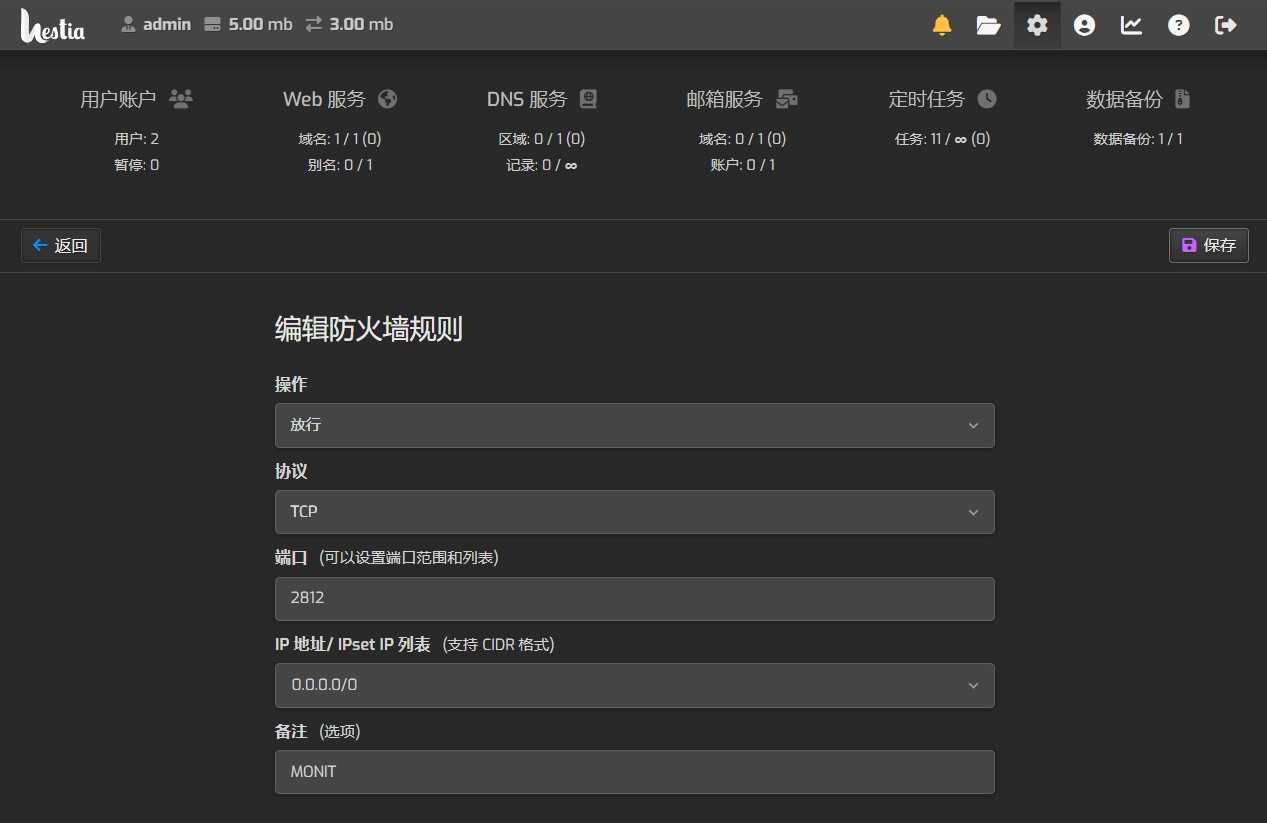
ಕೆಳಗಿನವುಗಳನ್ನು ನಿಯಮ ಸೆಟ್ಟಿಂಗ್ಗಳಾಗಿ ಬಳಸಿ ▼
- ಕ್ರಿಯೆ: ಸ್ವೀಕರಿಸಿ
- ಪ್ರೋಟೋಕಾಲ್: TCP
- ಬಂದರು: 2812
- IP ವಿಳಾಸ: 0.0.0.0/0
- ಟೀಕೆಗಳು (ಐಚ್ಛಿಕ): MONIT
ಕೆಳಗಿನವು HestiaCP ಫೈರ್ವಾಲ್ ಸೆಟ್ಟಿಂಗ್ಗಳ ಸ್ಕ್ರೀನ್ಶಾಟ್ ಆಗಿದೆ ▼
ತೀರ್ಮಾನ: ಮಾನಿಟ್ ಮತ್ತು ಹೆಸ್ಟಿಯಾಸಿಪಿಯ ಪರಿಪೂರ್ಣ ಸಂಯೋಜನೆ
ಈ ಹಂತದಲ್ಲಿ, ನೀವು HestiaCP ನಲ್ಲಿ Monit ಅನ್ನು ಯಶಸ್ವಿಯಾಗಿ ಸ್ಥಾಪಿಸಿರಬೇಕು ಮತ್ತು ಕಾನ್ಫಿಗರ್ ಮಾಡಿರಬೇಕು.
ಇದು ಸರ್ವರ್ ನಿರ್ವಹಣೆಯಲ್ಲಿ ನಿಮ್ಮ ಬಲಗೈ ಸಹಾಯಕವಾಗುತ್ತದೆ, ಎಲ್ಲಾ ನಿರ್ಣಾಯಕ ಸೇವೆಗಳ ಸಾಮಾನ್ಯ ಕಾರ್ಯಾಚರಣೆಯನ್ನು ಖಾತ್ರಿಗೊಳಿಸುತ್ತದೆ.
ಇದಲ್ಲದೆ, Monit ನ ವೆಬ್ ಇಂಟರ್ಫೇಸ್ ಎಲ್ಲಾ ಪ್ರಕ್ರಿಯೆಗಳ ಸ್ಥಿತಿಯನ್ನು ಸುಲಭವಾಗಿ ಮೇಲ್ವಿಚಾರಣೆ ಮಾಡಲು ಮತ್ತು ಎಲ್ಲವನ್ನೂ ನಿಯಂತ್ರಣದಲ್ಲಿಡಲು ನಿಮಗೆ ಅನುಮತಿಸುತ್ತದೆ.
ಕ್ರಮ ಕೈಗೊಳ್ಳಿ!ನಿಮ್ಮ ಸರ್ವರ್ನ ಸ್ಥಿರತೆ ಮತ್ತು ವಿಶ್ವಾಸಾರ್ಹತೆಯನ್ನು ಸುಧಾರಿಸಲು ಇದೀಗ ಮಾನಿಟ್ ಅನ್ನು ಕಾನ್ಫಿಗರ್ ಮಾಡಿ. ನೀವು ಈಗ ಮಾಡಿದ ಸ್ಮಾರ್ಟ್ ಆಯ್ಕೆಗೆ ನಿಮ್ಮ ಭವಿಷ್ಯವು ಕೃತಜ್ಞರಾಗಿರಬೇಕು.
ಹೋಪ್ ಚೆನ್ ವೈಲಿಯಾಂಗ್ ಬ್ಲಾಗ್ ( https://www.chenweiliang.com/ ) ಹಂಚಿಕೊಂಡಿದ್ದಾರೆ "HestiaCP ನಲ್ಲಿ ಮಾನಿಟ್ ಮಾನಿಟರಿಂಗ್ ಪ್ರೋಗ್ರಾಂ ಅನ್ನು ಹೇಗೆ ಸ್ಥಾಪಿಸುವುದು?" Monit ನ ಅನುಸ್ಥಾಪನಾ ವಿಧಾನದ ವಿವರವಾದ ವಿವರಣೆಯು ನಿಮಗೆ ಸಹಾಯಕವಾಗುತ್ತದೆ.
ಈ ಲೇಖನದ ಲಿಂಕ್ ಅನ್ನು ಹಂಚಿಕೊಳ್ಳಲು ಸ್ವಾಗತ:https://www.chenweiliang.com/cwl-31996.html