
लेख निर्देशिका
जेव्हा तुम्ही सबडोमेन (दुसऱ्या स्तरावरील डोमेन) श्रेणी निर्देशिका किंवा विषय म्हणून वापरता, तेव्हा तुम्ही एसईओ (सर्च इंजिन ऑप्टिमायझेशन) परिणाम साधण्यासाठी URL चे वजन वाढवू शकता .
उदाहरणार्थ, वेबसाइटवरील सर्व प्रतिमा, द्वितीय-स्तरीय डोमेन नाव वापरा img.chenweiliang.com एक चित्र बेड म्हणून ▼
तुम्ही इमेज पाथ म्हणून दुय्यम डोमेन नाव वापरू शकता, कोणत्याही वेळी तुमच्या ब्लॉगवरून इमेज जलद होस्टिंगवर ट्रान्सफर करू शकता, फक्त इमेज अपलोड करा आणि सबडोमेन रिझोल्यूशन बदला आणि समस्या सोडवली जाईल.
जर तुमच्याकडे चीनमध्ये देशांतर्गत CDN सेवा होस्ट असेल, तर तुम्ही ब्राउझिंगची गती वाढवू शकता आणि बर्याच सर्व्हरवरील भार कमी करू शकता.
चेन वेइलियांगचा ब्लॉग WWW सबडोमेन वापरत असल्यामुळे , या प्रकारच्या सबडोमेनच्या कुकीज IMG सबडोमेनला दूषित करत नाहीत आणि त्याला कुकी-मुक्त प्रवेश मिळतो, ज्यामुळे प्रवेश प्रक्रिया अधिक वेगवान होते.
कुकी-मुक्त म्हणजे काय?
YSlow वेब पृष्ठ कार्यक्षमता कशी सुधारावी आणि वेबसाइट कार्यप्रदर्शन कसे ऑप्टिमाइझ करावे याबद्दल 22 टिपा देते.
- त्यापैकी एक डोमेन नावांबद्दल आहे: कुकी-फ्री डोम वापराaiएनएस
- जेव्हा वापरकर्त्याचा ब्राउझर स्थिर फाइल (जसे की चित्र प्रतिमा किंवा CSS शैली शीट फाइल) पाठवतो, तेव्हा त्याच डोमेन नावातील कुकीज (किंवा द्वितीय-स्तरीय डोमेन नाव) त्याच वेळी पाठवल्या जातील, परंतु वेब सर्व्हर पूर्णपणे पाठवलेल्या कुकीजकडे दुर्लक्ष करते, त्यामुळे या निरुपयोगी कुकीज वेबसाइट बँडविड्थ वाया जातात, वेबसाइट प्रवेग आणि वेब पृष्ठ कार्यप्रदर्शन प्रभावित करतात.
- YSlow सुचवते की या समस्येचे निराकरण करण्यासाठी, तुम्ही तुमच्या वेब पेजेसची कार्यक्षमता सुधारण्यासाठी कुकीजचा वापर ऑप्टिमाइझ करण्यासाठी कुकी-मुक्त डोमेन पद्धतीचा वापर करू शकता.
थेट वापरल्यास लाईक करा chenweiliang.com असे टॉप-लेव्हल डोमेन नाव तुमचे ब्लॉग डोमेन नाव म्हणून वापरले जाते, त्यामुळे पिक्चर बेड म्हणून सबडोमेन नाव वापरल्याने कुकी-मुक्त साध्य करता येत नाही.
- कारण उच्च-स्तरीय डोमेन
chenweiliang.comविनंती केलेल्या सर्व स्थिर फाइल्ससाठी दुय्यम नेमसर्व्हर्सना कुकी पाठवली जाते.
तुम्हाला कुकी-मुक्त इमेज बेडचे समर्थन करायचे असल्यास, तुम्हाला कुकी-मुक्त करण्यासाठी वेगळे डोमेन नाव वापरावे लागेल.
- चेन वेइलांगब्लॉग वापर
www.chenweiliang.comचे सबडोमेन ठीक आहे.
निर्दिष्ट कुकीज डोमेन जोडा
wp-config.php फाइलमध्ये, खालील विधान जोडा ▼
/** 指定cookies域 */
define('COOKIE_DOMAIN', 'www.chenweiliang.com');
'सेट कुकी डोमेन' बद्दलचे वर्डप्रेसचे अधिकृत स्पष्टीकरण खालीलप्रमाणे आहे :
वर्डप्रेससाठी कुकीज डोमेन सेट काही विशेष डोमेन नेम सेटिंग्ज करू शकतात.उदाहरणार्थ, स्थिर सामग्री संचयित करण्यासाठी द्वितीय-स्तरीय डोमेन नाव वापरणे.द्वितीय-स्तरीय डोमेनवरील स्थिर सामग्रीच्या प्रत्येक विनंतीवर वर्डप्रेस कुकीज पाठविण्यापासून रोखण्यासाठी, आम्ही फक्त नॉन-स्टॅटिक डोमेन कुकी डोमियनवर सेट करू शकतो.
वर्डप्रेससाठी कुकीजमध्ये सेट केलेले डोमेन असामान्य डोमेन सेटअप असलेल्यांसाठी निर्दिष्ट केले जाऊ शकते. एक कारण म्हणजे सबडोमेन स्थिर सामग्री देण्यासाठी वापरले जातात. वर्डप्रेस कुकीज आपल्या सबडोमेनवरील स्थिर सामग्रीसाठी प्रत्येक विनंतीसह पाठविण्यापासून प्रतिबंधित करण्यासाठी आपण सेट करू शकता कुकी डोमेन फक्त तुमच्या नॉन-स्टॅटिक डोमेनसाठी.
सबडोमेनचे निराकरण करा
पायरी १: DNSPod डोमेन व्यवस्थापनात प्रवेश करा आणि दुसऱ्या स्तरावरील डोमेन (सबडोमेन) जोडा ▼

पायरी २: सबडोमेनच्या A रेकॉर्डला होस्टच्या IP ॲड्रेसशी जुळवा ▼

पायरी ३: होस्टिंग कंट्रोल पॅनलवर सबडोमेन जोडा
- नाही, कृपया तुमचे डोमेन नाव किंवा होस्टिंग प्रदात्याला विचारा.
VestaCP पॅनेलमध्ये डोमेन नाव जोडण्यासाठी, कृपया हे ट्युटोरियल पहा ▼

द्वितीय-स्तरीय डोमेन नाव निर्देशिकेत प्रतिमा कॉपी करा
सबडोमेन बांधल्यानंतर, निर्देशिका नाव म्हणून सबडोमेन असलेली निर्देशिका सहसा स्वयंचलितपणे तयार केली जाते.
उदा:
- तुम्ही img.chenweiliang.com बांधल्यास, IMG निर्देशिका आपोआप व्युत्पन्न होईल.
- जर तो वर्डप्रेस ब्लॉग असेल तर कृपया
wp-content/uploadsनिर्देशिकेतील फाइल्स IMG निर्देशिकेत कॉपी केल्या जातात.
खाली VestaCP पॅनेलच्या सर्व्हर मार्गाचे उदाहरण आहे (कृपया आपल्या स्वतःच्या सर्व्हर मार्गावर बदल करा).
पायरी १: वर्डप्रेसच्या अपलोड्स फोल्डर डिरेक्टरीमध्ये SSH करा ▼
cd /home/用户名/web/你的域名/public_html/wp-content/uploads
पायरी २: सध्याच्या डिरेक्टरीमधील सर्व फाईल्स निर्दिष्ट डिरेक्टरीमध्ये कॉपी करा ▼
cp -rpf -f * /home/用户名/web/图片二级域名/public_html/
पायरी ३: इमेज सबडोमेन परवानग्या दुरुस्त करा ▼
chown -R admin:admin /home/用户名/web/图片二级域名/public_html/*
वर्डप्रेस फाइल अपलोड पथ सेट
वर्डप्रेस आवृत्ती 3.5 किंवा नंतरचे अपलोड पथ (upload_path) आणि फाइल URL पत्ता (upload_url_path) पार्श्वभूमीत मीडिया सेटिंग्ज पृष्ठाची सेटिंग्ज लपवते.
खालील चित्र मीडिया सेटिंग्ज इंटरफेसची मागील आवृत्ती आहे ▼
- येथे सेटिंग्जसह, तुम्ही फाइल सेव्ह केलेले स्थान आणि व्युत्पन्न केलेला पत्ता सानुकूलित करू शकता.
- हे वैशिष्ट्य खूपच चांगले आहे, ते का लपवावे हे माहित नाही?
तुम्हाला अजूनही सानुकूलित करायचे असल्यास, तुम्ही पुनर्संचयित करण्यासाठी खालील पद्धती वापरून पाहू शकता.
सेटिंग्ज इंटरफेस पुनर्संचयित करण्यासाठी तुमच्या WP थीमच्या functions.php फाइलमध्ये फक्त खालील कोड जोडा:
//找回上传设置
if(get_option('upload_path')=='wp-content/uploads' || get_option('upload_path')==null) {
update_option('upload_path',WP_CONTENT_DIR.'/uploads');
}
}- ही पद्धत सर्वात सोपी आणि सर्वात प्रभावी आहे, म्हणून शिफारस केली जाते.
img डिरेक्टरी अजूनही सध्याच्या होस्टवर असल्याने, ब्लॉग पोस्ट लिहिताना तुम्ही इमेज अपलोड करण्यासाठी आणि जोडण्यासाठी वर्डप्रेससह येणारे संपादक वापरू शकता.
वर्डप्रेस प्रतिमा अपलोड पथ सुधारित करा
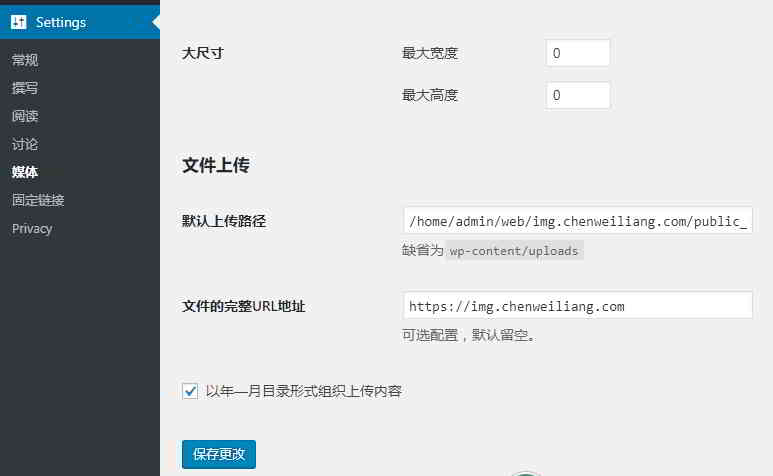
पायरी १: मीडिया पर्याय प्रविष्ट करा
"सेटिंग्ज" ▼ अंतर्गत "मीडिया" वर क्लिक करा
पायरी २: "डिफॉल्ट अपलोड पाथ" बदलून IMG डिरेक्टरीचा सर्वर पाथ टाका ▼
/home/用户名/web/img.chenweiliang.com/public_html
- यानंतर "/" नसावे याची नोंद घ्या.
पायरी ३: "फाईलचा संपूर्ण URL" बदलून इमेजचा सबडोमेन टाका ▼
https://img.chenweiliang.com
- यानंतर "/" नसावे याची नोंद घ्या.
पायरी ४: "बदल जतन करा" वर क्लिक करा.
डेटाबेसमधील प्रतिमा पथ पुनर्स्थित करा
खाली VestaCP पॅनेलच्या सर्व्हर मार्गाचे उदाहरण आहे (कृपया आपल्या स्वतःच्या सर्व्हर मार्गावर बदल करा).
MySQL डेटाबेसमध्ये पाथ बदला ; WP Migrate DB प्लगइन इन्स्टॉल करून वापरण्याची शिफारस केली जाते. ▼
पायरी १: डेटाबेसमधील डीफॉल्ट अपलोड पाथ बॅचमध्ये बदला
मूळ सर्व्हर मार्ग बदला ▼
/home/用户名/web/chenweiliang.com/public_html/wp-content/uploads
नवीन सर्व्हर पथ ▼ सह पुनर्स्थित करा
/home/用户名/web/img.chenweiliang.com/public_html
पायरी २: डेटाबेसमध्ये इमेज सबडोमेन बॅचमध्ये बदला
मूळ प्रतिमा URL रूपांतरित करा ▼
https://www. 你的域名 .com /wp-content/uploads/
- टीप: या लेखातील मृत दुवे टाळण्यासाठी वरील URL मध्ये स्पेस जोडल्या आहेत.
नवीन प्रतिमा द्वितीय-स्तरीय डोमेन नावाने बदला ▼
https://img. 你的域名 .com/
- टीप: या लेखातील मृत दुवे टाळण्यासाठी वरील URL मध्ये स्पेस जोडल्या आहेत.
इमेज लिंक 301 रीडायरेक्ट
.htaccess फाईलमधील रेग्युलर एक्सप्रेशन्ससह 301 रीडायरेक्टसाठी सूचना:
- (.+) कोणत्याही वर्णाशी संबंधित आहे (चीनी वर्ण, इंग्रजी अक्षरे इ. सह)
- (\d+) कोणत्याही संख्येशी संबंधित आहे (केवळ अरबी संख्या)
- $1 $2 $3 हा पूर्वी दिसलेल्या व्हेरिएबलचा पुन्हा संदर्भ आहे
लिंक रीडायरेक्शन साध्य करण्यासाठी तुम्ही RedirectMatch वापरू शकता:
- होईल:
https://www. 你的域名 .com/wp-content/uploads/ - येथे पुनर्निर्देशित करा:
https://img. 你的域名 .com/
.htaccess फाइलमध्ये, खालील 301 रीडायरेक्ट कोड ▼ जोडा
RedirectMatch 301 ^/wp-content/uploads/(.*)$ https://img.chenweiliang.com/$1
मूळ चित्र निर्देशिका हटवा
पायरी १: वर्डप्रेसच्या अपलोड्स फोल्डर डिरेक्टरीमध्ये SSH करा ▼
cd /home/用户名/web/你的域名/public_html/wp-content/
2 ली पायरी:अपलोड फोल्डर निर्देशिका हटवा ▼
rm -rf uploads
- अपलोड फोल्डर निर्देशिका हटवली नसल्यास, इमेज द्वितीय-स्तरीय डोमेन नावावर 301 पुनर्निर्देशन यशस्वी होणार नाही.
बदल परिणाम तपासा
- नेहमीप्रमाणे प्रतिमा प्रदर्शित होत आहे की नाही हे पाहण्यासाठी लेख पृष्ठ तपासा आणि रीफ्रेश करा?
- प्रतिमा पथ तपासा, तो नवीन द्वितीय-स्तरीय डोमेन नावाचा प्रतिमा मार्ग आहे का?
- मूळ इमेज URL तपासा, 301 हे द्वितीय-स्तरीय डोमेन नावाच्या इमेज URL वर यशस्वीरित्या पुनर्निर्देशित झाले आहे का?
- वर्डप्रेस पोस्ट एडिटरवर जा आणि पोस्ट इमेज डिस्प्ले तपासा, ते नेहमीप्रमाणे प्रदर्शित होते का?
सर्वकाही नेहमीप्रमाणे चालत असल्यास, आपण WordPress प्रतिमा लोडिंगसाठी दुय्यम डोमेन नावाचा सेटअप पूर्ण केला आहे.
- भविष्यातील लेखातील प्रतिमा IMG निर्देशिकेत जतन केल्या जातील.
जेव्हा तुम्हाला चित्रे हस्तांतरित करण्यासाठी तुमची वेबसाइट हलवायची असेल, तेव्हा फक्त IMG निर्देशिका पॅक करा आणि ती नवीन होस्टवर अपलोड करा.
- त्यानंतर, DNSPod मध्ये img.chenweiliang.com द्वितीय-स्तरीय डोमेन नावाचा IP पत्ता सुधारित करा.
आशा आहे की, चेन वेइलियांगच्या ब्लॉगवर ( https://www.chenweiliang.com/ ) शेअर केलेला "वर्डप्रेस इमेज सबडोमेनचे उपयोग काय आहेत? ते इमेज सबडोमेनमध्ये कसे बदलावे" हा लेख तुम्हाला उपयुक्त ठरेल.
या लेखाची लिंक शेअर करण्यास हरकत नाही: https://www.chenweiliang.com/cwl-749.html