
Katalog artykułów
Być może słyszałeś o APC/APCu, Opcache i Xcache, które mogą znacznie przyspieszyć działanie WordPressa lub dowolnego typu obsługiwanego skryptu PHP.
W tym samouczku pokażę Ci, jak przyspieszyć działanie WordPressa za pomocą buforowania obiektów Redis . Kontynuujemy instalację buforowania Redis w CWP, więc zaczynajmy.
Co to jest pamięć podręczna Redis?
- Redis to skrót od RE mote DI actionary Server.
- Redis to szybki magazyn struktury danych typu klucz-wartość typu open source w pamięci.
- Redis jest dostarczany ze wspólnym zestawem struktur danych w pamięci, które umożliwiają łatwe tworzenie różnych niestandardowych aplikacji.
- Główne zastosowania Redis obejmują buforowanie, zarządzanie sesjami, pub/sub i tabele wyników.
- Redis jest obecnie najpopularniejszym sklepem typu klucz-wartość.
- Redis jest na licencji BSD, napisany w zoptymalizowanym kodzie C i obsługuje wiele języków programowania.
Jak włączyć bazę danych pamięci podręcznej Redis w panelu sterowania CWP?
Krok 1: Przejdź do panelu sterowania CWP
- Wybierz "Ustawienia PHP", a następnie "Przełącznik wersji PHP";
- Następnie z rozwijanej listy wybierz „Wersja PHP”, zaleca się zainstalowanie najnowszej wersji php 7 ▼
- Po ponownym załadowaniu strony zobaczysz opcję PHP dostępną do instalacji (pole wyboru)
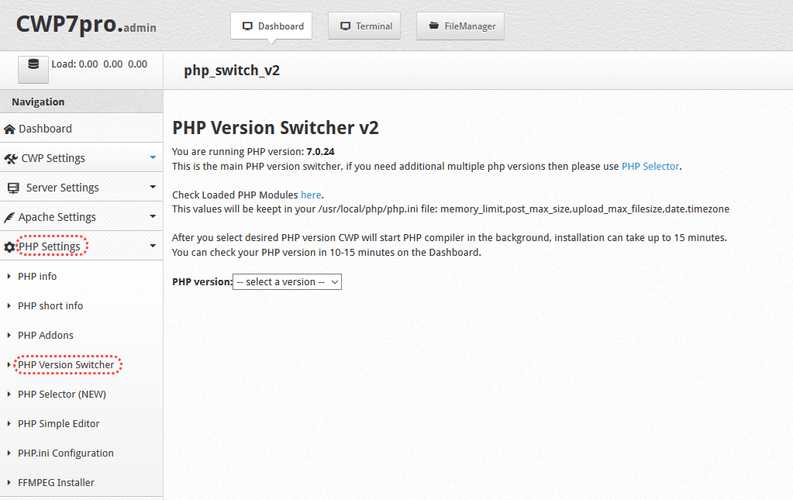
Przejdź na dół i znajdź „ redis " i wybierz i kliknij " Build ”, po zakończeniu procesu przebudowy php możesz sprawdzić, czy redis jest uruchomiony, za pomocą następującego polecenia▼
service redis status
Otrzymasz taki wynik ( testowano na CentOS 7; CentOS 6 ma inny wynik, na przykład „uruchomiony”).
[root@demo ~]# service redis status
Redirecting to /bin/systemctl status redis.service
● redis.service - Redis persistent key-value database
Loaded: loaded (/usr/lib/systemd/system/redis.service; enabled; vendor preset: disabled)
Drop-In: /etc/systemd/system/redis.service.d
└─limit.conf
Active: active (running) since Sun 2022-02-20 16:41:24 +08; 12s ago
Main PID: 2486 (redis-server)
Status: "Ready to accept connections"
CGroup: /system.slice/redis.service
└─2486 /usr/bin/redis-server 127.0.0.1:6379
Na tym etapie wszystko jest w porządku, teraz wprowadź następujące polecenie, aby sprawdzić, czy php redis jest zainstalowane ▼
php -m | grep -i redis
Wynik będzie taki ▼
[root@demo ~]# php -m | grep -i redis
redis
[root@demo ~]#
Jeśli wyjście jest redis , to wszystko jest w porządku i zainstalujemy integrację WordPress i Redis.
Jak zainstalować panel sterowania CWP7, zobacz tutaj ▼

Jak włączyć wtyczkę przyspieszania pamięci podręcznej Redis w WordPress?
krok 2:Przed włączeniem wtyczki redis-object-cache w WordPressie musisz wp-config.php Dodaj następujące definicje do pliku ▼
define( 'WP_CACHE_KEY_SALT', 'www.chenweiliang.com:' );- będzie
www.chenweiliang.comZastąp swoją witryną.
Jeśli mam wiele Redis na jednym serwerze, jak je skonfigurować, aby dane się nie pomieszały?
Istnieją dwie metody.
Pierwsza metoda polega na skonfigurowaniu różnych baz danych Redis dla różnych witryn.
Po prostu dodaj następującą konfigurację do pliku wp-config.php, aby różne witryny mogły korzystać z różnych baz danych Redis.
Możesz ustawiać różne bazy danych Redis stopniowo, zaczynając od 0.
define( 'WP_REDIS_DATABASE', 0 );
Drugi sposób polega na tym, że Redis nie może być kontrolowany i musi być używana ta sama baza danych.
Następnie możesz dodać w nim różne sole, dzięki czemu nawet jeśli użyjesz tej samej bazy danych, dane nie zostaną pomieszane ▼
define( 'WP_CACHE_KEY_SALT', 'www.chenweiliang.com:' );
Krok 3: Zaloguj się do panelu administracyjnego WordPress → Przejdź do „Wtyczki” → „Zainstaluj wtyczkę” ▼
- musisz to dodaćWtyczka WordPress:
Redis Object cache
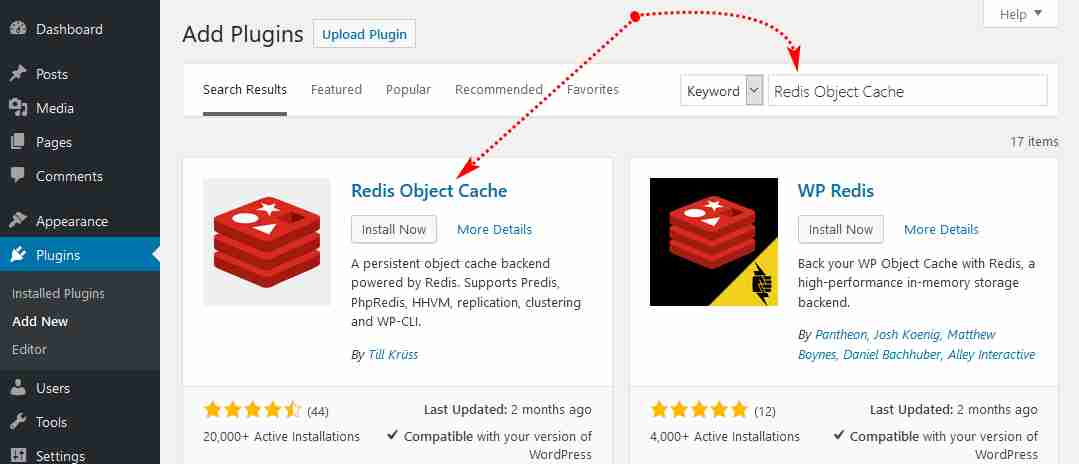
krok 4:zakładając, że zainstalowałeś Redis Object cache wtyczka, teraz przejdź do ustawień Redis i kliknij „Włącz pamięć podręczną obiektów”.
Gdy WordPress włączy wtyczkę Redis Cache Acceleration, wyświetli się komunikat „Połączono”, jak pokazano poniżej▼
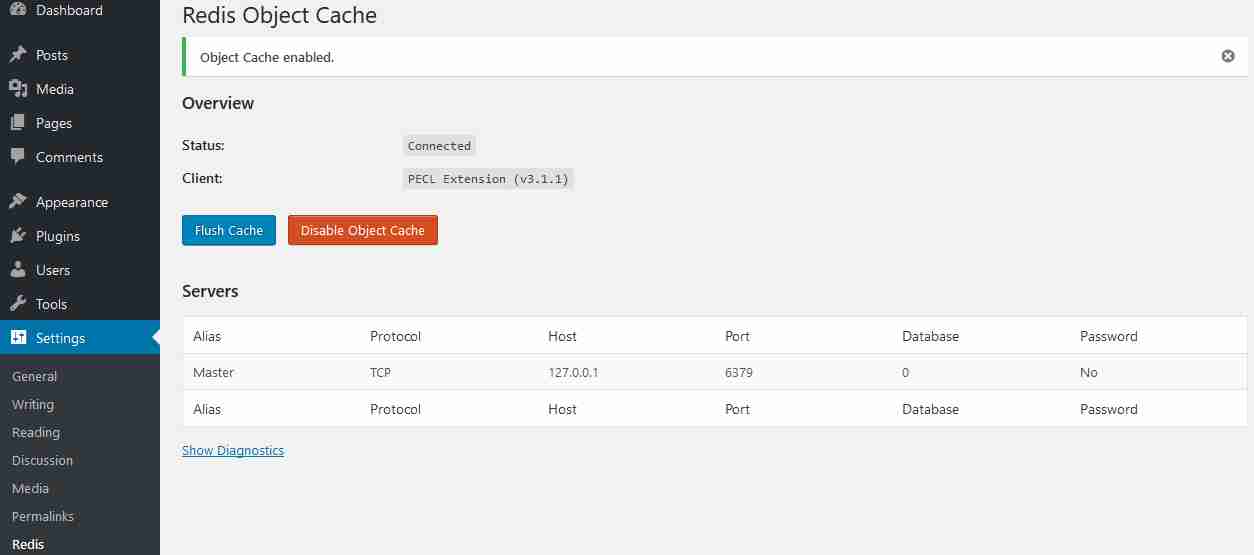
- Gratulacje!Wtyczka WordPress Redis Cache Acceleration Plugin została pomyślnie włączona!
- Zauważysz, że obciążenie jest teraz zmniejszone, a strona ładuje się bardzo szybko.
Uwaga specjalna: Jeśli program jest domyślnie zainstalowany w języku angielskim, zrzuty ekranu oczywiście będą w języku angielskim.
- Jednak niektórzy Chińczycy mówią, że „chińska strona internetowa używa zrzutów ekranu w języku angielskim”, „strzałki na zdjęciach są inne”...
- Widać, że ci Chińczycy są całkowicie ograniczeni do swobodnego myślenia.
- Może dlatego, że Chiny nie są krajem otwartym i wolnym, a jeśli tak, to wydaje się, że w Chinach w ogóle nie ma wolności mówienia i nauki języka angielskiego?
Jak skonfigurować wtyczkę przyspieszającą pamięć podręczną Redis?
Ogólnie wystarczy zacząć bezpośrednio, lub możemy dalej konfigurować.
Dodaj następującą konfigurację do naszego pliku wp-config.php▼
define('WP_REDIS_CLIENT', 'pecl'); // 指定用于与 Redis 通信的客户端, pecl 即 The PHP Extension Community Library
define('WP_REDIS_SCHEME', 'tcp'); // 指定用于与 Redis 实例进行通信的协议
define('WP_REDIS_HOST', '127.0.0.1'); // Redis 服务器的 IP 或主机名
define('WP_REDIS_PORT', '6379'); // Redis 端口
define('WP_REDIS_DATABASE', '0'); // 接受用于使用该 SELECT 命令自动选择逻辑数据库的数值
define('WP_CACHE_KEY_SALT', 'www.chenweiliang.com:'); // 设置所有缓存键的前缀( WordPress 多站点模式下使用)
define('WP_REDIS_MAXTTL', '86400');
Jak sprawdzić, czy działa pamięć podręczna Redis?
Użyj następującego polecenia, aby sprawdzić, czy lokalna pamięć podręczna Redis jest generowana ▼
redis-cli monitor
- Wejdź na swoją stronę, odśwież stronę i zobaczysz, że są dane wyjściowe.
Buforowanie Redis może również spowodować, że wtyczki WordPress i modyfikacje motywów WordPress nie będą działać.
Polecenia ręcznego usuwania pamięci podręcznej Redis ▼
redis-cli flushall
#进入redis
redis-cli

#清空
flushall

#退出
exit
Zobacz konfigurację pamięci Redis ▼
redis-cli info memory
Powrót do wyników zapytania ▼
# Memory
used_memory:24645472
used_memory_human:23.50M
used_memory_rss:40558592
used_memory_rss_human:38.68M
used_memory_peak:140777552
used_memory_peak_human:134.26M
used_memory_peak_perc:17.51%
used_memory_overhead:1619888
used_memory_startup:811872
used_memory_dataset:23025584
used_memory_dataset_perc:96.61%
allocator_allocated:24964648
allocator_active:26865664
allocator_resident:37646336
total_system_memory:17179869184
total_system_memory_human:16.00G
used_memory_lua:37888
used_memory_lua_human:37.00K
used_memory_scripts:0
used_memory_scripts_human:0B
number_of_cached_scripts:0
maxmemory:0
maxmemory_human:0B
maxmemory_policy:noeviction
allocator_frag_ratio:1.08
allocator_frag_bytes:1901016
allocator_rss_ratio:1.40
allocator_rss_bytes:10780672
rss_overhead_ratio:1.08
rss_overhead_bytes:2912256
mem_fragmentation_ratio:1.65
mem_fragmentation_bytes:15954144
mem_not_counted_for_evict:0
mem_replication_backlog:0
mem_clients_slaves:0
mem_clients_normal:20496
mem_aof_buffer:0
mem_allocator:jemalloc-5.1.0
active_defrag_running:0
lazyfree_pending_objects:0
lazyfreed_objects:0
Poniżej opisano, jak skonfigurować plik pid po uruchomieniu pamięci podręcznej Redis▼

Rozwiąż problem polegający na tym, że serwer Redis nie uruchamia się
Po ponownym uruchomieniu serwera VPS serwer Redis może nie uzyskać dostępu do połączenia zdalnego.
Aby uruchomić najnowszą wersję Redis z systemd, musisz edytować plik konfiguracyjny Redis:
/etc/redis.conf
Twórz i konfiguruj Redis z obsługą systemd ▼
daemonize no

supervised auto
- Spróbuj zrestartować serwer VPS.Jeśli Redis może się normalnie uruchomić, oznacza to, że właśnie edytowany plik konfiguracyjny Redis działa.
Mamy nadzieję, że artykuł „Jak korzystać z wtyczki buforującej Redis w WordPressie? Włączanie buforowania Redis w CWP” udostępniony na blogu Chen Weiliang ( https://www.chenweiliang.com/ ) okaże się dla Ciebie pomocny.
Możesz udostępnić link do tego artykułu: https://www.chenweiliang.com/cwl-26520.html