
Director articol
Chei Google Gemini API, nu mai aveți griji! Termină într-un minut și spune la revedere grijilor! ✌✌✌
Tutorialele detaliate vă vor învăța pas cu pas și chiar și un începător poate deveni un maestru în câteva secunde!
Spune-ți adio pașilor greoi și ai-o cu ușurințăAIArtefact! Alătură-te mie pentru a debloca noua lume a AI!
După apariția Google Gemini AI, Google a lansat acces API la modelul său Gemini. Acum, Google oferă acces API la Gemini Pro, inclusiv modele doar text și modele text plus vizuale. Aceasta este o lansare notabilă, deoarece până în prezent, Google nu a adăugat capabilități vizuale la Bard, care rulează un model doar text. Cu această cheie API, puteți testa în sfârșit capabilitățile multimodale ale Gemini pe computerul dvs. local. Să învățăm cum să accesăm și să folosim API-ul Gemini în acest ghid.
Notă:Cheia API Google Gemini este în prezent gratuită atât pentru modelele text, cât și pentru cele vizuale. Va fi gratuit până când va deveni disponibil în general la începutul anului viitor. Prin urmare, puteți trimite până la 60 de solicitări pe minut fără a configura facturarea Google Cloud sau a suporta taxe.
Configurați Python și Pip pe computer
Accesați ghidul nostru pe PC sau MacInstalați Python și Pip. Aveți nevoie de instalat Python 3.9 sau o versiune ulterioară.
Dacă utilizați Linux sistem, puteți urma tutorialul nostruInstalați Python și Pip pe Ubuntu sau alte distribuții.
Puteți rula următoarea comandă în terminal pentru aConfirmați Python și Pip este instalat pe computerul dvs. Returnează numărul versiunii.
python -V
pip -V
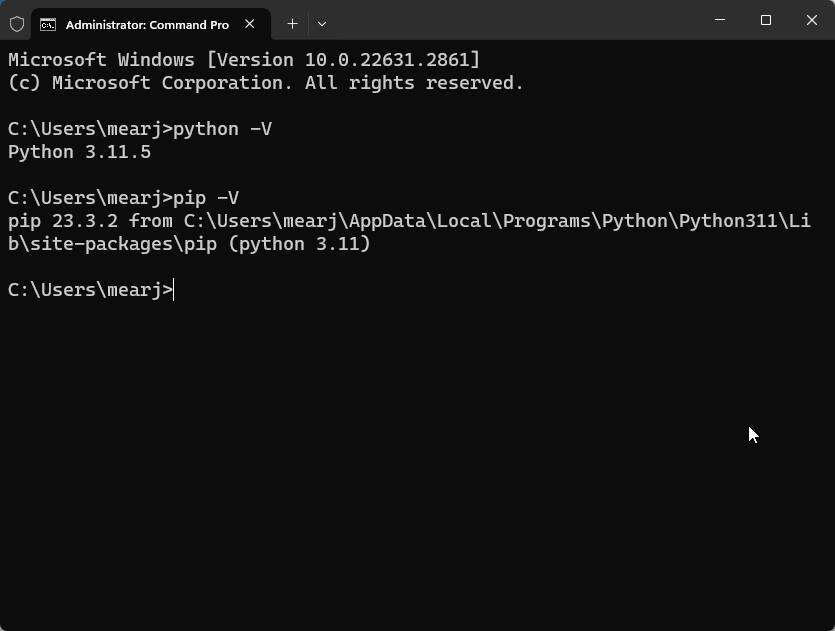
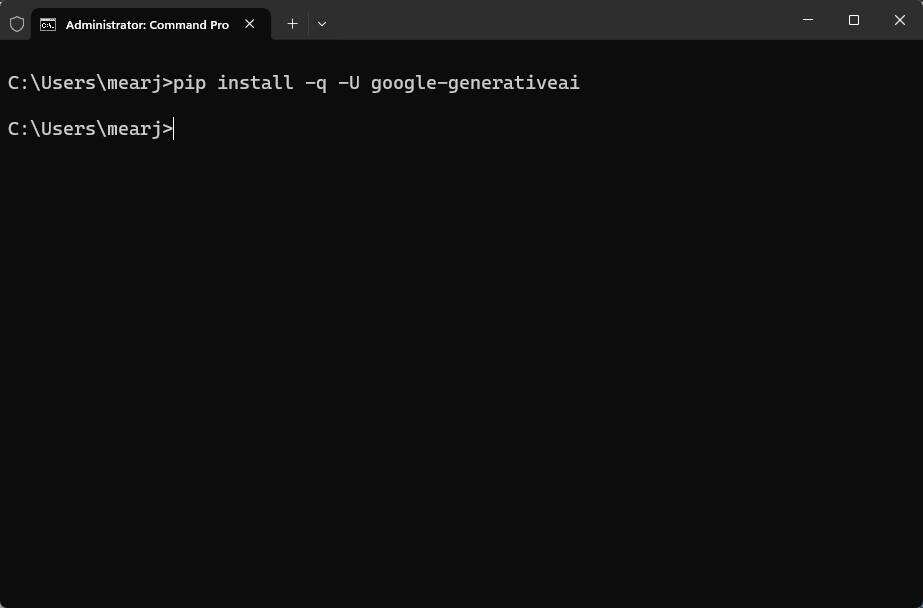
După instalarea cu succes, rulați comanda de mai jos pentru a instala dependențele Google Generative AI.
pip install -q -U google-generativeai
Cum să obțineți cheia API Gemini Pro?
Apoi, accesați makersuite.google.com/app/apikey și conectați-vă cu contul dvs. Google.
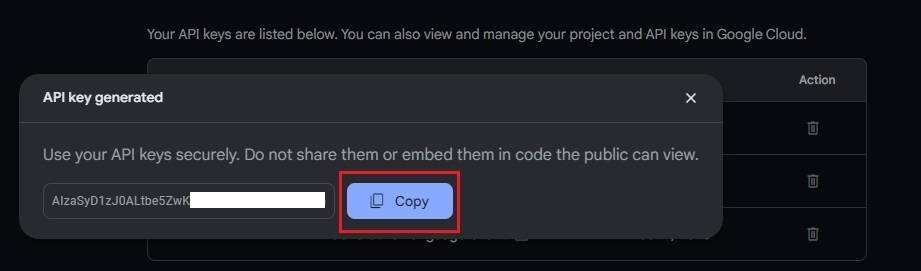
Sub Chei API, faceți clicCreați cheia API în noul proiectbutonul ".
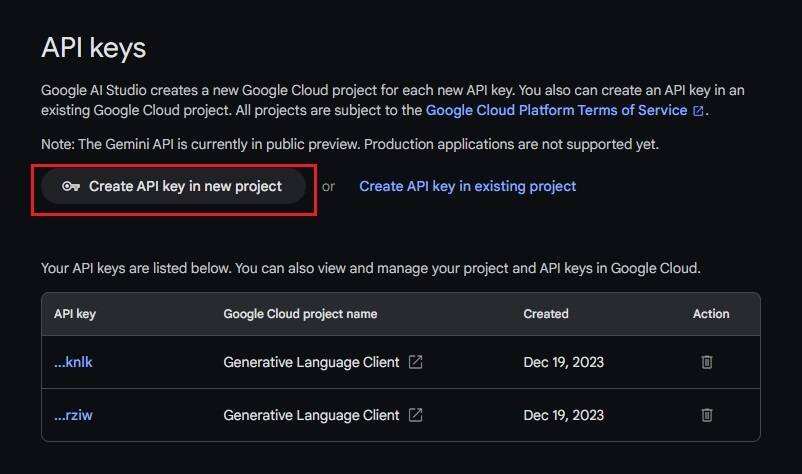
Copiați cheia API și păstrați-o într-un loc sigur. Nu faceți sau partajați niciodată cheile API publice.
Cum se utilizează Gemini Pro API Key (mod text simplu)?
Similar cu OpenAI, Google folosește și cheile Gemini API direct în scopuri de dezvoltare și testare. Am scris codul destul de simplu, astfel încât să poată fi testat și utilizat cu ușurință de către utilizatorii obișnuiți. În acest exemplu, voi arăta cum să utilizați cheile API cu modelele text Gemini Pro.
Mai întâi, lansați editorul de cod preferat. Dacă ești nou, trebuie doar să instalezi Notepad + +. Pentru utilizatorii avansați, Visual Studio Code este un instrument excelent.
Apoi, copiați și inserați codul de mai jos într-un editor de cod.
import google.generativeai as genai
genai.configure(api_key='PASTE YOUR API KEY HERE')
model = genai.GenerativeModel('gemini-pro')
response = model.generate_content("What is the meaning of life?")
print(response.text)
În editorul de cod, inserați cheia API Gemini. După cum puteți vedea, am definit modelul „gemini-pro”, care este un model text simplu. În plus, am adăugat o interogare în care puteți pune întrebări.
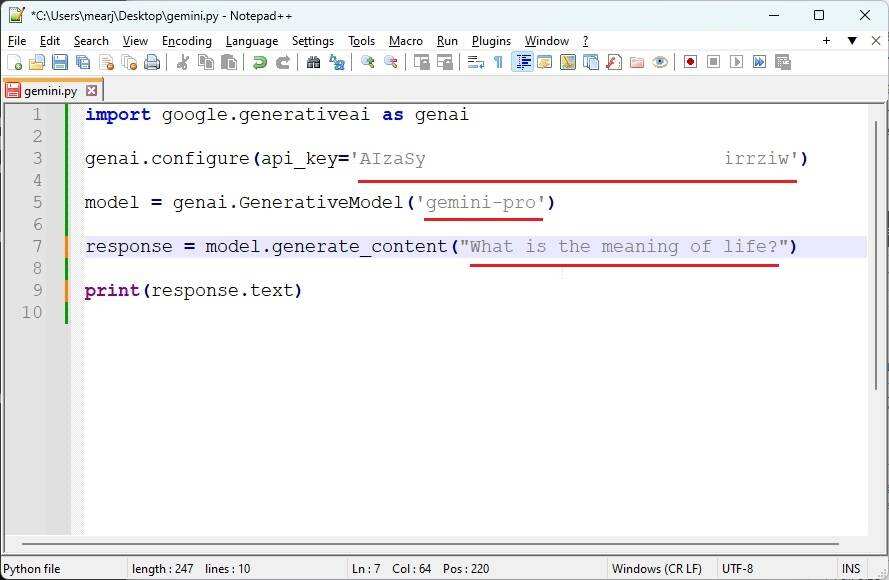
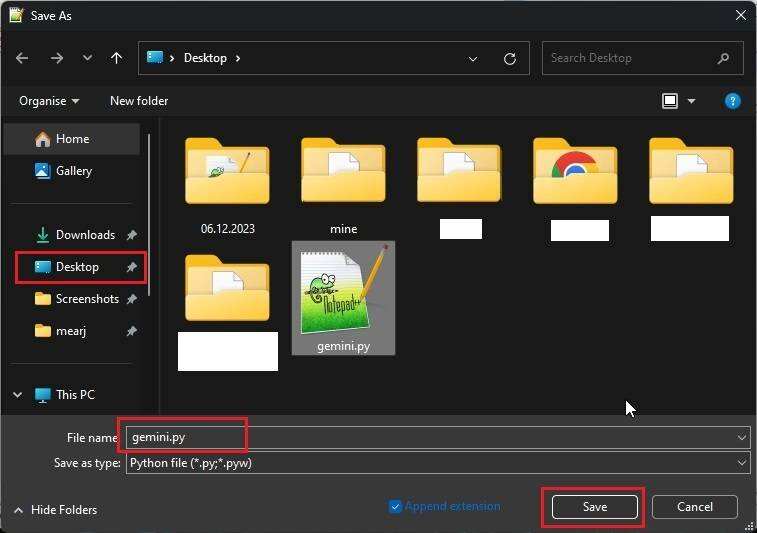
Acum, salvați codul și dați un nume fișierului. Asigurați-vă că adăugați la sfârșit .py. Am dat numele dosarului gemini.pyși salvați-l pe desktop.
Apoi, deschideți un terminal și rulați următoarea comandă pentru a vă deplasa pe desktop.
cd DesktopOdată ajuns în terminalul desktop, pur și simplu rulați următoarea comandă pentru a o executa folosind Python gemini.py fişier.
python gemini.py
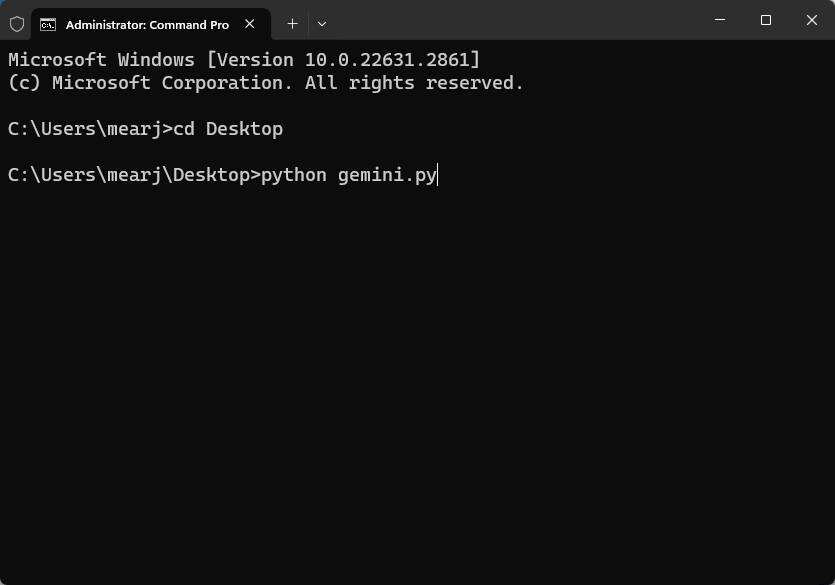
Acum va răspunde la întrebarea dvs gemini.py Probleme stabilite în fișier.
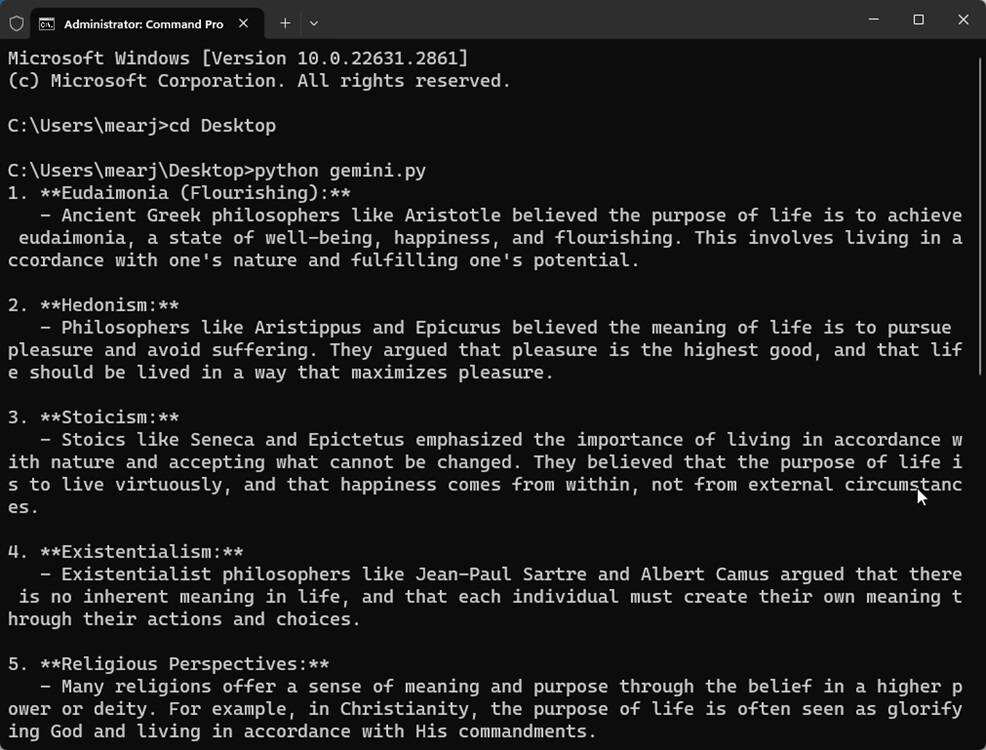
Puteți modifica întrebarea în editorul de cod, o puteți salva și rula din nou gemini.py fișier pentru a obține răspunsuri noi în terminal. Acesta este modul în care utilizați o cheie API Google Gemini pentru a accesa un model Gemini Pro doar text.
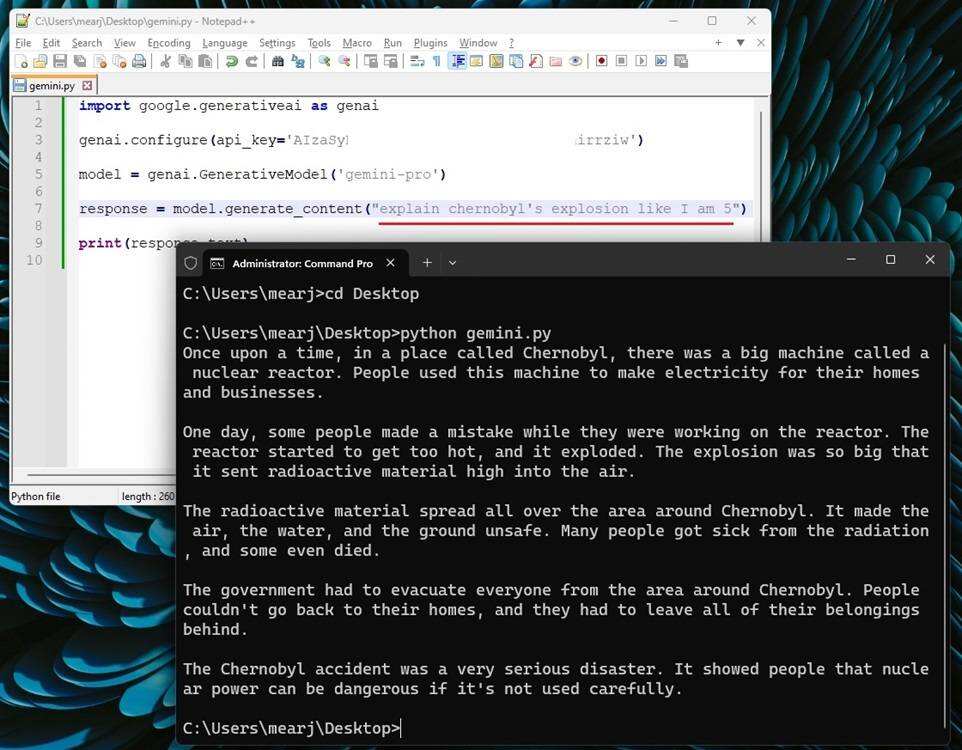
Cum să utilizați cheile Gemini Pro API (modele text și vizuale)
În acest exemplu, voi demonstra cum să interacționați cu un model multimodal Gemini Pro. Nu este încă live pe Google Bard, dar prin intermediul API-ului, îl puteți accesa imediat. Din fericire, procesul este, de asemenea, foarte ușor și fără întreruperi.
Deschideți un fișier nou în editorul de cod și inserați codul de mai jos.
import google.generativeai as genai
import PIL.Image
img = PIL.Image.open('image.jpg')
genai.configure(api_key='PASTE YOUR API KEY HERE')
model = genai.GenerativeModel('gemini-pro-vision')
response = model.generate_content(["what is the total calorie count?", img])
print(response.text)
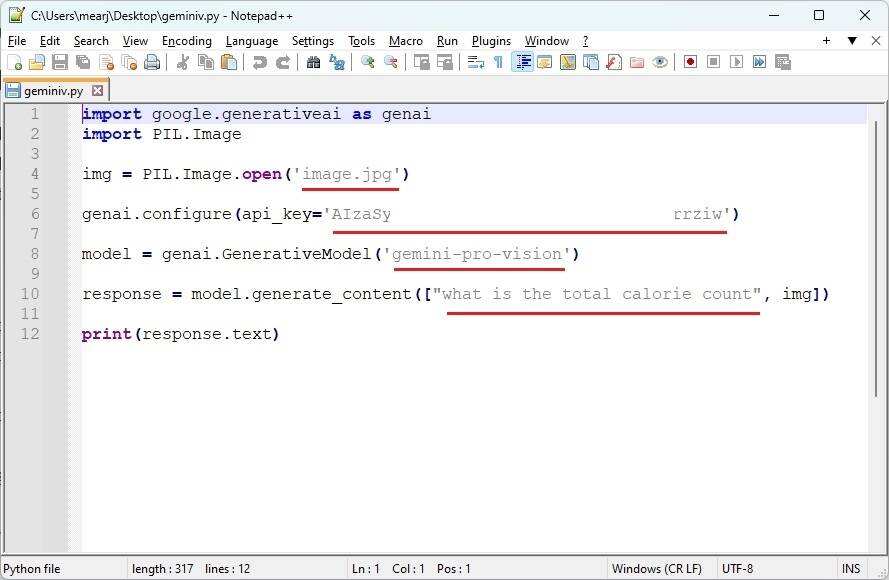
Asigurați-vă că inserați cheia API Gemini. Aici folosim gemini-pro-vision model, care este un model textual și vizual.
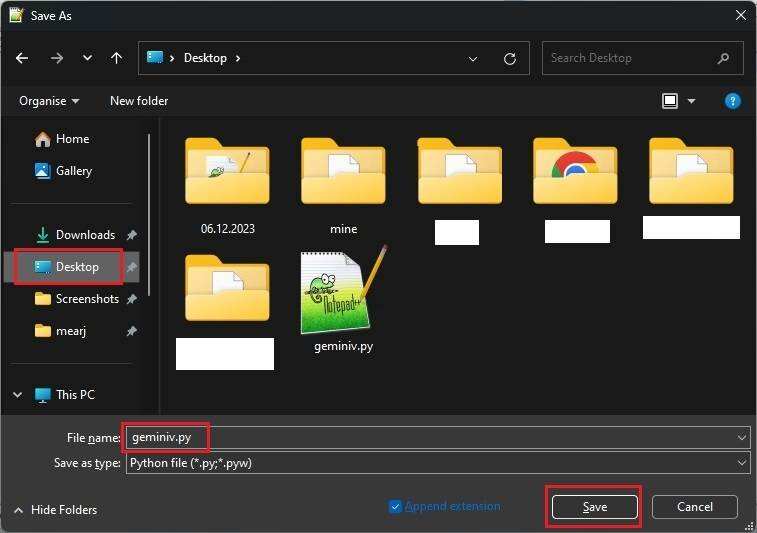
Acum, salvați fișierul pe desktop și adăugați după numele fișierului .py. Îi voi numi aici geminiv.py .
În a treia linie de cod, după cum puteți vedea, îndrept AI spre image.jpg fișiere, numele fișierelor sunt exact aceleași. Indiferent de imaginea cu care lucrați, asigurați-vă că este salvată geminiv.py Fișierele sunt în aceeași locație și au același nume de fișier cu extensia corectă. Puteți trece fișiere locale JPG și PNG de până la 4MB.
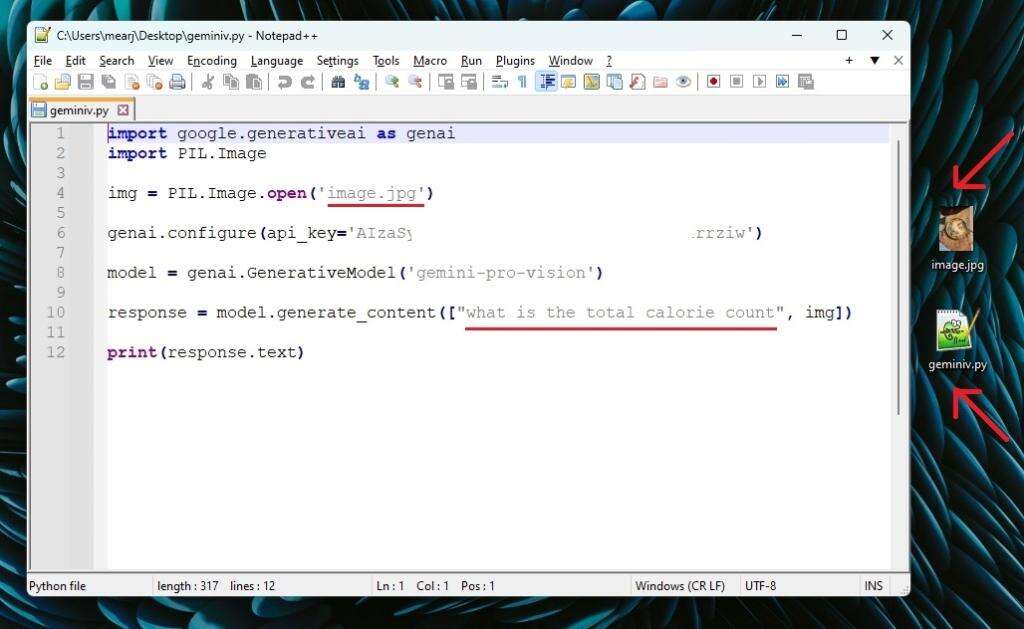
În a șasea linie de cod, puteți pune întrebări legate de imagine. Din moment ce introduceam o imagine legată de alimente, i-am cerut lui Gemini Pro să calculeze caloriile totale.
Acum este timpul să rulați codul în terminal. Doar treceți pe desktop (în cazul meu) și rulați comenzile de mai jos una câte una. Dacă faceți modificări, asigurați-vă că salvați fișierul.
cd Desktop
python geminiv.py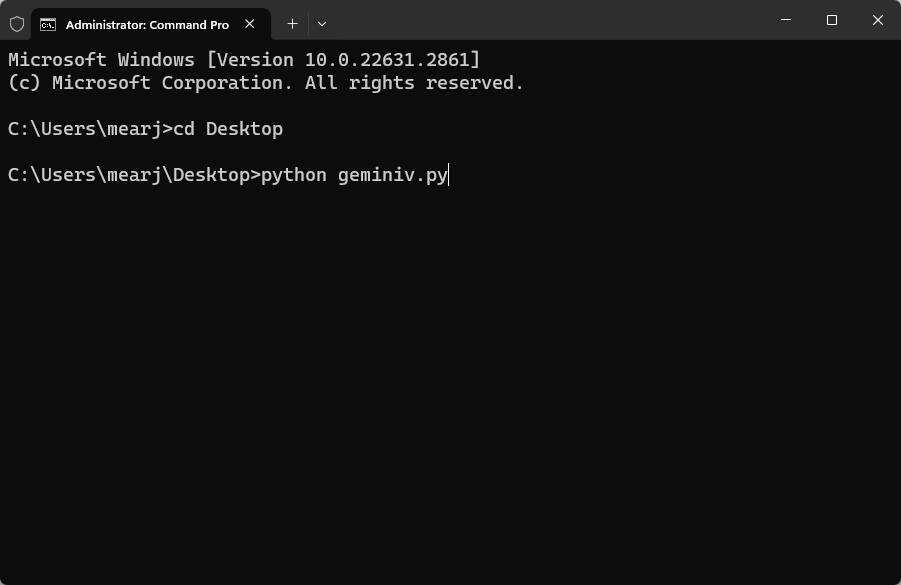
Modelele vizuale Gemini Pro răspund direct la întrebări. Puteți pune întrebări suplimentare și cere AI să explice de ce.
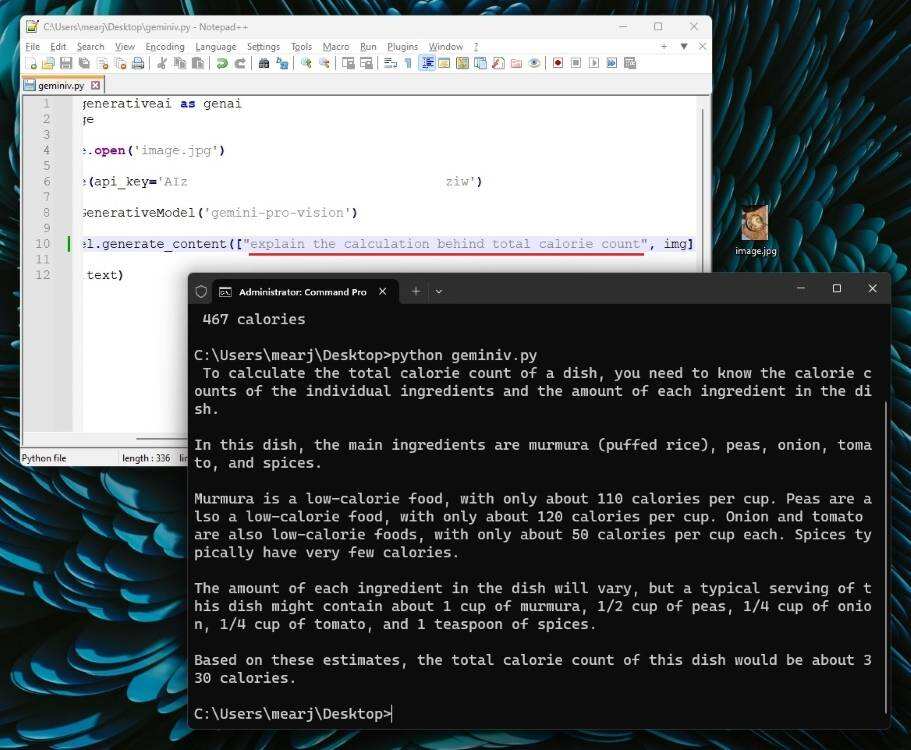
De asemenea, puteți introduce o altă imagine, dar asigurați-vă că aceasta se potrivește cu numele fișierului imagine, schimbați întrebarea din cod și rulați din nou geminiv.py fișier pentru a obține un nou răspuns.
Cum să utilizați cheia API Gemini Pro în format chat?
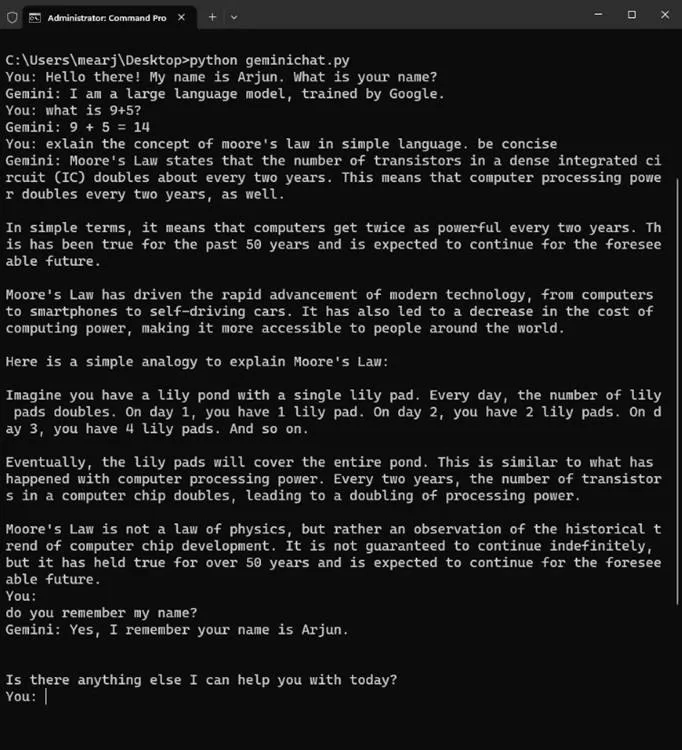
Datorită codului concis al unconv, puteți discuta cu un model Gemini Pro folosind o cheie API Gemini AI într-o fereastră de terminal. În acest fel, nu trebuie să modificați problema din codul dvs. sau să rulați din nou fișierul Python pentru a obține rezultate noi. Puteți continua conversația în fereastra terminalului.
Cel mai bine, Google implementează istoricul chatului în mod nativ, astfel încât nu trebuie să adăugați manual răspunsuri sau să gestionați istoricul chatului în matrice sau liste. Cu o funcție simplă, Google poate stoca întreg istoricul conversațiilor într-o sesiune de chat. Operațiunile specifice sunt următoarele:
Deschideți editorul de cod și inserați codul de mai jos.
import google.generativeai as genai
genai.configure(api_key='PASTE YOUR API KEY HERE')
model = genai.GenerativeModel('gemini-pro')
chat = model.start_chat()
while True:
message = input("You: ")
response = chat.send_message(message)
print("Gemini: " + response.text)
Ca de obicei, copiați și inserați cheia similară cu API-ul de mai sus.
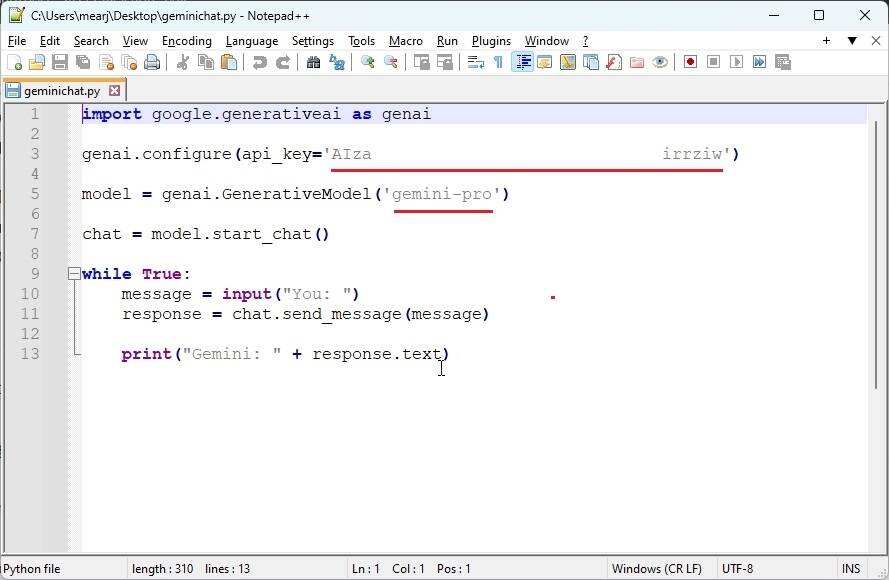
În acest moment, salvați fișierul pe desktop sau în altă locație. Asigurați-vă că adăugați la sfârșit .py. L-am numit geminichat.py fişier.
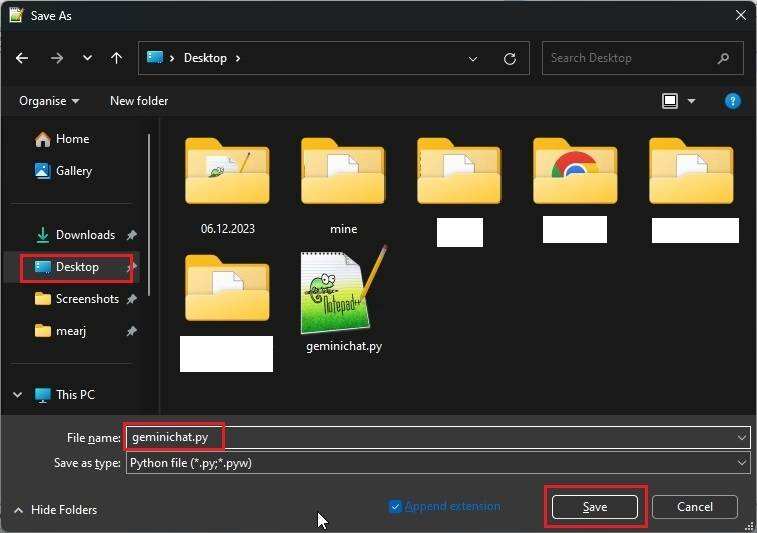
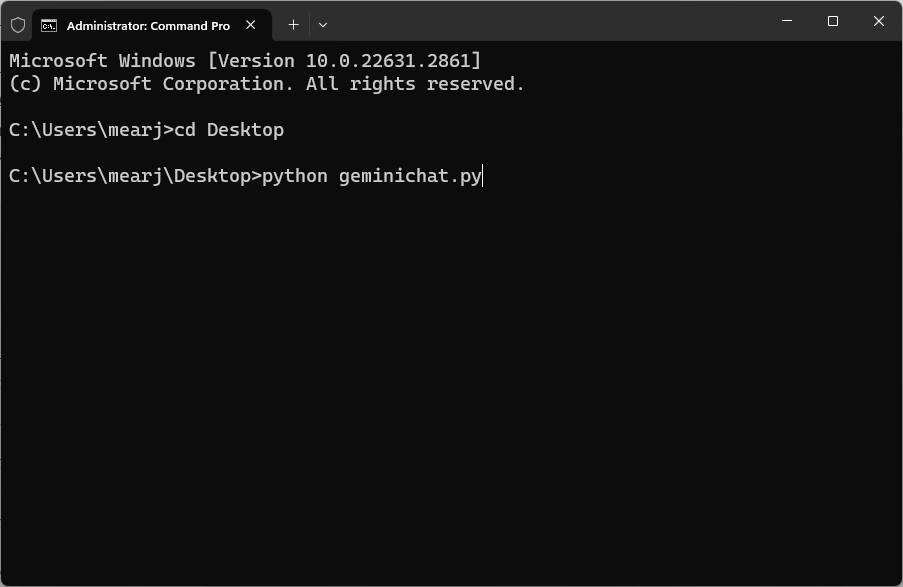
Acum, deschideți terminalul și treceți la desktop. Apoi, fugi geminichat.py fişier.
cd Desktop
python geminichat.py
Acum puteți continua cu ușurință conversația și își va aminti istoricul de chat. Deci, există o altă modalitate excelentă de a utiliza cheile API Google Gemini.
Acestea sunt doar câteva exemple de ceea ce puteți face cu Google Gemini prin intermediul API-ului. Mă bucur că Google își pune modelul de viziune la dispoziția entuziaștilor și dezvoltatorilor și îl asociază cu DALL-E 3 și OpenAI. Chat GPT Comparaţie. Deși modelul vizual Gemini Pro nu este la fel de bun ca modelul GPT-4V, este totuși destul de bun. Așteptăm cu nerăbdare lansarea Gemini Ultra, care va fi comparabilă cu modelul GPT-4.
Dincolo de asta, API-ul Gemini Pro răspunde diferit la Google Bard, care este, de asemenea, alimentat de o versiune ajustată a Gemini Pro. Răspunsurile lui Bard păreau puțin fade, dar răspunsurile API ale lui Gemini Pro au fost mai vii și mai distinctive.
Vom urmări îndeaproape toate schimbările din acest domeniu, așa că rămâneți pe fază pentru mai multe despre Gemini AI. Între timp, vă rugăm să verificați și dvs. API-ul Google Gemini.
Hope Chen Weiliang Blog ( https://www.chenweiliang.com/ ) a distribuit „Cum se utilizează cheia API Google Gemini? Exemplu de tutorial AI, inclusiv predare și formare, vă vor fi de ajutor.
Bine ați venit să distribuiți linkul acestui articol:https://www.chenweiliang.com/cwl-31422.html