
آرٽيڪل ڊاريڪٽري
ع ۾ چيٽ GPT ۾ مليا "Unable to load history”جيڪڏهن مان ڪا غلطي ڪريان ته مون کي ڇا ڪرڻ گهرجي؟
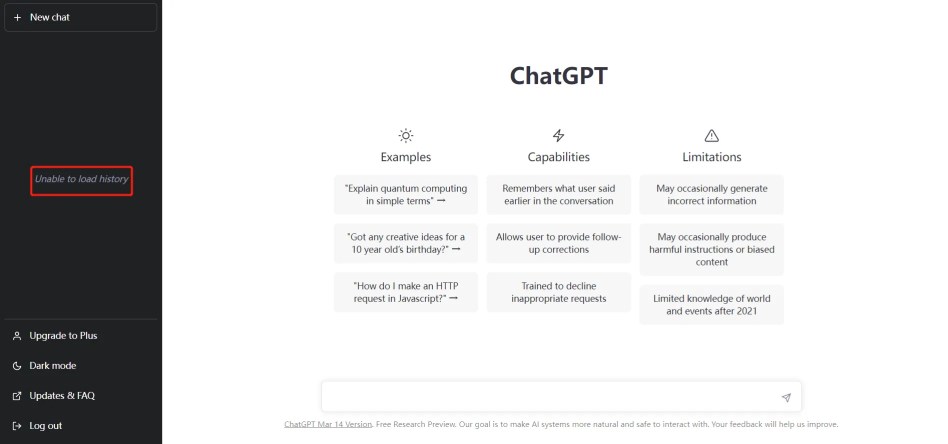
ھي مسئلو ھيٺ ڏنل نقص جي حالتن سان ملندڙ جلندڙ آھي.
- ChatGPT تاريخ عارضي طور تي دستياب ناهي
- نه ڏسي رهيا آهيو جنهن جي توهان هتي توقع ڪئي هئي؟ پريشان نه ڪريو توهان جي گفتگو واري ڊيٽا محفوظ آهي! جلد واپس چيڪ ڪريو.
- جيڪڏهن توهان کي هي مسئلو آهي ته پوءِ توهان ChatGPT سان پنهنجي پوئين گفتگو جي تاريخ ڏسي نه سگهندا.
- ڪڏهن ڪڏهن، غلطي پيغام جي اڳيان، توهان ڏسندا "ٻيهر ڪوشش ڪريو" بٽڻ.
- بهرحال، جيڪڏهن توهان انهي بٽڻ تي ڪلڪ ڪريو ٿا، توهان شايد ساڳئي غلطي سان منهن ڏئي سگهو ٿا.
توهان جي گفتگو جي تاريخ تمام اهم آهي ڇو ته توهان اڳئين اشارن کي ڪاپي ۽ پيسٽ ڪري سگهو ٿا.
تنهن ڪري، توهان جي گفتگو جي تاريخ کي بحال ڪرڻ ضروري آهي ته جيئن توهان گفتگو جاري رکي سگهو.
هي گائيڊ وضاحت ڪندو ته ڪيئن حل ڪجي "Unable to load history"مسئلو.
ChatGPT کي ”تاريخ لوڊ ڪرڻ ۾ ناڪام“ مسئلو ڇو آهي؟
شايد ان جي ڪريChatGPT نيٽ ورڪ غلطيبندش، يا سرور جي پاسي جا مسئلا، ChatGPT شايد توهان جي تاريخ لوڊ ڪرڻ جي قابل نه هوندا.
هن غلطي جو مطلب آهي ته اسان جو سسٽم توهان جي گفتگو جي تاريخ کي ٻيهر حاصل ڪرڻ جي قابل ناهي.
جيڪڏهن ائين ٿئي ٿو، توهان کي اوپن لاء ڪجهه ڪلاڪ انتظار ڪرڻو پوندوAI ٽيم مسئلو حل ڪري ٿي.
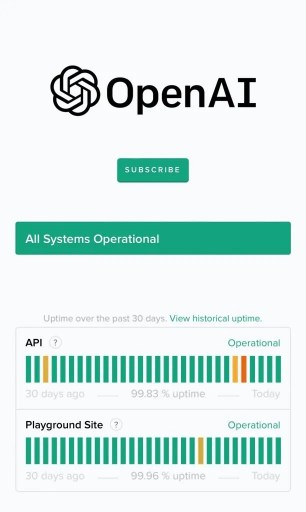
ساڳئي وقت، توهان هتي ChatGPT جي صورتحال جي نگراني ڪري سگهو ٿا ▼
ChatGPT ۾ "تاريخ لوڊ ڪرڻ ۾ ناڪام" مسئلو ڪيئن حل ڪجي؟
- ChatGPT ۾ "تاريخ لوڊ ڪرڻ ۾ ناڪام" مسئلي کي حل ڪرڻ لاء، توھان ڪوشش ڪري سگھوٿا لاگ آئوٽ ٿيڻ ۽ پنھنجي اڪائونٽ ۾ واپس.
- توھان پڻ ڪوشش ڪري سگھو ٿا پنھنجي برائوزر ڪيش کي صاف ڪرڻ، پنھنجي برائوزنگ تاريخ مان ChatGPT کي بحال ڪرڻ، يا مدد لاءِ OpenAI سپورٽ سان رابطو ڪري.
- جيڪڏهن ChatGPT هيٺ ٿي وڃي، توهان کي ان جي بحالي لاءِ ڪجهه ڪلاڪ انتظار ڪرڻو پوندو.
حل 1: لاگ آئوٽ ڪريو ۽ ChatGPT ۾ لاگ ان ڪريو
لاگ آئوٽ ڪرڻ لاءِ ChatGPT جي کاٻي پاسي واري سائڊبار ۾ "سائن آئوٽ" بٽڻ تي ڪلڪ ڪريو، پوءِ ٻيهر لاگ ان ٿيو ۽ ChatGPT استعمال ڪرڻ جي ڪوشش ڪريو.
جيڪڏھن توھان جو مسئلو برقرار رھي، توھان ڪوشش ڪري سگھوٿا پيج کي ريفريش ڪرڻ بجاءِ لاگ آئوٽ ۽ واپس اندر.
توھان جي گفتگو جي تاريخ بحال ٿيڻ گھرجي.
- ڪروم: ڪروم جي مٿين ساڄي ڪنڊ ۾ ٽن نقطن تي ڪلڪ ڪريو، "وڌيڪ اوزار" چونڊيو، پوء "برائوزنگ ڊيٽا صاف ڪريو"، صاف ڪريو "ڪوڪيز ۽ ٻيون سائيٽ ڊيٽا/ڪيش ٿيل تصويرون ۽ فائلون"، ۽ آخر ۾ ڪلڪ ڪريو "ڊيٽا صاف ڪريو" ▼
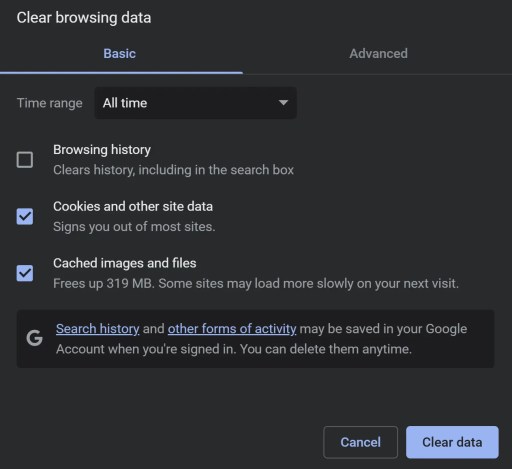
- ايج: ايج جي مٿين ساڄي ڪنڊ ۾ ٽن نقطن تي ڪلڪ ڪريو، سيٽنگون چونڊيو، پوء رازداري ۽ خدمتون، چونڊيو جيڪو صاف ڪرڻو آهي، ڪيش ٿيل تصويرون ۽ فائلون/ڪوڪيز ۽ ٻيون سائيٽ ڊيٽا صاف ڪريو، ۽ آخر ۾ ڪلڪ ڪريو صاف ڪريو.
- فائر فاڪس: فائر فاکس مينيو تي ڪلڪ ڪريو، "سيٽنگون" چونڊيو، پوء "رازداري ۽ سيڪيورٽي" چونڊيو، "ڪوڪيز ۽ سائيٽ ڊيٽا" چونڊيو ۽ آخر ۾ "صاف ڪريو" تي ڪلڪ ڪريو.
حل 3: توهان جي برائوزنگ تاريخ مان ChatGPT حاصل ڪريو
- Chrome تي، URL فيلڊ جي بلڪل ساڄي پاسي تي ٽن نقطن تي ڪلڪ ڪريو.
- تاريخ چونڊيو، پوء ٻيهر تاريخ چونڊيو.
- ڳولهڻ لاءِ سرچ بار استعمال ڪريو "
chat.openai.com". - پنهنجا هڪ يا وڌيڪ پوئين چيٽ لاگز کوليو (مثال طور، https://chat.openai.com/c/xxxxxxxx-xxxx-xxxx-xxxxxxxxxxxxx).
حل 4: توهان جي گفتگو جي تاريخ بحال ٿيڻ جو انتظار ڪريو
جيڪڏھن اھو سار سنڀال ھيٺ آھي، توھان کي ڪجھ ڪلاڪ انتظار ڪرڻو پوندو ان کان اڳ توھان ان کي ٻيهر رسائي سگھو.
اهڙي طرح، جيڪڏهن ChatGPT گهٽجي وڃي ٿي، توهان کي توهان جي گفتگو جي تاريخ بحال ٿيڻ لاءِ ڪجهه ڪلاڪ انتظار ڪرڻو پوندو.
ساڳئي وقت، توهان هتي ChatGPT جي صورتحال جي نگراني ڪري سگهو ٿا ▼
حل 5: OpenAI سپورٽ ٽيم سان رابطو ڪريو
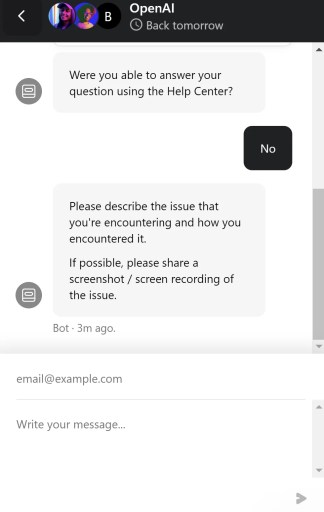
- ڏانھن وڃو https://help.openai.com/
- چيٽ آئڪن تي ڪلڪ ڪريو.
- چونڊيو"
Search for help، پوء چونڊيو "Send us a message". - ونڊو ۾ جيڪو پاپ اپ ٿئي ٿو، مناسب موضوع چونڊيو.
- توھان جو مسئلو بيان ڪريو، ھڪڙو پيغام موڪليو، ۽ جواب جو انتظار ڪريو.
总结
ChatGPT ۾، "تاريخ لوڊ ڪرڻ جي قابل نه" مسئلي کي منهن ڏيڻ سبب ٿي سگھي ٿو ته توهان اڳئين ڳالهين تائين رسائي وڃائي سگهو ٿا.
- هن کي درست ڪرڻ لاءِ، توهان ڪوشش ڪري سگهو ٿا لاگ آئوٽ ۽ پنهنجي اڪائونٽ ۾ لاگ ان ٿيڻ، پنهنجي برائوزر جي ڪيش کي صاف ڪرڻ، ChatGPT کي پنهنجي برائوزنگ تاريخ مان بحال ڪرڻ، گفتگو جي ڊيٽا جي بحالي لاءِ انتظار ڪرڻ يا OpenAI جي سپورٽ ٽيم سان رابطو ڪرڻ جي ڪوشش ڪري سگهو ٿا.
- ڪو مسئلو ناهي ته توهان ڪهڙو طريقو وٺو، توهان کي صبر ڪرڻ جي ضرورت آهي جيستائين مسئلو حل نه ٿئي.
- اسان کي اميد آهي ته هي گائيڊ توهان کي "تاريخ لوڊ ڪرڻ ۾ ناڪام" مسئلي کي حل ڪرڻ ۾ مدد ڪئي آهي.
جيڪڏھن توھان رجسٽر ڪريو OpenAI سرزمين چين ۾، تڪڙو "OpenAI's services are not available in your country."▼

ترقي يافته افعال استعمال ڪرڻ کان اڳ صارفين کي ChatGPT پلس ۾ اپڊيٽ ڪرڻ جي ضرورت آهي، جيتوڻيڪ، انهن ملڪن ۾ جيڪي OpenAI کي سپورٽ نٿا ڪن، ChatGPT پلس کي چالو ڪرڻ ڏکيو آهي، ۽ توهان کي مشڪل مسئلن کي منهن ڏيڻ جي ضرورت آهي جهڙوڪ پرڏيهي ورچوئل ڪريڊٽ ڪارڊ.
هتي اسان توهان لاءِ متعارف ڪرايون ٿا هڪ انتهائي سستي ويب سائيٽ جيڪا مهيا ڪري ٿي ChatGPT پلس شيئر ڪيل ڪرائي جي اڪائونٽس.
پلينيٽ اڪائونٽ رجسٽر ڪرڻ لاءِ هيٺ ڏنل لنڪ تي ڪلڪ ڪريو ▼
تجويزون:
- روس، چين، هانگ ڪانگ ۽ ميڪاو ۾ IP پتي هڪ OpenAI اڪائونٽ لاءِ رجسٽر نه ٿي سگهيا آهن. اها سفارش ڪئي وئي آهي ته ڪنهن ٻئي IP پتي سان رجسٽر ڪريو.
اميد چن ويلانگ بلاگ ( https://www.chenweiliang.com/ ) شيئر ڪيو "ChatGPT Unable to load history؟ ڪيئن حل ڪجي ناڪاري جو مسئلو ڊسپلي جي تاريخ لوڊ ڪرڻ ۾"، اهو توهان جي مدد ڪندو.
هن آرٽيڪل جي لنڪ کي حصيداري ڪرڻ لاء ڀليڪار:https://www.chenweiliang.com/cwl-30448.html