
Imenik člankov
🚀 Dobrodošli v Gemini AIera! Naj Gemini AI dela za vasYouTubeVelik preboj v ustvarjanju videa!
Odslej uporabljajte inteligentno tehnologijo umetne inteligence za preprosto povzemanje video vsebin YouTube, s čimer bo vaše ustvarjanje učinkovitejše in razburljivejše!
Naj umetna inteligenca postane močan pomočnik pri vašem ustvarjanju in da vašim videoposnetkom YouTube nov navdih in vitalnost! Ukrepajte zdaj in dovolite, da vaše video stvaritve zaživijo! 🎬💥
V ogromnem oceanu videoposnetkov YouTube je čas postal najredkejši vir. Če iščete učinkovit način za filtriranje informacij, je funkcija razširitve Gemini vaš rešitelj in vam bo omogočila, da razumete ključne točke tudi v vašem natrpanem urniku.
Zdaj pa raziščimo, kako uporabiti Gemini za hiter zajem bistva YouTube videoposnetkov!
Uporaba Geminija za izboljšanje videoposnetkov YouTube v mobilnih napravah
Za uporabnike Androida je izboljšanje videoposnetkov YouTube na mobilnih napravah z namensko aplikacijo Gemini postalo kos pogače. Sledite tem korakom:
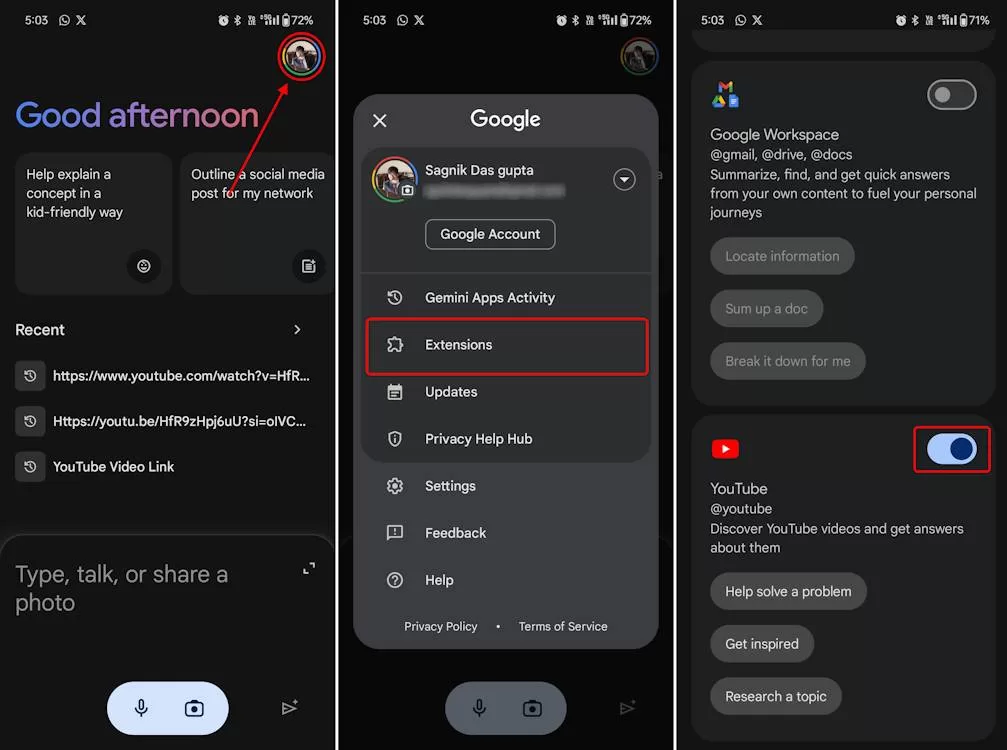
- Najprej kopirajte povezavo do YouTubovega videoposnetka, iz katerega želite pridobiti informacije, nato pa odprite aplikacijo Gemini za Android (na voljo brezplačno).
- V aplikaciji tapnite v zgornjem desnem kotu zaslonaIkona uporabniškega avatarja, nato izberiterazširitve.
- Pomaknite se na dno strani in poiščite stikalo za razširitev YouTube. Običajno je ta funkcija za vas vnaprej aktivirana. Če še ni omogočen, ga omogočite ročno.
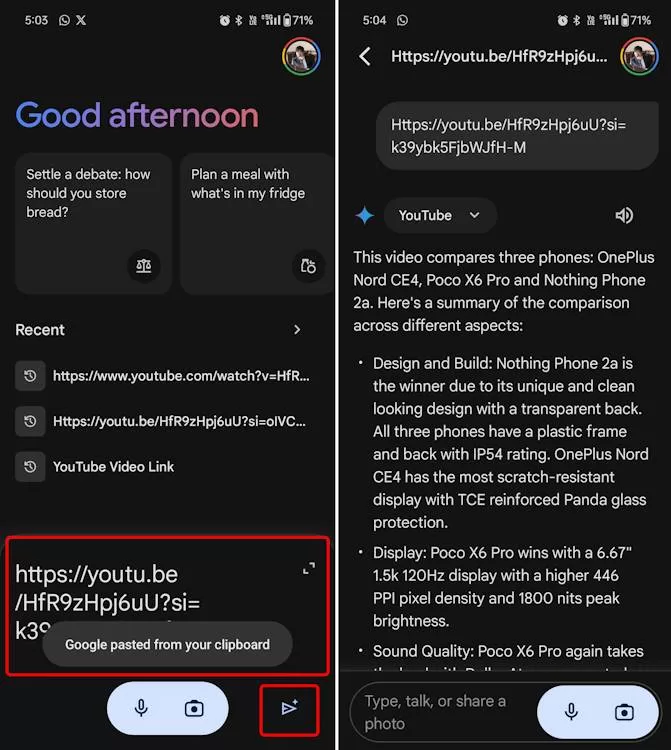
- Po končanih nastavitvah se vrnite na glavni vmesnik aplikacije in spremenite prejšnjegaKopirana povezavaPrilepite ga v vnosno polje Gemini. Kliknitegumb za pošiljanjeza začetek postopka ustvarjanja povzetka.
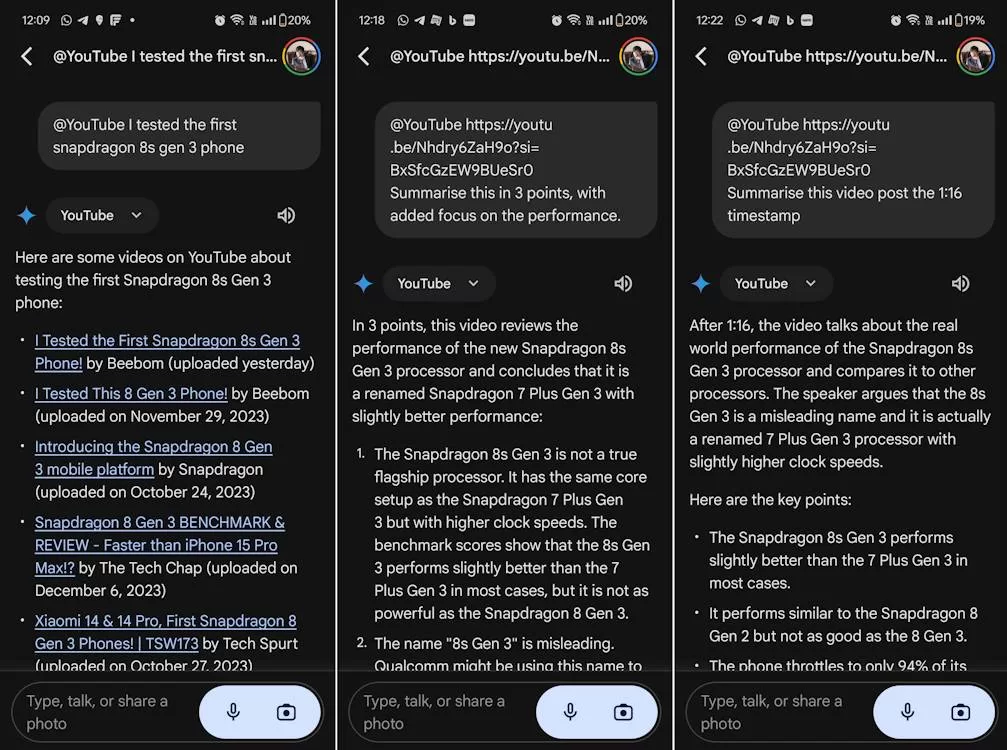
- To lahko storite tudi z uporabo»@«simbol in označite razširitev YouTube, da aktivirate funkcijo. Po tem lahko prilepite video povezavo ali vnesete določene ključne besede in Gemini vam bo prikazal sorodno priljubljeno video vsebino.
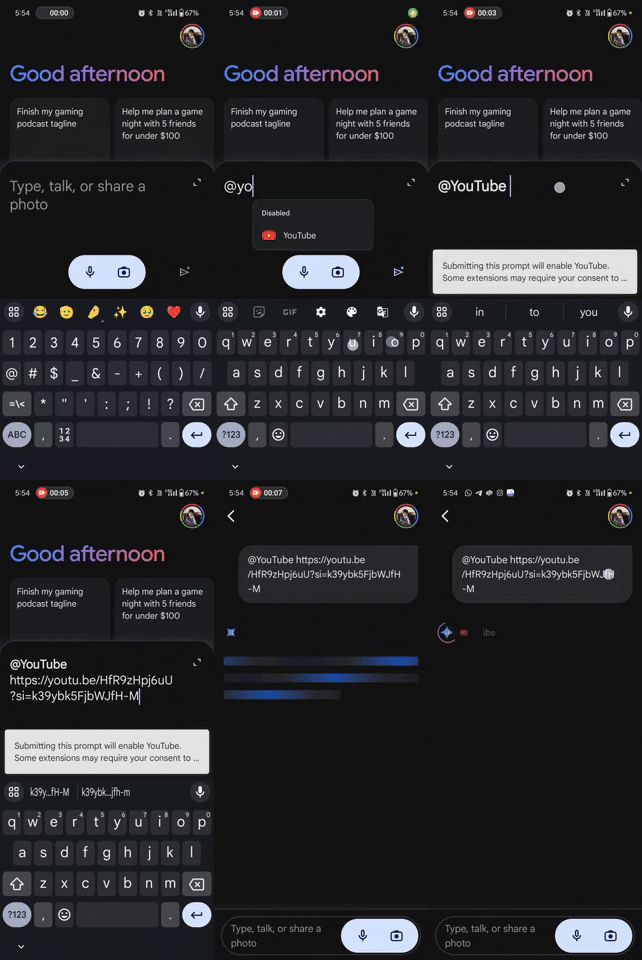
- Poleg tega lahko poleg povezaveDodajte pozivno besedo, tako da lahko Gemini natančneje izpopolni video vsebino. Na primer, lahko mu naročite, naj izvleče vsebino iz določenega časovnega obdobja ali se osredotoči na določen del videoposnetka. Tukaj je nekaj primerov.
- Za uporabnike iOS-a je postopek delovanja približno podoben. Edina razlika je v tem, da bodo morali uporabniki iOS-a do Geminija dostopati prek Googlove aplikacije. Ko preklopite z Googlovih aplikacij na Gemini, so naslednji koraki enaki opisanim prej:
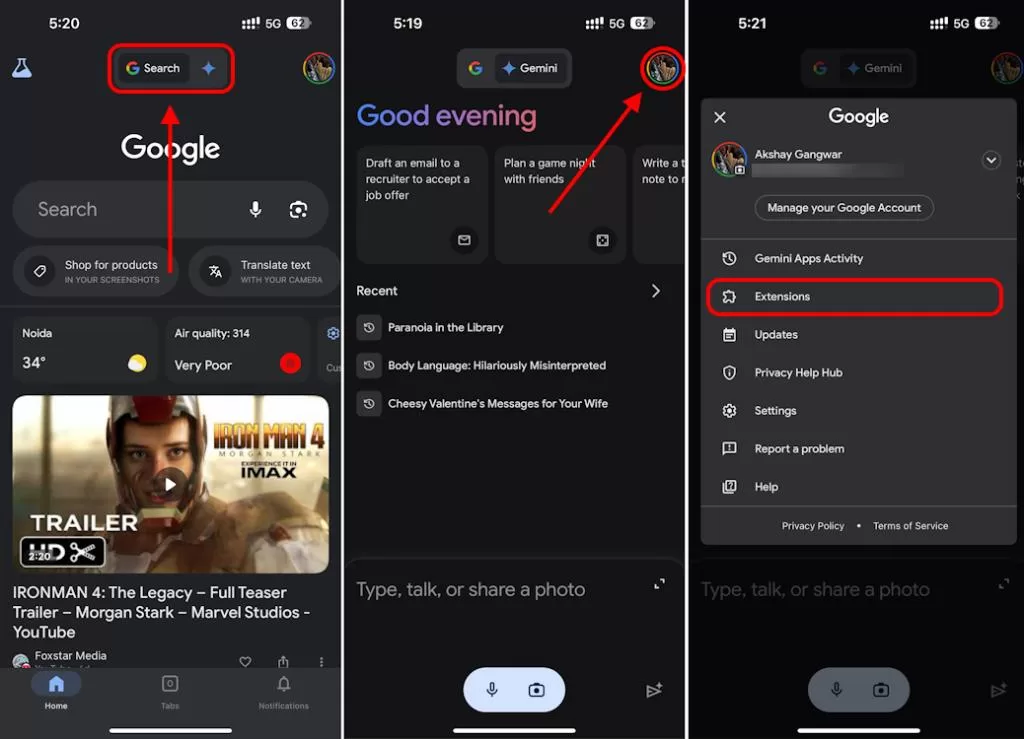
Do Gemini dostopajte prek aplikacije Google v napravi iOS
Izboljšajte YouTube videoposnetke s spletno različico Gemini
Če se odločite za uporabo Geminijeve spletne različice, je delovanje enako enostavno. Samo kopirajte URL YouTubovega videoposnetka, ki ga želite ekstrahirati, in sledite tem korakom:
- Obiščite uradno spletno stran Google Gemini in se prijavite s svojim Google računom.
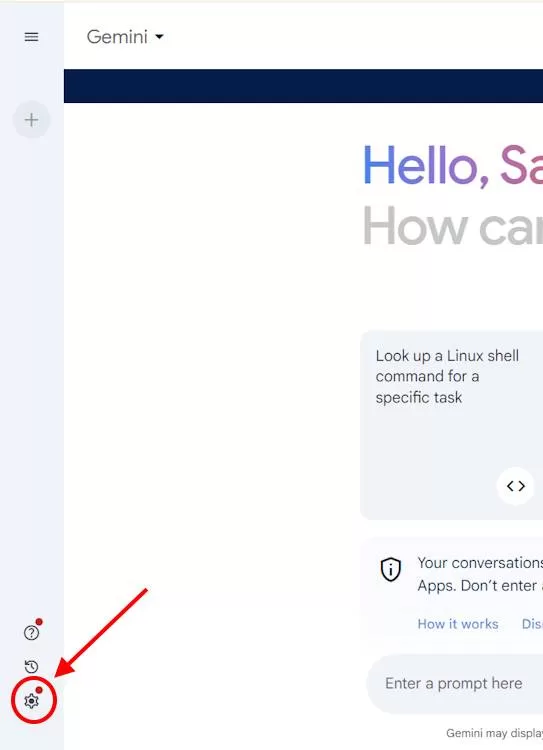
- Po prijavi vstopite v vmesnik za klepet Gemini in kliknite spodnji levi kot vmesnikaikona nastavitev.
- V pojavnih možnostih izberiterazširitve.
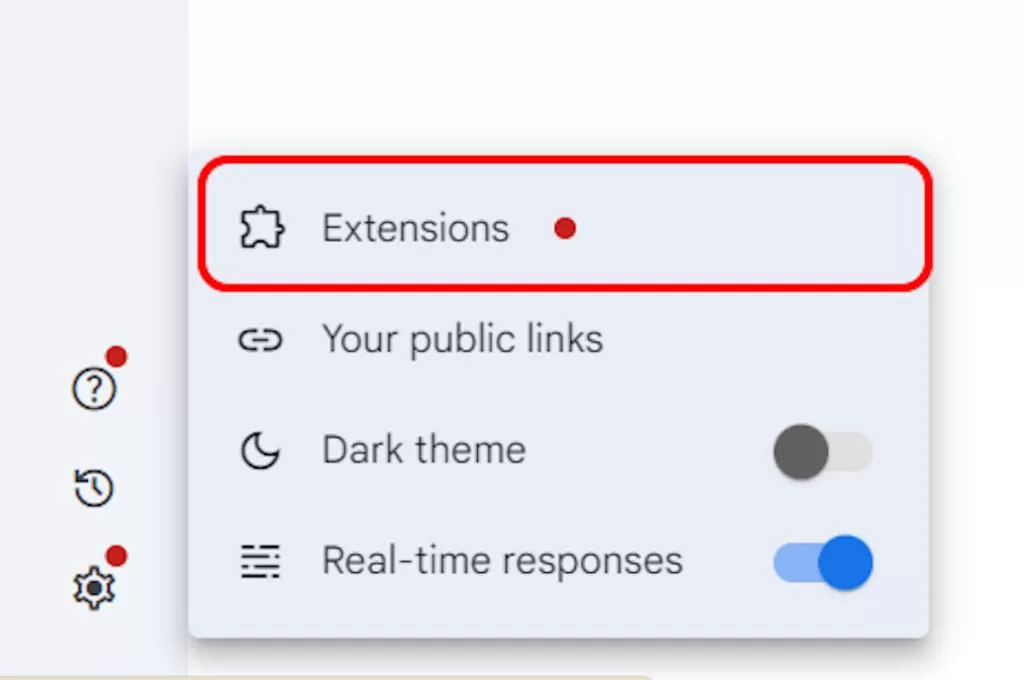
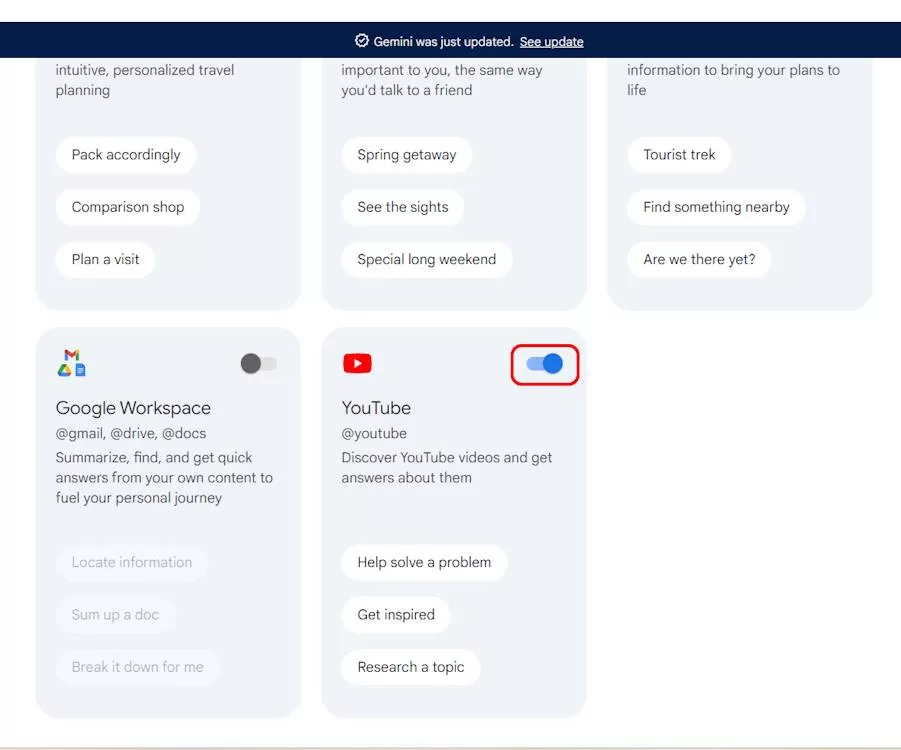
- Nato poiščite razširitev YouTube inaktivacijoda se prepričate, da je vklopljen.
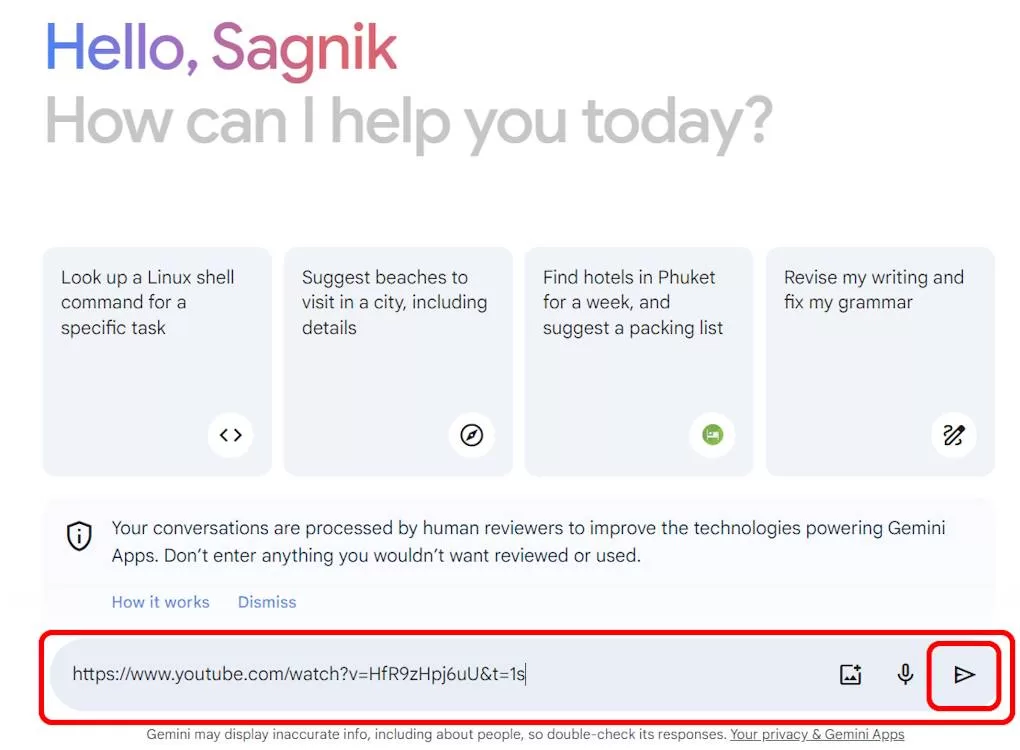
- Vrnite se v vmesnik za klepet, prilepite kopirano povezavo YouTube v besedilno polje in nato pritisnite tipko Enter ali kliknitegumb za pošiljanje. Podobno lahko izvedete natančnejše izboljšave z označevanjem razširitev in dodajanjem dodatnih namigov.
To bo sprožilo postopek izpopolnjevanja in kmalu zatem vam bo Gemini zagotovil izpopolnjen povzetek videoposnetka YouTube.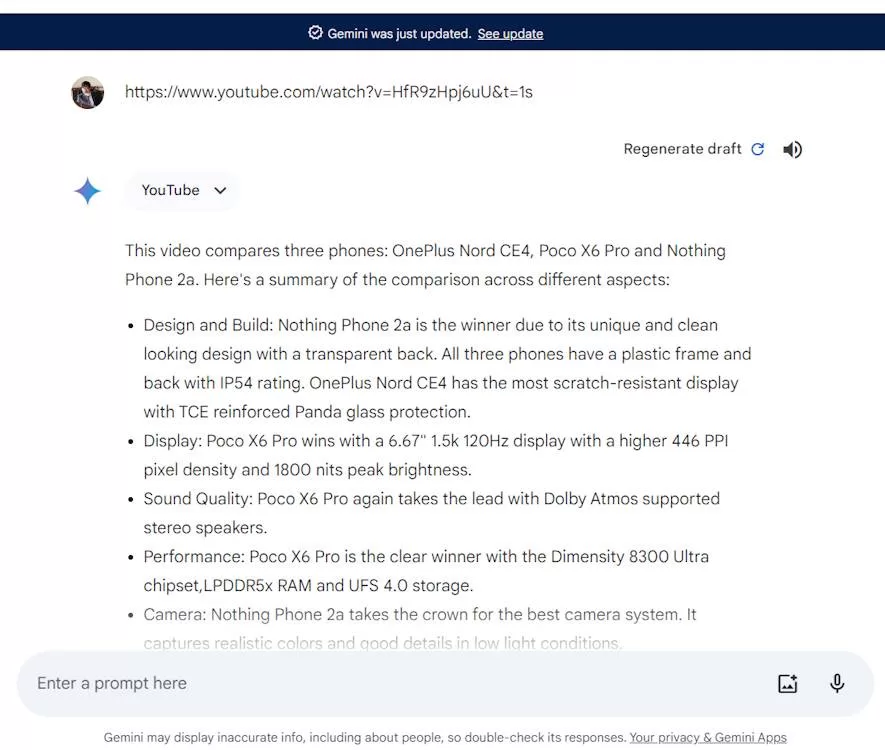
Če naletite na "Gemini ni podprt za ta račun(Ta račun ne podpira Gemini)«, ne skrbite, ker službeni e-poštni naslov, ki ga uporabljate, še ne omogoča uporabe Gemini osebni račun Google se lahko še naprej uporablja.
To je popoln vodnik o tem, kako uporabljati Gemini za izboljšanje videoposnetkov YouTube. Če se vam je ta članek zdel koristen, mi to prosim sporočite. Če imate medtem kakršna koli vprašanja ali potrebujete dodatno pomoč, vas prosimo, da spodaj pustite komentar in potrudil se bom, da vam nanj odgovorim.
Navsezadnje je Google Gemini merilo uspešnosti za OpenAI's ChatGTP. Kako začeti?ChatGPT? Ustvariti boste morali račun OpenAI in se prijaviti.
Nato lahko uporabite ChatGPT na spletnem mestu ali v aplikaciji OpenAI.
Če registrirate OpenAI v celinski Kitajski, se prikaže poziv "OpenAI's services are not available in your country."▼
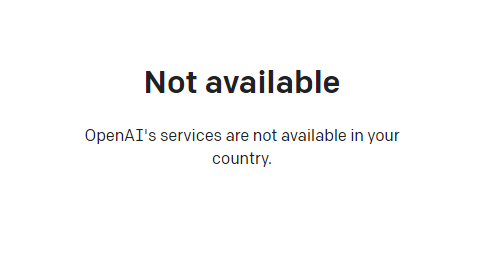
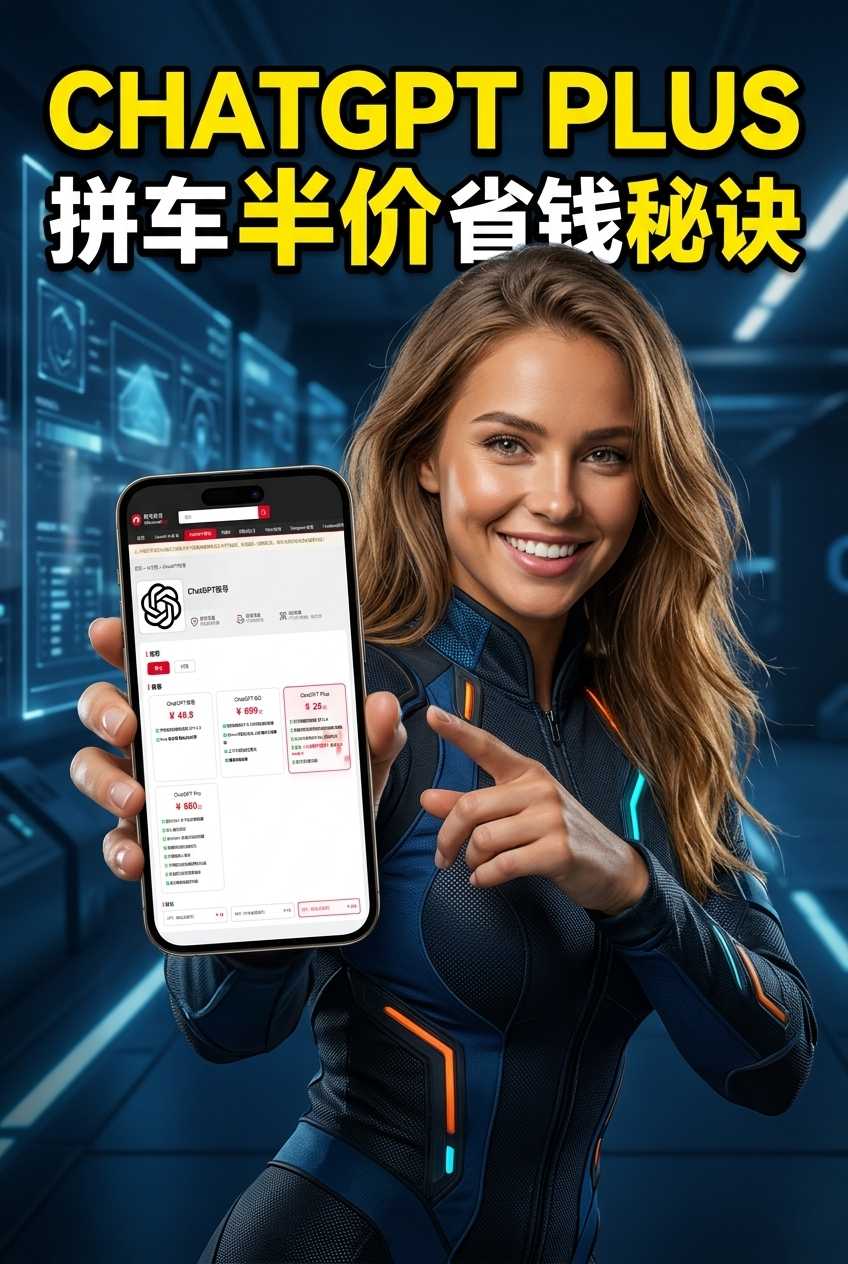
Ker morajo uporabniki za uporabo naprednih funkcij nadgraditi na ChatGPT Plus,V državah, ki ne podpirajo OpenAI, je precej težko odpreti ChatGPT Plus in se morate ukvarjati z zapletenimi težavami, kot so tuje virtualne kreditne kartice ...
Tukaj vam predstavljamo izjemno ugodno spletno stran, ki omogoča skupni najem računa ChatGPT Plus.
Za registracijo računa Planet kliknite spodnjo povezavo ▼
Kliknite spodnjo povezavo za podroben vodnik za registracijo računa na Planetu▼
Nasveti:
- Naslovi IP v Rusiji, na Kitajskem, v Hongkongu in Macau se ne morejo registrirati za račun OpenAI. Priporočljivo je, da se registrirate z drugim naslovom IP.
Blog Hope Chen Weiliang ( https://www.chenweiliang.com/ ) delil "Google Gemini AI povzema povzetek ekstrakcije videa YouTube: takoj izboljša kakovost vsebine!" 》, v pomoč vam.
Dobrodošli, da delite povezavo tega članka:https://www.chenweiliang.com/cwl-31628.html