
Imenik člankov
Google Gemini API ključi, nič več skrbi! Opravite ga v eni minuti in se poslovite od skrbi! ✌✌✌
Podrobne vadnice vas bodo naučile korak za korakom in celo začetnik lahko v nekaj sekundah postane mojster!
Poslovite se od dolgočasnih korakov in si z lahkoto prisvojite zvezo z umetno inteligenco! Pridružite se mi pri odklepanju novega sveta umetne inteligence!
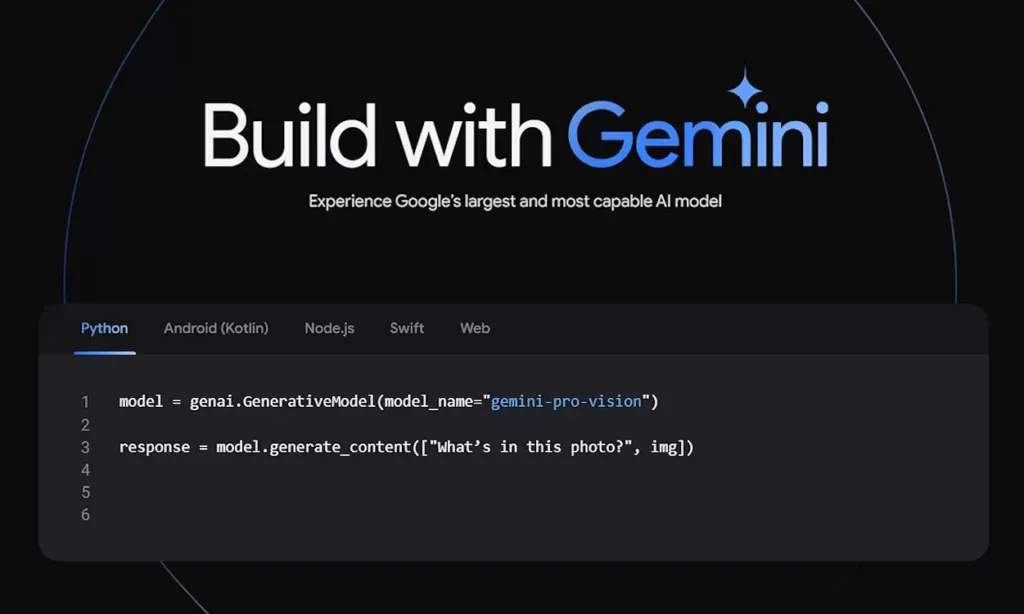
Po pojavu Googlovega Gemini AI je Google izdal API dostop do svojega modela Gemini. Zdaj Google omogoča dostop do API-ja za Gemini Pro, vključno z modeli samo z besedilom in modeli z besedilom in vizualnim prikazom. To je opazen začetek, saj Google do danes ni dodal vizualnih zmogljivosti Bardu, ki izvaja samo besedilni model. S tem ključem API lahko končno preizkusite multimodalne zmogljivosti Gemini na vašem lokalnem računalniku. V tem priročniku se naučimo, kako dostopati do API-ja Gemini in ga uporabljati.
Opomba: Ključi API-ja Google Gemini so trenutno brezplačni tako za besedilne kot za vizualne modele. Brezplačni bodo do začetka naslednjega leta, ko bodo v celoti na voljo. Tako lahko pošljete do 60 zahtev na minuto, ne da bi morali nastaviti obračunavanje za Google Cloud ali imeti kakršne koli stroške.
Konfigurirajte Python in Pip v računalniku
Za namestitev Pythona in Pipa na vaš računalnik ali Mac sledite našemu vodniku . Potrebovali boste Python 3.9 ali novejši.
Če uporabljate sistem Linux , lahko sledite našemu vodiču za namestitev Pythona in Pipa v Ubuntu ali druge distribucije.
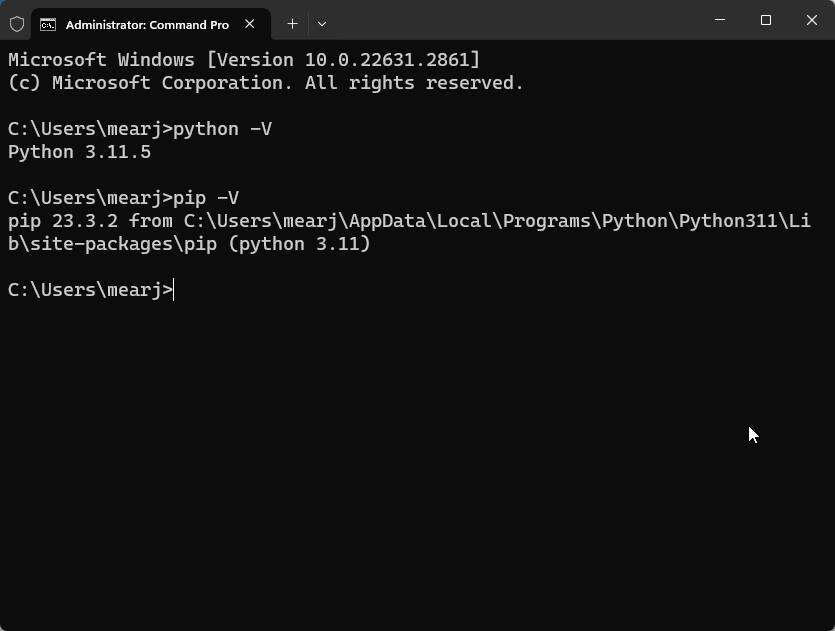
V terminalu lahko zaženete naslednji ukaz, da potrdite, da sta Python in Pip nameščena v vašem računalniku. Vrnil bo številko različice.
python -V
pip -V
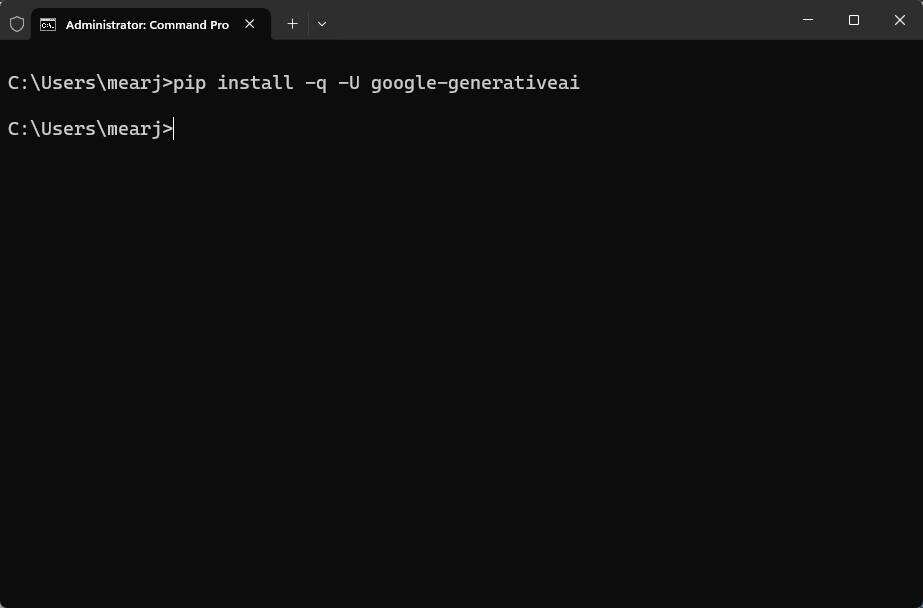
Po uspešni namestitvi zaženite spodnji ukaz, da namestite Googlove generativne odvisnosti AI.
pip install -q -U google-generativeai
Kako pridobiti ključ Gemini Pro API?
Nato obiščite makersuite.google.com/app/apikey in se prijavite s svojim Google Računom.
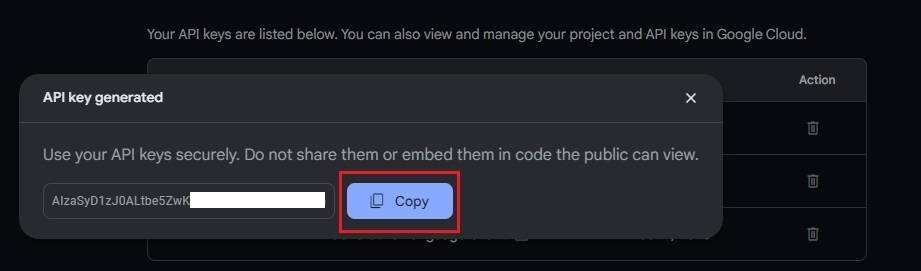
V razdelku Ključi API kliknite gumb » Ustvari ključ API v novem projektu «.
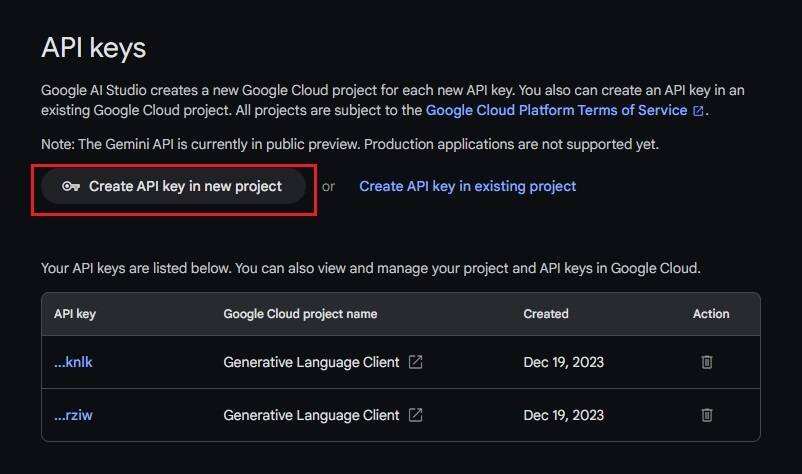
Kopirajte ključ API in ga shranite na varno mesto. Nikoli ne objavite ali delite ključev API.
Kako uporabljati ključ Gemini Pro API (način navadnega besedila)?
Podobno kot OpenAI tudi Google uporablja ključe Gemini API neposredno za namene razvoja in testiranja. Kodo sem napisal dokaj preprosto, tako da jo lahko navadni uporabniki enostavno testirajo in uporabljajo. V tem primeru bom pokazal, kako uporabljati ključe API z besedilnimi modeli Gemini Pro.
Najprej zaženite želeni urejevalnik kode. Če ste začetnik, preprosto namestite Notepad++ . Za napredne uporabnike je Visual Studio Code odlično orodje.
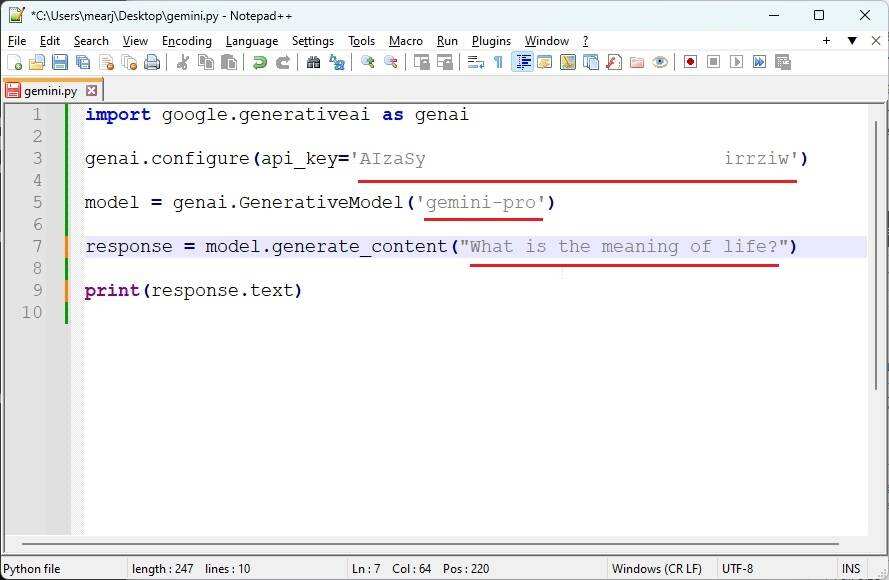
Nato kopirajte in prilepite spodnjo kodo v urejevalnik kode.
import google.generativeai as genai
genai.configure(api_key='PASTE YOUR API KEY HERE')
model = genai.GenerativeModel('gemini-pro')
response = model.generate_content("What is the meaning of life?")
print(response.text)
V urejevalnik kode prilepite ključ Gemini API. Kot lahko vidite, smo definirali model "gemini-pro", ki je model z navadnim besedilom. Poleg tega smo dodali poizvedbo, kjer lahko postavljate vprašanja.
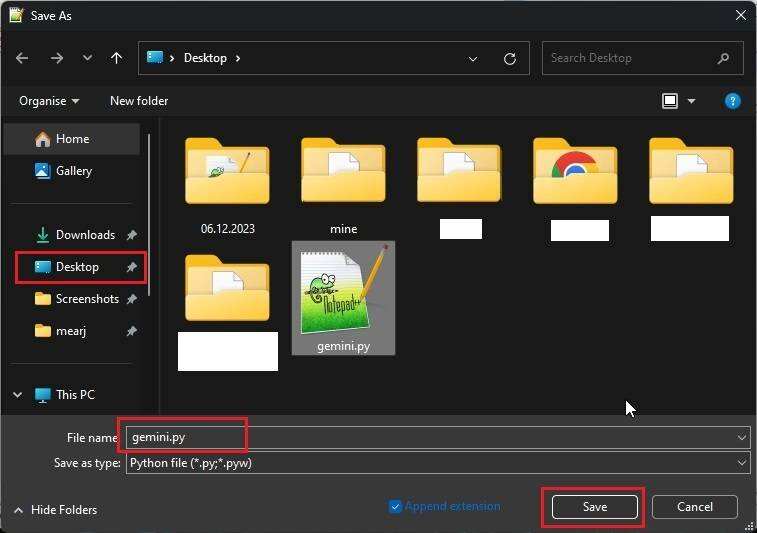
Zdaj shranite kodo in dajte datoteki ime. Ne pozabite dodati na koncu .py. Datoteko sem poimenoval gemini.pyin ga shranite na namizje.
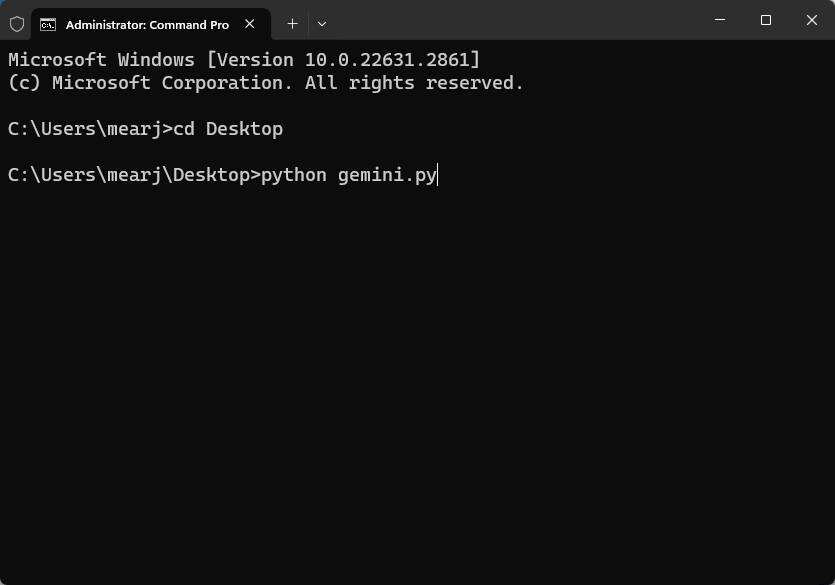
Nato odprite terminal in zaženite naslednji ukaz, da se premaknete na namizje.
cd DesktopKo ste v namiznem terminalu, preprosto zaženite naslednji ukaz za izvedbo s Pythonom gemini.py mapa.
python gemini.py
Zdaj bo odgovoril na vaše vprašanje gemini.py Težave, določene v datoteki.
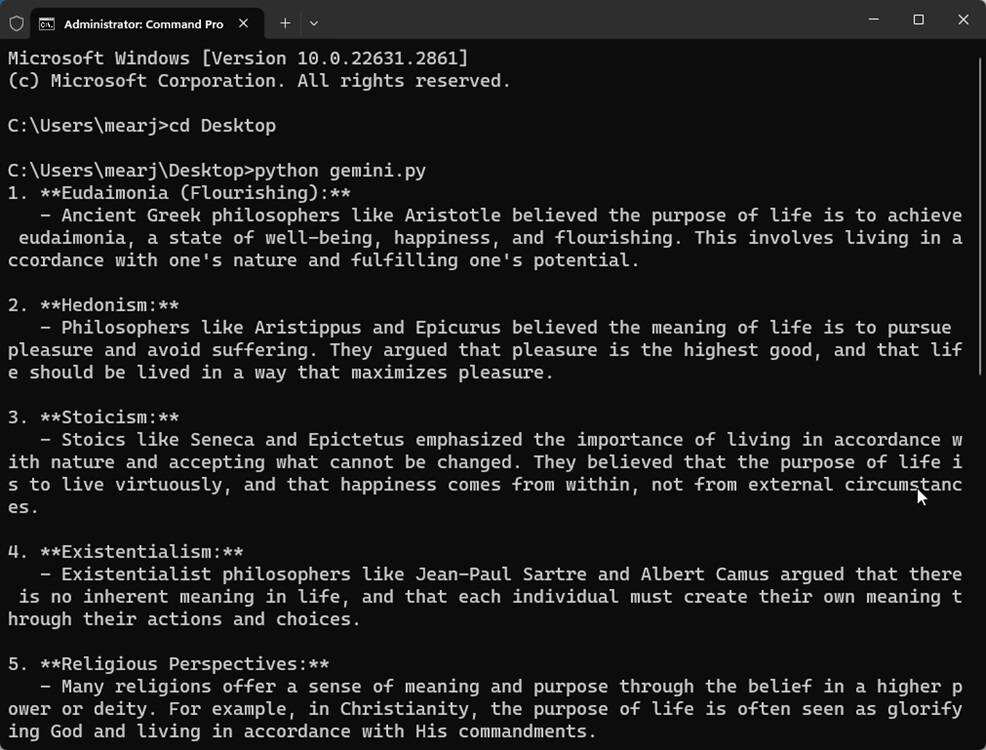
Vprašanje lahko spremenite v urejevalniku kode, ga shranite in znova zaženete gemini.py datoteko, da dobite nove odgovore v terminalu. Tako uporabljate ključ API-ja Google Gemini za dostop do modela Gemini Pro samo z besedilom.
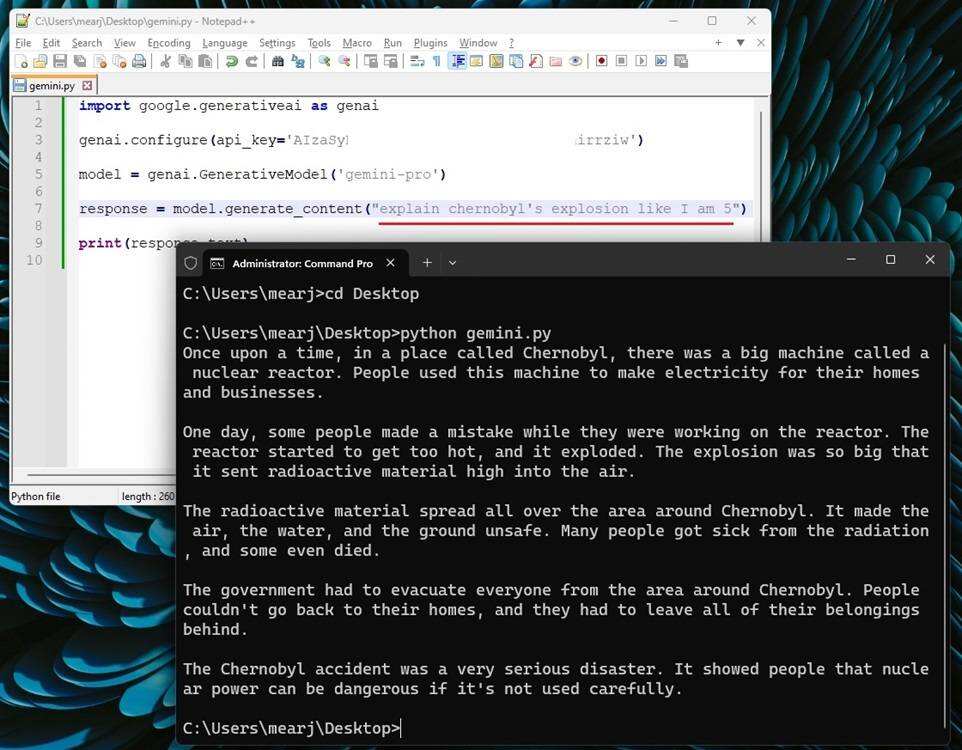
Kako uporabljati ključe Gemini Pro API (besedilni in vizualni modeli)
V tem primeru bom prikazal, kako komunicirati z multimodalnim modelom Gemini Pro. V Google Bardu še ni objavljen, vendar prek API-ja lahko do njega takoj dostopate. K sreči je tudi postopek zelo enostaven in brezhiben.
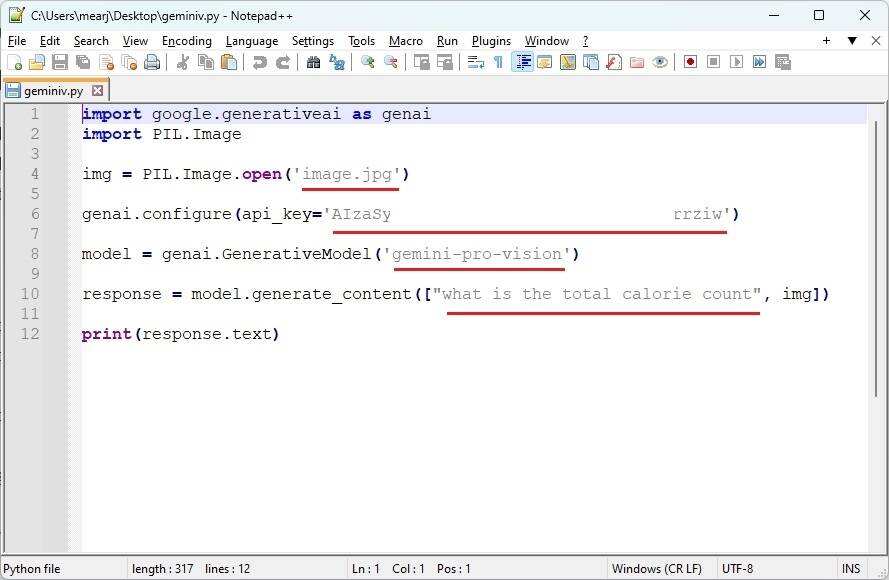
Odprite novo datoteko v urejevalniku kode in prilepite spodnjo kodo.
import google.generativeai as genai
import PIL.Image
img = PIL.Image.open('image.jpg')
genai.configure(api_key='PASTE YOUR API KEY HERE')
model = genai.GenerativeModel('gemini-pro-vision')
response = model.generate_content(["what is the total calorie count?", img])
print(response.text)
Ne pozabite prilepiti ključa Gemini API. Tukaj uporabljamo gemini-pro-vision model, ki je besedilni in vizualni model.
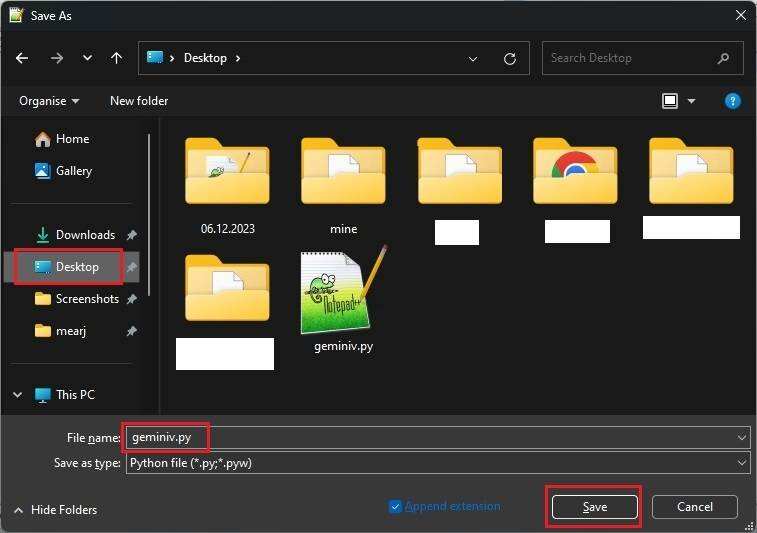
Zdaj shranite datoteko na namizje in dodajte za imenom datoteke .py. Tukaj ga bom poimenoval geminiv.py .
V tretji vrstici kode, kot lahko vidite, usmerim AI na image.jpg datoteke, so imena datotek popolnoma enaka. Ne glede na sliko, s katero delate, se prepričajte, da je shranjena geminiv.py Datoteke so na istem mestu in imajo isto ime datoteke s pravilno končnico. Vnesete lahko lokalne datoteke JPG in PNG do 4 MB.
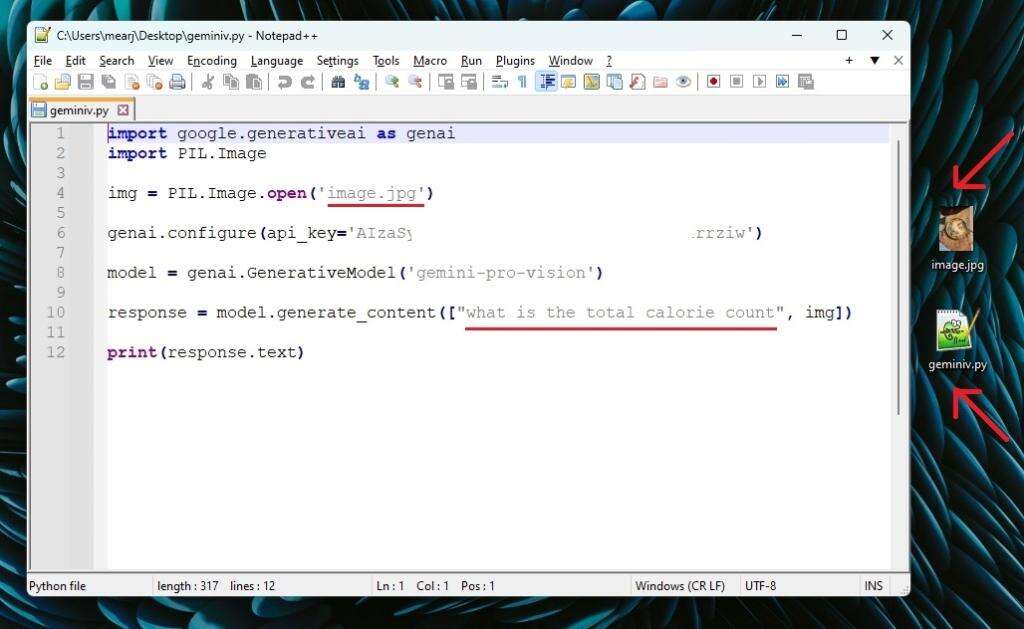
V šesti vrstici kode lahko postavite vprašanja v zvezi s sliko. Ker sem vnašal sliko, povezano s hrano, sem prosil Gemini Pro, da izračuna skupne kalorije.
Zdaj je čas, da zaženete kodo v terminalu. Samo premaknite se na namizje (v mojem primeru) in zaženite spodnje ukaze enega za drugim. Če naredite kakršne koli spremembe, ne pozabite shraniti datoteke.
cd Desktop
python geminiv.py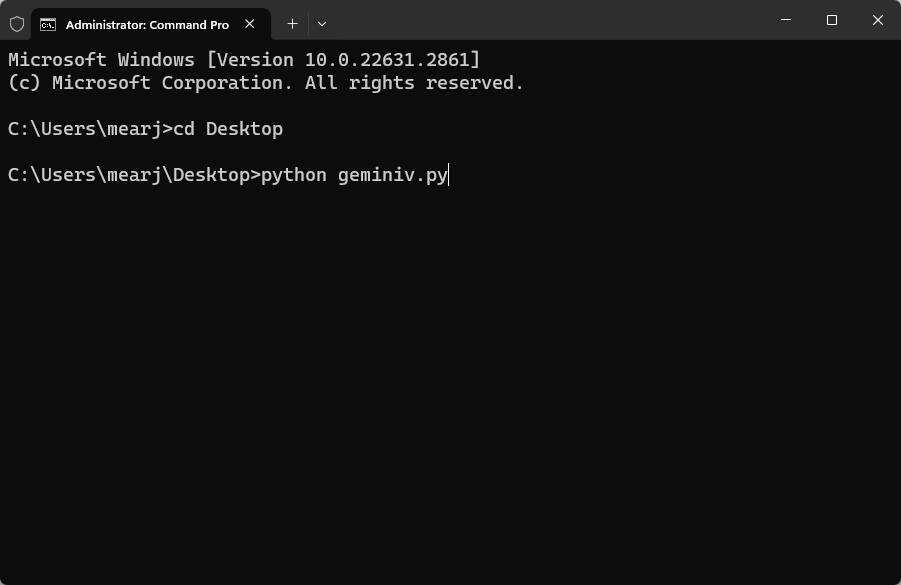
Vizualni modeli Gemini Pro neposredno odgovarjajo na vprašanja. Lahko postavite dodatna vprašanja in prosite AI, da pojasni, zakaj.
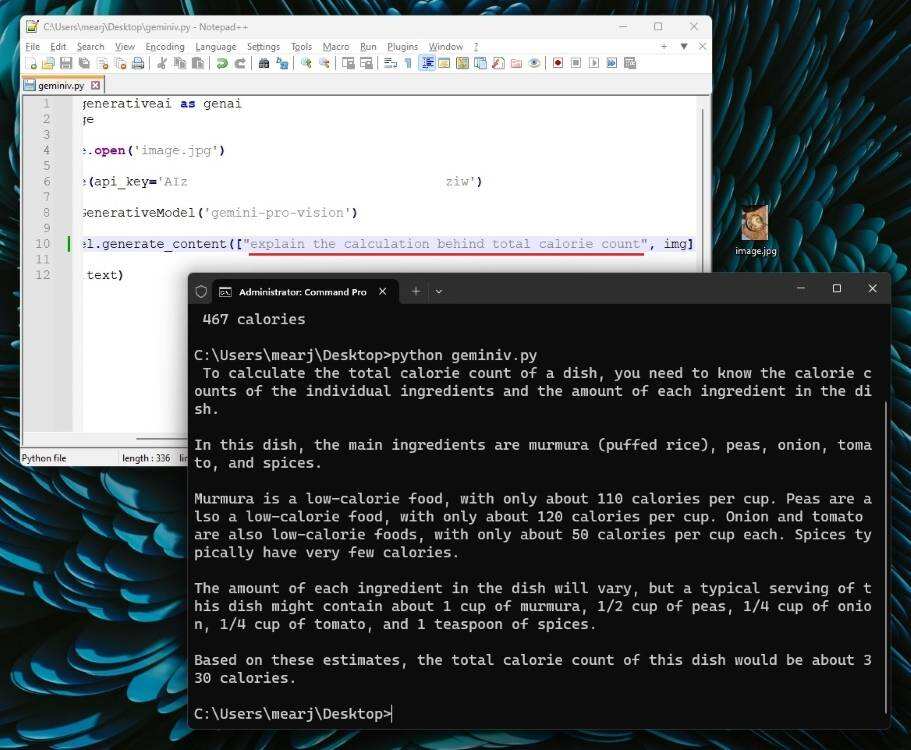
Vnesete lahko tudi drugo sliko, vendar se prepričajte, da se ujema z imenom slikovne datoteke, spremenite vprašanje v kodi in znova zaženite geminiv.py datoteko, da dobite nov odgovor.
Kako uporabljati ključ Gemini Pro API v obliki klepeta?
Zahvaljujoč jedrnati kodi unconv lahko klepetate z modelom Gemini Pro z uporabo ključa Gemini AI API v terminalskem oknu. Na ta način vam ni treba spremeniti težave v kodi ali znova zagnati datoteke Python, da dobite nov rezultat. Klepet lahko nadaljujete v oknu terminala.
Najboljše od vsega pa je, da Google implementira zgodovino klepeta izvorno, tako da vam ni treba ročno dodajati odgovorov ali upravljati zgodovine klepeta v nizih ali seznamih. S preprosto funkcijo lahko Google shrani vso zgodovino pogovorov v seji klepeta. Posebne operacije so naslednje:
Odprite urejevalnik kode in prilepite spodnjo kodo.
import google.generativeai as genai
genai.configure(api_key='PASTE YOUR API KEY HERE')
model = genai.GenerativeModel('gemini-pro')
chat = model.start_chat()
while True:
message = input("You: ")
response = chat.send_message(message)
print("Gemini: " + response.text)
Kot običajno kopirajte in prilepite ključ, podoben zgornjemu API-ju.
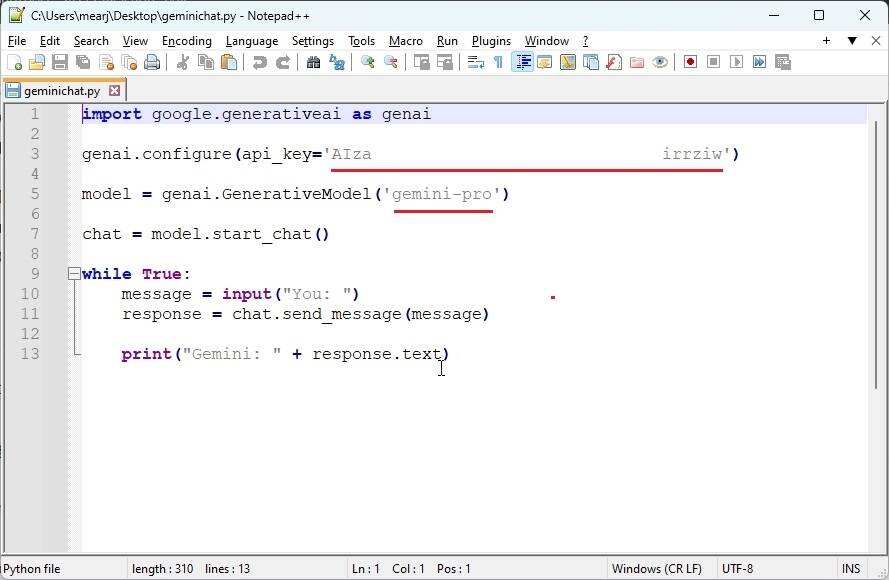
Na tej točki shranite datoteko na namizje ali drugo mesto. Obvezno dodajte na koncu .py. Poimenoval sem ga geminichat.py mapa.
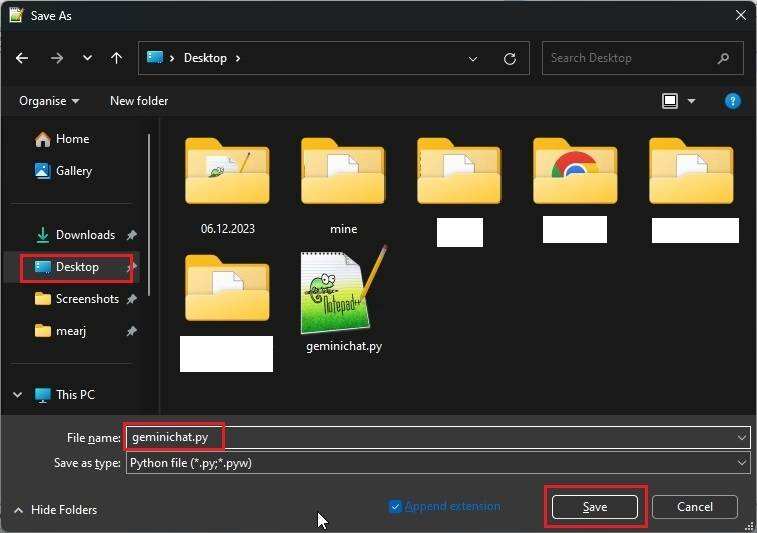
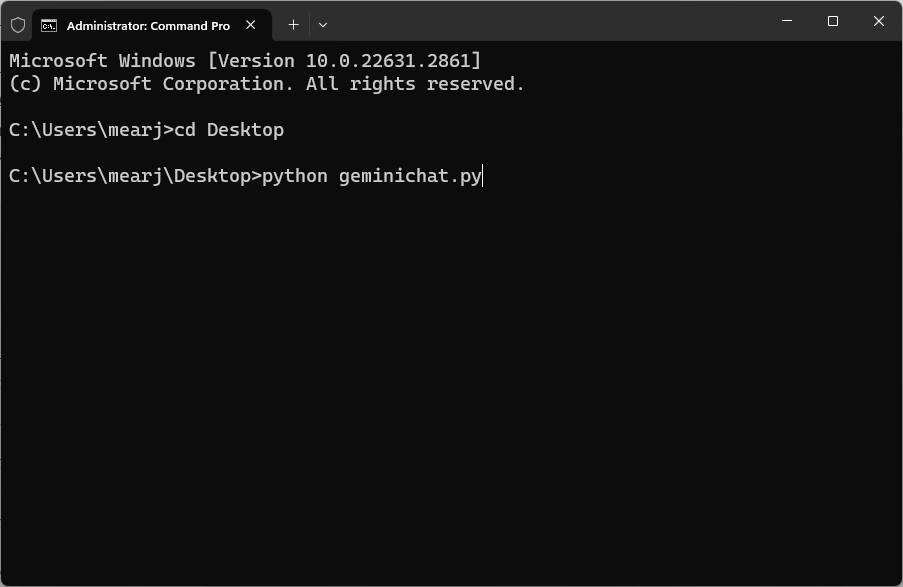
Zdaj odprite terminal in se premaknite na namizje. Naprej teci geminichat.py mapa.
cd Desktop
python geminichat.py
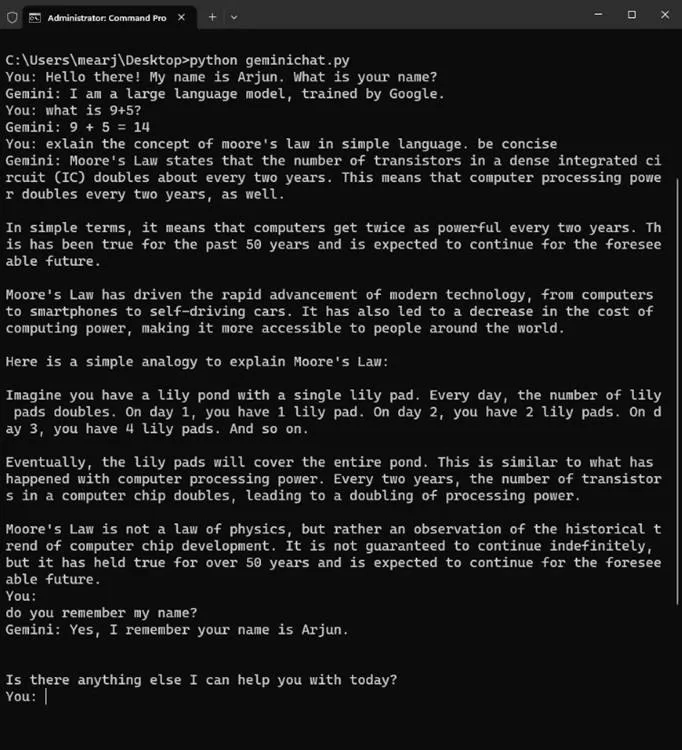
Zdaj lahko enostavno nadaljujete pogovor in zapomnil si bo vašo zgodovino klepetov. Torej obstaja še en odličen način za uporabo ključev Google Gemini API.
To je le nekaj primerov; več o zmogljivostih Google Geminija lahko izveste prek API-ja. Vesel sem, da Google svoj model vida daje na voljo navdušencem in razvijalcem ter ga primerja z DALL-E 3 in ChatGPT podjetja OpenAI . Čeprav model vida Gemini Pro ni tako dober kot model GPT-4V, je še vedno precej impresiven. Veselimo se izdaje Gemini Ultra, ki bo primerljiv z modeli GPT-4.
Poleg tega se API Gemini Pro drugače odziva na Google Bard, ki ga prav tako poganja prilagojena različica Gemini Pro. Bardovi odgovori so se zdeli nekoliko medli, vendar so bili odgovori API-ja Gemini Pro bolj živahni in izraziti.
Pozorno bomo spremljali vse spremembe na tem področju, zato spremljajte več o Gemini AI. Medtem si tudi sami oglejte Google Gemini API.
Upam, da vam bo članek »Kako uporabljati ključe API-ja Google Gemini? Vadnica za primer umetne inteligence, zagotovljeno učenje in poučevanje«, objavljen na blogu Chen Weilianga ( https://www.chenweiliang.com/ ), v pomoč.
Delite povezavo do tega članka: https://www.chenweiliang.com/cwl-31422.html