
Diréktori Tulisan
- Naon hartosna WordPress?Naon anu anjeun lakukeun?Naon anu tiasa dilakukeun ku halaman wéb?
- Sabaraha biaya ngawangun situs wéb pribadi / perusahaan?Biaya ngawangun situs wéb bisnis
- Kumaha carana milih nami domain anu leres?Konstruksi Website Ngaran Domain Rekomendasi Pendaftaran & Prinsip
- NameSiloTutorial Pendaptaran Ngaran Domain (Kirim anjeun $1 NameSiloKodeu promo)
- Parangkat lunak naon anu diperyogikeun pikeun ngawangun halaman wéb?Naon sarat pikeun ngadamel halaman wéb anjeun nyalira?
- NameSiloNgabéréskeun Ngaran Domain NS ka Bluehost / SiteGround Tutorial
- Kumaha cara ngawangun WordPress sacara manual? Tutorial Instalasi WordPress
- Kumaha cara asup kana backend WordPress? Alamat login tukang WP
- Kumaha ngagunakeun WordPress? Setélan umum latar tukang WordPress & Judul Cina
- Kumaha carana ngarobah setélan basa dina WordPress?Robah metode setelan Cina/Inggris
- Kumaha Jieun Diréktori Kategori WordPress? Manajemén Kategori WP
- Kumaha WordPress nyebarkeun artikel?Pilihan éditan pikeun artikel anu diterbitkeun sorangan
- Kumaha cara nyieun halaman anyar dina WordPress?Tambihkeun/édit setélan halaman
- Kumaha WordPress nambihan ménu?Sesuaikeun pilihan tampilan bar navigasi
- Naon téma WordPress?Kumaha carana masang témplat WordPress?
- FTP kumaha decompress file pos online? PHP download program decompression online
- FTP tool connection timeout failed Kumaha ngonpigurasikeun WordPress pikeun nyambung ka server?
- kumaha carana installplugin WordPress3 cara masang plugins WordPress
- Kumaha upami BlueHost hosting?Panganyarna BlueHost AS Kodeu promo / kupon
- Kumaha Bluehost otomatis masang WordPress kalayan hiji klik? tutorial ngawangun ramatloka BH
- Penjelasan rinci ngeunaan kode jalur template khusus pikeun WordPress Shortcodes Ultimate plugin
Kakuatan WordPress aya dina kamampuanna pikeun ngalegaan fungsina ngaliwatan pamasangan plugin WordPress, anu ngamungkinkeun rupa-rupa fitur sapertos kamampuan SEO sareng e-commerce.
Cara masang plugin WordPress sami sareng masang téma WordPress.
Pasang plugins WordPress
Aya tilu metode umum pikeun para profesional média anyar pikeun diajar kumaha ngawangun situs wéb nganggo WordPress , kalebet masang plugin WordPress:
- Milarian sareng pasang plugins WordPress
- Unggah latar tukang sareng pasang plugin WordPress
- Unggah FTP sareng Pasang Plugin WordPress
Métode 1: Milarian sareng pasang plugins WordPress
Lebet ka panel admin WordPress anjeun → Plugin → Pasang Plugin → Lebetkeun kecap konci pikeun milarian ▼
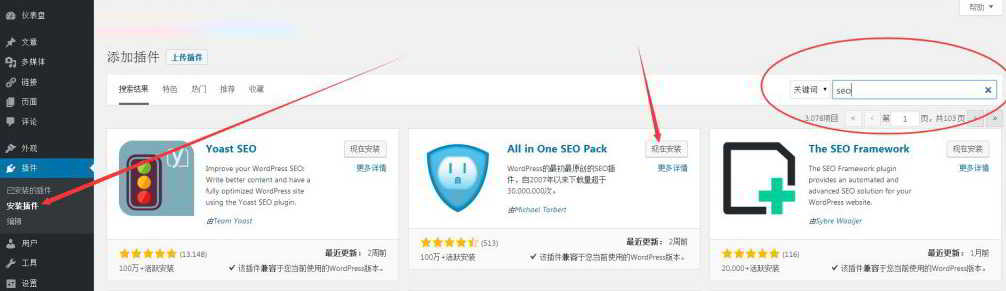
- Kotektak hasil pamilarian sareng pasang plugin WordPress ▲
Catetan:
- Umumna disarankeun pikeun masang plugins WordPress anu parantos dikintunkeun ka Repositori plugin WordPress sareng parantos diropéa.
- Disarankeun henteu masang plugins WordPress anu teu acan diropéa langkung ti 2 taun.
Métode 2: Unggah sareng pasang plugins WordPress dina latar tukang
Lebet ka panel admin WordPress → Plugin → Pasang Plugin → Unggah ▼
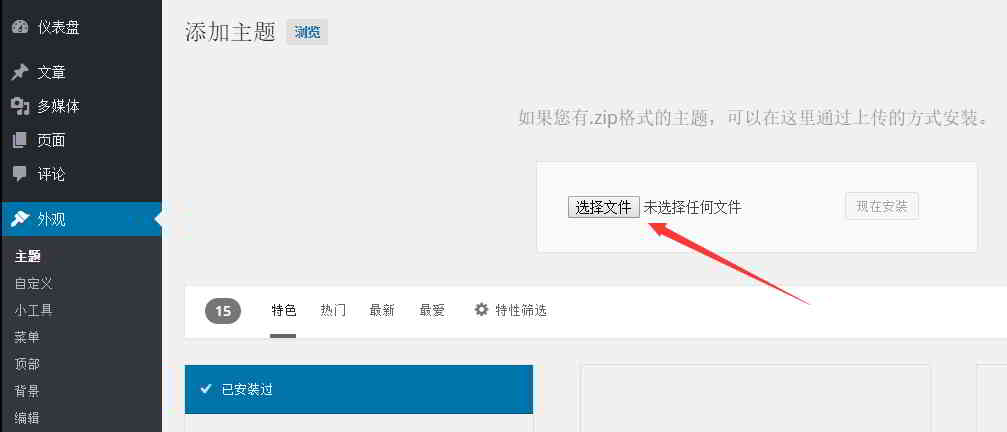
- Pilih paket plug-in dina format .zip dina komputer Anjeun ▲
Métode 3: Unggah FTP sareng Pasang Plugin WordPress
Upami anjeun henteu tiasa masang plugin WordPress ngalangkungan metode di luhur, anjeun tiasa nyambung ka rohangan hosting ngalangkungan FTP, unzip file zip, teras unggah ka /wp-content/plugins/ katalog ▼
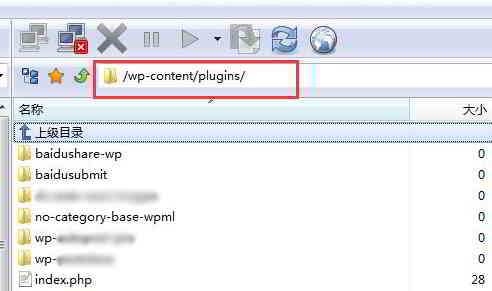
Kumaha upami laju unggahna laun sareng seueur teuing file téma WordPress?
Anjeun tiasa langsung unggah file pakét zip anu dikomprés, teras dekompresi file anu dikomprés zip sacara online ngalangkungan PHP ▼

Aktipkeun sareng atur plugins Wordpress
Saatos masang plugin WordPress, anjeun tiasa ngaktipkeunana dina panel admin WordPress ku cara muka Plugins → Install WordPress Plugin. ▼

- Sakali plugin Wordpress diaktipkeun, biasana kedah disetél.
- Pilihan setelan béda pikeun tiap plugin WordPress, jadi kuring moal ngajelaskeun aranjeunna di dieu.
Anjeun ogé tiasa nganonaktipkeun plugins Wordpress anu diaktipkeun di dieu ▼

Di luhur mangrupikeun operasi dasar masang plugin WordPress, naha anjeun diajar?
Waspada
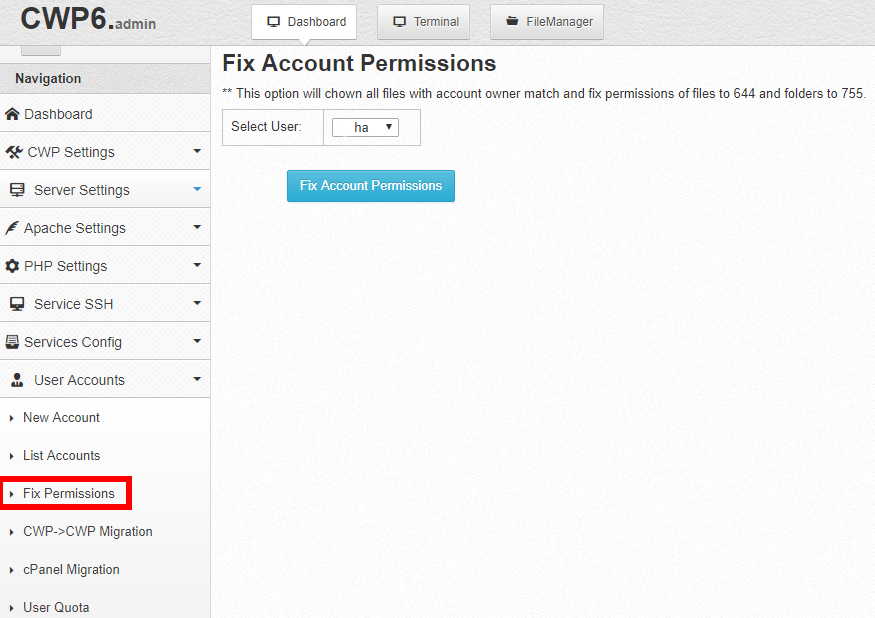
Upami anjeun nampi pesen kasalahan ijin WordPress nalika masang plugin WordPress:
- Gagal nyieun diréktori salinan file instalasi gagal merlukeun ftp
- Pamasangan gagal Gagal mendakan diréktori eusi WordPress eusi wp
- WordPress teu tiasa masang plugin
Pikeun solusina, mangga tingali tutorial WordPress ieu ▼
Mudah-mudahan, tulisan "Kumaha Cara Masang Plugin WordPress? 3 Métode pikeun Masang Plugin WordPress" anu dibagikeun dina blog Chen Weiliang ( https://www.chenweiliang.com/ ) tiasa aya mangpaatna pikeun anjeun.
Mangga bagikeun tautan artikel ieu: https://www.chenweiliang.com/cwl-1026.html