
கட்டுரை அடைவு
வியக்கத்தக்க உண்மை: நீங்கள் ஏன் இன்னும் HestiaCP- இல் Monit-ஐ நிறுவவில்லை ?
இப்போது Monit ஏன் HestiaCP பயனர்களுக்கான சிறந்த கூட்டாளர்களில் ஒருவர் என்பதைப் பற்றி பேசலாம்.
Nginx, PHP-FPM, மற்றும் MySQL போன்ற முக்கியமான சர்வர் சேவைகளை Monit மூலம் நீங்கள் எளிதாகக் கண்காணிக்கலாம்.
மேலும், மோனிட்டை உங்கள் HestiaCP இல் ஒரு சில எளிய படிகளில் ஒருங்கிணைக்க முடியும், ரொட்டியில் வெண்ணெய் பரப்புவது போல் எளிதானது. நீங்கள் தயாரா? தொடங்குவோம்!
Monit என்றால் என்ன? HestiaCP க்கு இது ஏன் மிகவும் முக்கியமானது?
டுடோரியலில் இறங்குவதற்கு முன், Monit பற்றி சுருக்கமாகப் பார்ப்போம். Monit என்பது இலகுரக திறந்த மூலக் கருவியாகும், இது Unix அமைப்புகளில் செயல்முறைகள் மற்றும் சேவைகளைக் கண்காணிக்க முடியும்.
ஒரு செயல்முறை செயலிழந்தால், உங்கள் சர்வர் எப்போதும் இயல்பாக இயங்குவதை உறுதிசெய்ய Monit தானாகவே அதை மறுதொடக்கம் செய்யும்.
இது உங்கள் சேவையகத்திற்கு 24/7 மெய்க்காப்பாளர் இருப்பது போன்றது, இது நம்பகமானது மட்டுமல்ல, பதிலளிக்கக்கூடியதுமாகும்.
HestiaCP இல் Monit ஐ நிறுவ தேவையான நிபந்தனைகள்
Monit ஐ நிறுவும் முன், பின்வரும் நிபந்தனைகள் உங்களிடம் உள்ளதா என்பதை உறுதிப்படுத்தவும்:
- ஹெஸ்டியா கட்டுப்பாட்டு குழு நிறுவப்பட்டது
- ரூட் அணுகல் வேண்டும்
இந்த நிபந்தனைகளை நீங்கள் பூர்த்தி செய்தால், நாங்கள் செல்வது நல்லது.
படி 1: கணினி தொகுப்புகளைப் புதுப்பிக்கவும்
முதலில், உங்கள் சிஸ்டம் பேக்கேஜ்கள் புதுப்பித்த நிலையில் உள்ளதா என்பதை உறுதிப்படுத்தவும். பின்வரும் கட்டளையைப் பயன்படுத்தி கணினி தொகுப்புகளைப் புதுப்பிக்கவும்:
apt update
இது முக்கியமானது, ஏனெனில் சிஸ்டம் பேக்கேஜ் புதுப்பிப்புகள் சாத்தியமான பாதிப்புகளைச் சரிசெய்து, நீங்கள் Monit இன் சமீபத்திய பதிப்பை நிறுவியிருப்பதை உறுதிசெய்யும்.
படி 2: Monit ஐ நிறுவவும்
கணினி புதுப்பிப்பு முடிந்ததும், நீங்கள் Monit ஐ நிறுவலாம். நிறுவ பின்வரும் கட்டளையை உள்ளிடவும்:
apt install monit
இந்த படி தானாகவே Monit ஐ பதிவிறக்கம் செய்து நிறுவும், நீங்கள் சில நிமிடங்கள் பொறுமையாக காத்திருக்க வேண்டும்.
படி 3: கண்காணிப்பு சேவையை இயக்கவும்
நிறுவல் முடிந்ததும், கணினி தொடங்கும் போது தானாகவே இயங்கும் வகையில் Monit சேவையை இயக்க மறக்காதீர்கள். பின்வரும் கட்டளையைப் பயன்படுத்தி சேவையை இயக்கவும்:
systemctl enable monit
இது Monit இல் ஒரு ஜோடி தானியங்கி சக்கரங்களை நிறுவுவதற்குச் சமமானது, நீங்கள் சேவையகத்தை மறுதொடக்கம் செய்யும் போதெல்லாம், அது தானாகவே தொடங்கும்.
படி 4: Monit சேவையைத் தொடங்கவும்
அடுத்து, Monit சேவையைத் தொடங்கி, அதைச் செயல்படத் தொடங்கவும்:
systemctl start monit
இப்போது Monit பின்னணியில் இயங்குவதால், உங்கள் சேவையை கண்காணிக்க தயாராக உள்ளது.
படி 5: மானிட்டை உள்ளமைக்கவும்
Monit இன் இயல்புநிலை உள்ளமைவு எல்லா சூழல்களுக்கும் ஏற்றதாக இருக்காது, எனவே நாம் சில மாற்றங்களைச் செய்ய வேண்டும். திருத்த /etc/monit/monitrc கோப்பு மற்றும் பின்வரும் உள்ளடக்கத்தைச் சேர்க்கவும்:
set httpd port 2812 and
  use address 0.0.0.0
  and allow localhost

check process nginx with pidfile /var/run/nginx.pid
  group nginx
  start program = "/etc/init.d/nginx start"
  stop program = "/etc/init.d/nginx stop"

check process php-fpm with pidfile /var/run/php/php7.4-fpm.pid
  group php-fpm
  start program = "/etc/init.d/php7.4-fpm start"
  stop program = "/etc/init.d/php7.4-fpm stop"

check process mysql with pidfile /var/run/mysqld/mysqld.pid
  group mysql
  start program = "/etc/init.d/mysql start"
  stop program = "/etc/init.d/mysql stop"
இந்த கட்டமைப்பு குறியீடு பல விஷயங்களைச் செய்கிறது:
- Monit இன் இணைய இடைமுகத்தை இயக்கவும், நீங்கள் தேர்ச்சி பெறலாம்
http://your_server_ip:2812அதை அணுகவும். - மானிட்டர் Nginx, PHP-FPM மற்றும் MySQL, சேவை, அவர்கள் எப்போதும் ஆன்லைனில் இருப்பதை உறுதிசெய்தல்.
படி 6: துவக்கத்தில் தானாகவே தொடங்கும் வகையில் மானிட் சேவையை அமைக்கவும்.
பின்வரும் கட்டளையை உள்ளிடவும்:
systemctl enable monit && systemctl start monit
- பிழை செய்தி "" என்றால்
sudo systemctl start monitmonit.service is not a native service, redirecting to systemd-sysv-install.", தீர்வைப் பார்க்க கீழே உள்ள கட்டுரை இணைப்பைக் கிளிக் செய்யவும்▼

படி 7: கண்காணிப்பு சேவையை மறுதொடக்கம் செய்யுங்கள்.
உள்ளமைவு முடிந்ததும், மானிட் சேவையை மறுதொடக்கம் செய்ய மறந்துவிடாதீர்கள்:
systemctl restart monit
இது மோனிட்டிற்கு புதிய வாழ்க்கையை சுவாசிப்பது போன்றது, அது இப்போது காட்ட தயாராக உள்ளது.
Monit நிறுவல் வெற்றிகரமாக இருந்ததா என்பதை எவ்வாறு சரிபார்க்கலாம்?
நிறுவல் முடிந்ததும், உலாவியைத் திறந்து பார்வையிடவும் http://your_server_ip:2812, நீங்கள் Monit இன் டாஷ்போர்டைப் பார்க்க வேண்டும்.
எல்லாம் இயல்பானதாக இருந்தால், நீங்கள் Nginx, PHP-FPM மற்றும் MySQL இன் நிலையைக் காண்பீர்கள்.
அவற்றின் நிலை "ஓடுகிறது" என்பதைக் காட்டுகிறது, அவை சாதாரணமாக இயங்குவதைக் குறிக்கிறது.
இந்த செயல்முறைகளில் ஏதேனும் இயங்குவதை நிறுத்தினால், Monit தானாகவே அவற்றை மறுதொடக்கம் செய்ய முயற்சிக்கும்.
மோனிட்டை மீண்டும் நிறுவுவது எப்படி
Monit இன் நிறுவலில் சிக்கல் இருப்பதை நீங்கள் கண்டால் அல்லது அதை நீங்கள் மறுகட்டமைக்க வேண்டும் என்றால், பின்வரும் கட்டளையைப் பயன்படுத்தி Monit ஐ மீண்டும் நிறுவலாம்:
apt-get remove monit
apt-get install monit
போர்ட் 2812 ஐ இயக்கு: நீங்கள் Monit இன் இணைய இடைமுகத்தை அணுக முடியும் என்பதை உறுதிப்படுத்தவும்
Monit இன் இணைய இடைமுகத்தை சாதாரணமாக அணுக முடியும் என்பதை உறுதிப்படுத்த, நீங்கள் போர்ட் 2812 ஐ இயக்க வேண்டும்.
在 monitrc கோப்பில், HTTPD கேட்கும் அமைப்பு அமைக்கப்பட்டிருப்பதையும், 2812 போர்ட் மற்றும் துல்லியமான IP முகவரி குறிப்பிடப்பட்டுள்ளதையும் உறுதிசெய்யவும்.
HestiaCPCP இல் போர்ட் 2812ஐ இயக்கவும்
நீங்கள் Monit கண்காணிப்பை வெற்றிகரமாக நிறுவியவுடன் , டீமானை உள்ளமைத்து, போர்ட், IP முகவரி மற்றும் பிற அமைப்புகளை இயக்க வேண்டும்.
படி 1: உங்கள் HestiaCPCP இல் உள்நுழையவும்
படி 2: ஃபயர்வால்லை அணுகவும்.
- வழிசெலுத்தலுக்கு மேலே உள்ள "ஃபயர்வால்" என்பதைக் கிளிக் செய்யவும்.
படி 3: + பொத்தானை அழுத்தவும்.
- + பொத்தானின் மேல் வட்டமிடும்போது, பொத்தான் "விதியைச் சேர்" என மாறுவதைக் காண்பீர்கள்.
படி 4: விதிகளைச் சேர்க்கவும்.
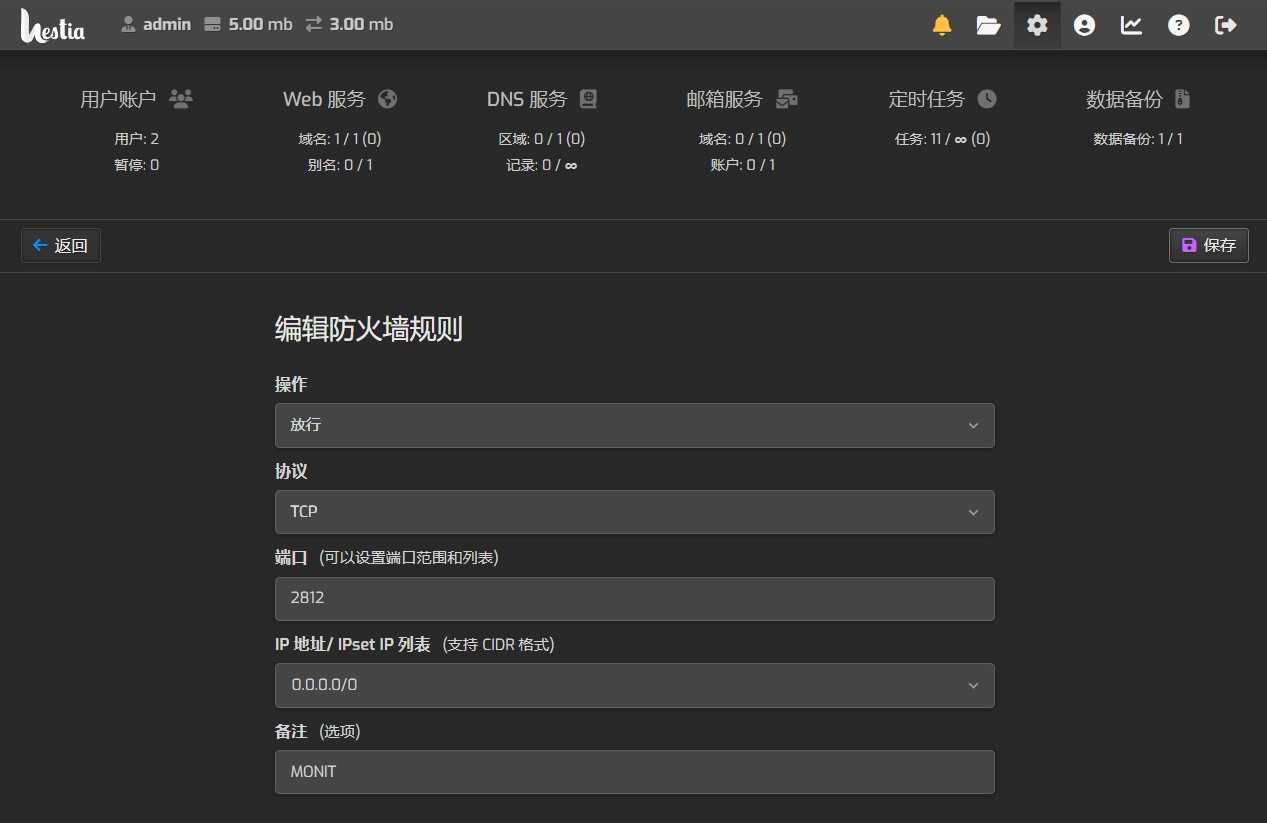
பின்வருவனவற்றை விதி அமைப்புகளாகப் பயன்படுத்தவும் ▼
- செயல்: ஏற்றுக்கொள்
- நெறிமுறை: TCP
- துறைமுகம்: 2812
- ஐபி முகவரி: 0.0.0.0/0
- குறிப்புகள் (விரும்பினால்): MONIT
பின்வருவது HestiaCP ஃபயர்வால் அமைப்புகளின் ஸ்கிரீன்ஷாட் ▼
முடிவு: Monit மற்றும் HestiaCP இன் சரியான கலவை
இந்த கட்டத்தில், நீங்கள் வெற்றிகரமாக HestiaCP இல் Monit ஐ நிறுவி உள்ளமைத்திருக்க வேண்டும்.
இது சர்வர் நிர்வாகத்தில் உங்கள் வலது கை உதவியாளராக மாறும், இது அனைத்து முக்கியமான சேவைகளின் இயல்பான செயல்பாட்டை உறுதி செய்யும்.
மேலும், Monit இன் இணைய இடைமுகம் அனைத்து செயல்முறைகளின் நிலையை எளிதாகக் கண்காணிக்கவும் எல்லாவற்றையும் கட்டுப்பாட்டில் வைத்திருக்கவும் உங்களை அனுமதிக்கிறது.
இப்போதே செயல்படுங்கள் ! உங்கள் சேவையகத்தின் நிலைத்தன்மை மற்றும் நம்பகத்தன்மையை மேம்படுத்த, அதில் Monit-ஐ உள்ளமைக்கவும். இந்த விவேகமான முடிவிற்காக, எதிர்காலத்தில் நீங்களே உங்களுக்கு நன்றி கூறுவீர்கள்.
சென் வெய்லியாங்கின் வலைப்பதிவில் ( https://www.chenweiliang.com/ ) பகிரப்பட்ட "HestiaCP-இல் Monit கண்காணிப்பு நிரலை நிறுவுவது எப்படி? Monit நிறுவல் முறையின் விரிவான விளக்கம்" என்ற கட்டுரை உங்களுக்குப் பயனுள்ளதாக இருக்கும் என நம்புகிறோம்.
இந்தக் கட்டுரையின் இணைப்பைத் தாராளமாகப் பகிரவும்: https://www.chenweiliang.com/cwl-31996.html