
ఆర్టికల్ డైరెక్టరీ
మీ వెబ్సైట్ భద్రతను త్వరగా మెరుగుపరచాలనుకుంటున్నారా? నిమిషాల్లో ఉచితంగా ఎలా ఉపయోగించాలో మేము మీకు నేర్పుతాముWordPress ప్లగ్ఇన్, బల్క్ WordPress డేటాబేస్లోని అన్ని URLలను HTTPSతో భర్తీ చేస్తుంది.
మీరు అనుభవం లేని వ్యక్తి అయినా లేదా అనుభవజ్ఞుడైనా, ఈ సులభమైన మరియు సులభంగా అర్థం చేసుకోగలిగే ట్యుటోరియల్ ఆపరేషన్ను సులభంగా పూర్తి చేయడంలో మీకు సహాయపడుతుంది మరియు మీ వెబ్సైట్ ఒక దశలో సురక్షితంగా అప్గ్రేడ్ చేయబడిందని నిర్ధారించుకోవచ్చు!
మీరు మీ వెబ్సైట్ డొమైన్ పేరును మార్చాలనుకుంటే లేదా సంతృప్తికరమైన .com డొమైన్ పేరును విజయవంతంగా కొనుగోలు చేయాలనుకుంటే, మీరు తప్పనిసరిగా డేటాబేస్లోని అన్ని పాత URLలను సవరించి, వాటిని కొత్త URLలకు అప్డేట్ చేయాలి.
లేకుంటే, మీ వెబ్సైట్లోని అనేక లింక్లు మరియు కంటెంట్ (చిత్రాలు వంటివి) చెల్లుబాటు కాకపోవచ్చు మరియు సాధారణంగా ప్రదర్శించబడవు.
అదనంగా, మీ వెబ్సైట్కి SSL ప్రమాణపత్రాన్ని జోడించిన తర్వాత, మీరు డేటాబేస్లోని అన్ని URLలను httpsతో భర్తీ చేయాలి.
అలాగే, మీరు దాన్ని పరిష్కరించినప్పుడుWordPress వెబ్సైట్ రీలొకేషన్ లోపం: మీరు చాలా సార్లు దారి మళ్లించబడ్డారు. మీ కుక్కీలను తొలగించడానికి ప్రయత్నించండి ERR_TOO_MANY_REDIRECTSఆ తర్వాత, మీరు పాత సర్వర్ పాత్ను కొత్త సర్వర్ పాత్తో భర్తీ చేయాలి.
వంటివి:
- పాత సర్వర్ మార్గాన్ని మార్చండి:
/home/eloha/public_html/etufo.org - కొత్త సర్వర్ మార్గంతో భర్తీ చేయండి:
/home/eloha/web/etufo.org/public_html
WordPress డేటాబేస్లోని అన్ని URLలను 1 నిమిషంలో HTTPSకి మార్చడం ఎలా?
మీరు వాటిని ఒక్కొక్కటిగా మాన్యువల్గా సవరించాల్సిన అవసరం లేదు! "శోధన మరియు భర్తీ" అనే ఉచిత ప్లగిన్ని డౌన్లోడ్ చేసుకోండి మరియు మీరు అన్నింటినీ సులభంగా చేయవచ్చు.
ఈ గైడ్ దుర్భరమైన సాంకేతిక దశల ద్వారా వెళ్లకుండా మీ WordPress డేటాబేస్లోని అన్ని URLలు లేదా ఏదైనా టెక్స్ట్ డేటాను భర్తీ చేయడానికి “శోధన & భర్తీ” ప్లగిన్ను ఎలా ఉపయోగించాలో మీకు చూపుతుంది.
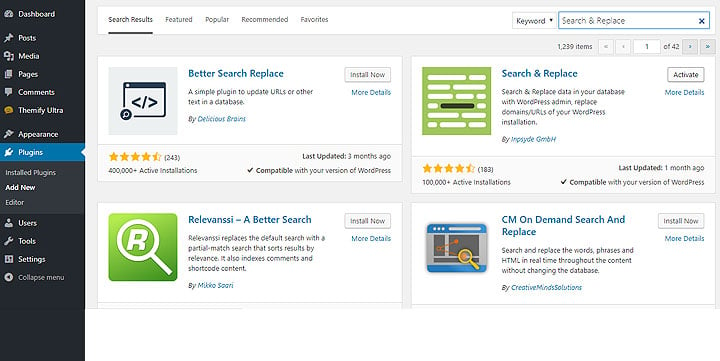
దశ 1: ఇన్స్టాలేషన్ప్లగిన్ని శోధించండి & భర్తీ చేయండి
- మీ లాగిన్ WordPress బ్యాకెండ్, ఆపై సైడ్బార్లో "ప్లగిన్లు" క్లిక్ చేయండి
- "కొత్త ప్లగిన్ని ఇన్స్టాల్ చేయి" క్లిక్ చేయండి
- వెతకండి "
Search & Replace"అనుసంధానించు - "ఇప్పుడే ఇన్స్టాల్ చేయి" మరియు "సక్రియం చేయి" క్లిక్ చేయండి
దశ 2: HTTPS కోసం డేటాబేస్లో URLలను శోధించండి మరియు భర్తీ చేయండి
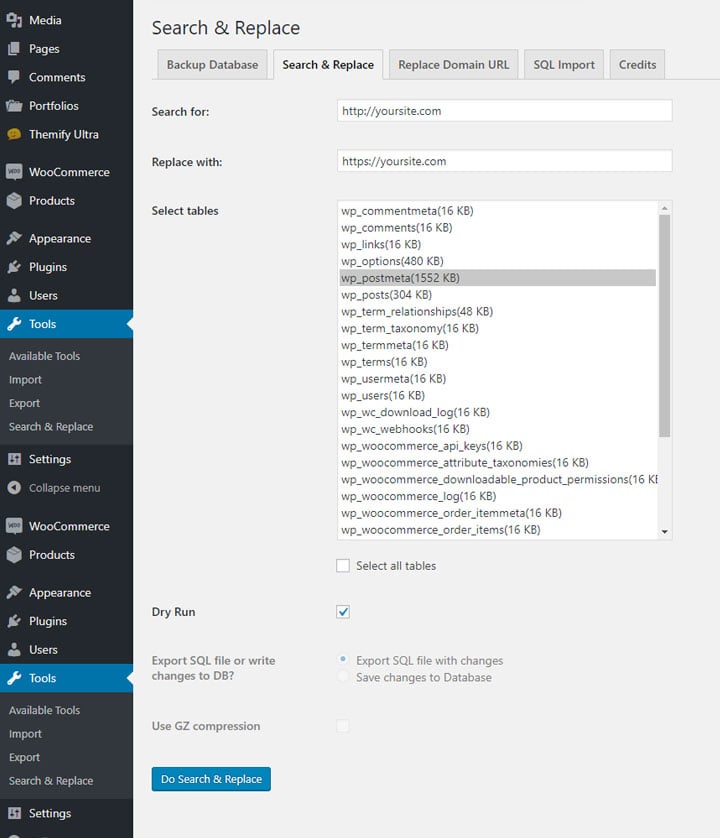
- ప్లగిన్ సెట్టింగ్లను "టూల్స్ > సెర్చ్ అండ్ రీప్లేస్"లో కనుగొనవచ్చు.
- క్లిక్ చేయండి "
Search & Replace"ట్యాబ్. - పట్టిక జాబితాలో, కేవలం " wp_postmeta "ని తనిఖీ చేయండి.
- దయచేసి wp_postmeta అనేది డేటాను నిల్వ చేయడానికి ఉపయోగించే డేటాబేస్ పట్టిక అని గమనించండి.
- wp_postmeta పట్టిక మాత్రమే ఎంపిక చేయబడితే, పోస్ట్మెటా పట్టికలోని డేటా మాత్రమే ప్రభావితమవుతుంది.
- మీరు మొత్తం డేటాబేస్లో డేటాను భర్తీ చేయాలనుకుంటే, అన్ని పట్టికలను ఎంచుకోండి.
- "దీని కోసం శోధించండి:" ఫీల్డ్లో, మీరు శోధించాలనుకుంటున్న వచనాన్ని నమోదు చేయండి.
- "దీనితో భర్తీ చేయండి:" ఫీల్డ్లో, మీరు భర్తీ చేయాలనుకుంటున్న వచనాన్ని నమోదు చేయండి.
- ఉదాహరణకు, మీరు అన్ని వెబ్సైట్ URLలను httpsతో భర్తీ చేయాలనుకుంటే, మీరు మీ డొమైన్ పేరును "దీని కోసం శోధించండి:" ఫీల్డ్లో నమోదు చేయవచ్చు (ఉదా. "http://yourdomain .com") మరియు "Replace with:" ఫీల్డ్లో https డొమైన్ పేరును నమోదు చేయండి (ఉదాహరణకు, "https:// yourdomain .com").
- మీరు డేటాబేస్లో దాదాపు ఏదైనా టెక్స్ట్ డేటాను భర్తీ చేయవచ్చు, కానీ ఈ ట్యుటోరియల్ URLలను ఎలా భర్తీ చేయాలో మాత్రమే చూపుతుంది.
- క్లిక్ చేయండి "
Dry Run(టెస్ట్ రన్)" పరీక్షించడానికి. డ్రై రన్ ఏమి భర్తీ చేయబడుతుందో చూపుతుంది. - ట్రయల్ రన్ ఫలితాలు సరైనవని నిర్ధారించిన తర్వాత, ఎంపికను తీసివేయండి "
Dry Run(ట్రయల్ రన్)", ఎంచుకోండి "Save changes to database", ఆపై క్లిక్ చేయండి"Do Search & Replace".
- అక్కడ మీ దగ్గర ఉంది!
ఈ గైడ్ ఉపయోగకరంగా ఉందని మరియు మీరు ఆసక్తికరంగా మరియు ఉపయోగకరంగా ఉందని నేను ఆశిస్తున్నాను.
మీకు ఈ గైడ్ సహాయకరంగా అనిపిస్తే, దయచేసి మీరు భవిష్యత్ గైడ్లలో ఏయే అంశాల కోసం ఎదురు చూస్తున్నారో దిగువ వ్యాఖ్యలలో భాగస్వామ్యం చేయండి.
నేను మీకు సంతోషంగా ఉపయోగించాలని కోరుకుంటున్నాను!
హోప్ చెన్ వీలియాంగ్ బ్లాగ్ ( https://www.chenweiliang.com/ ) భాగస్వామ్యం చేయబడింది "అన్ని WordPress డేటాబేస్ URLలను HTTPSకి మార్చడం ఎలా?" సెర్చ్ & రీప్లేస్ ప్లగ్-ఇన్ని ఇన్స్టాల్ చేయండి", ఇది మీకు ఉపయోగకరంగా ఉంటుంది.
ఈ కథనం యొక్క లింక్ను భాగస్వామ్యం చేయడానికి స్వాగతం:https://www.chenweiliang.com/cwl-31784.html