
Artikulo Direktoryo
Pag-troubleshoot ng isang nakamamatay na error sa WordPress : Hindi Alam: Hindi maipakita ang output buffer sa linya 0 (hindi alam)
Kamakailan, kapag sinubukan ng ilang netizens na i-customize ang hitsura ng website sa pamamagitan ng WordPress dashboard, lalabas ang sumusunod na mensahe ng error ▼

"Fatal error: Unknown: Hindi magagamit ang output buffering sa output buffering display handler sa Unknown on line 0"
- nakamamatay na error: hindi alam: hindi maaaring gumamit ng output buffering sa display handler para sa hindi kilalang output buffering sa linya 0
At matagal-tagal na rin mula noong huli akong nagdagdag ng mga bagong WordPress plugin , pero hindi ko alam ang gagawin.
Maraming mga baguhan na nag-aaral ng pagbuo ng website sa WordPress ang hindi alam kung paano i-debug ang mga error sa WordPress...
Paano malutas ang Fatal error: Hindi alam: Hindi magagamit ang output buffering sa output buffering display?
Paano ayusin ang mga nakamamatay na error sa WordPress?
Inirerekomenda na paganahin ang "WordPress debug mode" upang i-troubleshoot ang WordPress.
Paano paganahin ang WordPress debug mode?
- I-edit ang "wp-config.php" na file sa root directory ng iyong WordPress site;
- Will"
define('WP_DEBUG', false);",magpalit sa"define('WP_DEBUG', true);" - Pagkatapos paganahin ang pag-debug ng WordPress, i-refresh ang pahina ng error, at ang path at mensahe ng error ng plugin o tema na naging sanhi ng error ay ipapakita;
/**
* 开发者专用:WordPress调试模式
*
* 将这个值改为true,WordPress将显示所有用于开发的提示
* 强烈建议插件开发者在开发环境中启用WP_DEBUG
*
* 要获取其他能用于调试的信息,请访问Codex
*
* @link https://codex.wordpress.org/Debugging_in_WordPress
*/
define('WP_DEBUG', true);
//define('WP_DEBUG', false);- Sa wakas"
define('WP_DEBUG', false);"binago ang likod"define('WP_DEBUG', false);".
Pagkatapos i-refresh ang pahina ng error, magpapakita ito ng isang mensahe ng prompt ng plugin na katulad ng sumusunod na nagdulot ng error sa WordPress▼
Strict Standards: Redefining already defined constructor for class PluginCentral in /home/eloha/public_html/etufo.org/wp-content/plugins/plugin-central/plugin-central.class.php on line 13- Ang paunang paghatol ay ito ay isang nakamamatay na error sa WordPress na dulot ng isang tema ng WordPress o isang plugin ng WordPress. Samakatuwid, kinakailangang i-record kung aling WordPress plugin ang may mensahe ng error, at pagkatapos ay alisin ang isa-isa.
- Sa pangkalahatan, kapag nag-troubleshoot ng isang website, kailangan mong i-disable ang lahat ng plugin at lumipat sa default na tema.
- Mauunawaan, karamihan sa mga webmaster ay nag-aatubili na gawin ito dahil ito ay nakakaapekto sa mga bisita ng site sa pamamagitan ng pagdudulot sa kanila na mag-browse ng mga site na walang orihinal na pagpapagana.
Inirerekomenda namin ang paggamit ng plugin na Health Check & Troubleshooting para sa pag-troubleshoot. I-click ang link sa ibaba para sa detalyadong mga tagubilin ▼
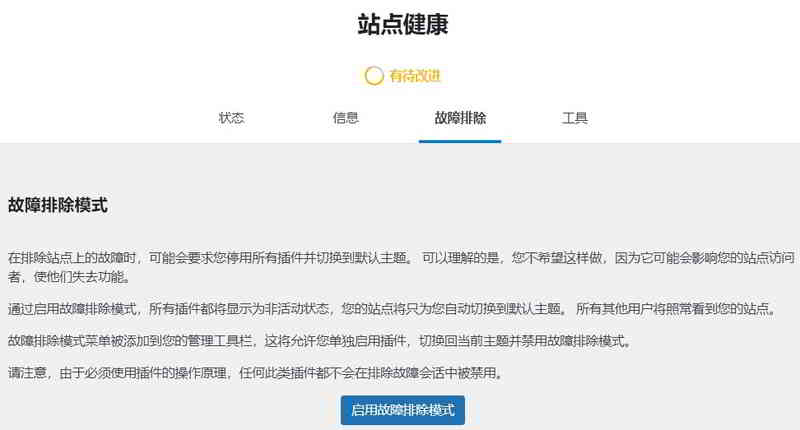
Nakakita kami ng 6 na plugin ng WordPress na maaaring magdulot ng mga nakamamatay na error sa WordPress:
- Autoptimize
- Heroic Favicon
- Elementor
- Contact Form 7
- Askimet Anti-Spam
- Idagdag sa Any
- (Ang huling nag-trigger ng "500: Internal Error" na mensahe) Ang nakamamatay na mensahe ng error ay itinapon.
- Ang 6 na WordPress plugin na ito ay maaaring magdulot ng mga nakamamatay na error, kaya kailangan mong subukang huwag paganahin ang mga ito nang paisa-isa.
Sana ay makatulong sa iyo ang artikulong "Solving WordPress Fatal error: Unknown: Cannot use output buffering in output buffering display" na ibinahagi sa blog ni Chen Weiliang ( https://www.chenweiliang.com/ ).
Huwag mag-atubiling ibahagi ang link ng artikulong ito: https://www.chenweiliang.com/cwl-20886.html