
Artikulo Direktoryo
Ang VestaCP ay isang napakasimple, ngunit makapangyarihan at mahusay na control panel para sa Linux network host.
Bilang default, ii-install nito ang nginx web server, PHP, MySQL , DNS server, at iba pang software na kinakailangan upang patakbuhin ang isang kumpletong web server — mahalaga para sa pagbuo ng website at SEO . Maaaring i-install ang VestaCP control panel sa RHEL 5 at 6, CentOS 5 at 6, Ubuntu 12.04 hanggang 14.04, at Debian 7. Dahil sa malawak na hanay ng mga sinusuportahang operating system nito, ang VestaCP panel ay napakapopular din sa mga web developer at system administrator.
Alamin ang tungkol sa VestaCP
Ang VestaCP ay isang kumpletong solusyon para sa mga customer, kasama ang isang libreng solusyon na maaari nilang i-install sa kanilang VPS o dedicated server. Karamihan sa mga libreng panel tulad ng Z-Panel ay hindi napapanahon, at ang karamihan sa mga kilalang kahinaan sa seguridad ay nananatiling bukas, habang ang VestaCP ay aktibong bumubuo ng produkto nito. Kung hindi ka pamilyar sa pagpapanatili ng server, maaari ka ring umorder ng mga pakete ng suporta mula sa kanila.
- Ang kanilang interface ay napaka kakaiba sa kanila.
- Gumagamit ang VestaCP ng Modern Material adaptation sa control panel skin nito.
- Maaari ding i-update ng mga user ang kanilang sariling pagba-brand sa VestaCP gamit ang mga tema.
Mga kondisyon sa pag-install
Maaari mong i-install ang VestaCP sa isang server na may hindi bababa sa 1GB ng RAM (inirerekomenda), ngunit maaari rin itong tumakbo nang maayos sa mga server na may 512MB ng RAM. Gayunpaman, upang mai-install ang virus scanner, ang mga default na setting ng panel ay nangangailangan ng hindi bababa sa 3GB ng RAM. Gayunpaman, maaaring i-override ng mga user ang mga setting na ito at mag-install ng pag-scan ng virus at iba pang feature sa anumang server.
- Sinusuportahan ng VestaCP ang Centos, Ubuntu, Debian at RHEL.
- VPS memory 1 GB o mas kaunti VestaCP para sa uri ng Mirco (Hindi sinusuportahan ng uri ng Micro ang phpfcgi)
- Ang VPS memory 1G-3G ay Mini type
- Ang VPS memory 3G-7G ay katamtaman
- Ang VPS memory 7G o mas malaki ay Malaki, na maaaring mag-install ng medium at malalaking anti-spam na bahagi.
I-install ang VestaCP, mai-install ang sumusunod na software
- Apache
- PHP
- NginX
- Pinangalanan
- Exim
- Dovcot
- ClamAV (depende sa iyong configuration)
- SpamAssassin
- MySQL & Phpmyadmin
- PostgreSQL
- Vsftpd
Paghahanda sa pag-install ng VestaCP
Ang pag-install ng VestaCP ay medyo simple. Una, tiyaking hindi ka nagpapatakbo ng alinman sa default na software sa iyong server. Kung gayon, alisin ang anumang hindi kinakailangang software gamit ang naaangkop na mga utos. Inirerekomenda namin ang paggamit ng malinis na pag-install ng OS, dahil mapipigilan nito ang mga salungatan na maaaring lumitaw mula sa pag-install ng iba pang mga control panel.
Halimbawa ng utos na i-uninstall ang LAMP sa CentOS
Hakbang 1: Burahin ang MySQL server. Burahin ang MySQL sa CentOS server sa pamamagitan ng pagpapatakbo ng sumusunod na command: ▼
yum remove mysql-client mysql-server mysql-common mysql-develHakbang 2: Burahin ang database ng MySQL
yum remove mysql-libsHakbang 3: Alisin ang kasalukuyang instalasyon ng PHP
yum remove php php-common php-develHakbang 4: Mangyaring sumangguni sa artikulong ito upang alisin ang serbisyo ng Apache mula sa server ▼

Halimbawa ng command na i-uninstall ang LAMP sa Ubuntu
Maaari mong patakbuhin ang one-line na command na ito upang alisin ang LAMP sa isang Ubuntu server ▼
`# sudo apt-get remove --purge apache2 php5 mysql-server-5.0 phpmyadmin`- ▲ Tatanggalin ng code sa itaas ang kasalukuyang naka-install na LAMP
Simulan ang pag-install ng VestaCP
Ipinapakita ng artikulong ito ang pagkonekta sa iyong VPS/server sa pamamagitan ng SSH gamit ang PuTTY software. Hakbang 1: I-download ang VestaCP installer. Gamitin ang sumusunod na command upang i-download ang VestaCP installer ▼
curl -O http://vestacp.com/pub/vst-install.sh
 hakbang 2:Simulan ang pag-install ng VestaCP Pagkatapos ng matagumpay na pag-download, patakbuhin ang command na ito upang simulan ang pag-install ng VestaCP ▼
bash vst-install.shhakbang 3:Kumpirmahin ang pag-install ng VestaCP Hihilingin sa iyo ng installer na kumpirmahin ang pag-install ng VestaCP, ipasok ang 'y' upang magpatuloy ▼ 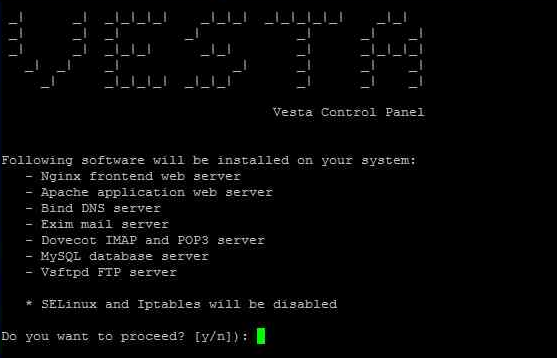 hakbang 4:ilagay ang email
- Pagkatapos ay hihilingin nito sa iyo na magpasok ng wastong email (upang magpadala sa iyo ng mga update tungkol sa kasalukuyang server).
- Kaya, mangyaring magpasok ng wastong email at pindutin ang enter.
- Ang FQDN ay isang ganap na kwalipikadong domain name/global domain abbreviation.
- Ganap na Kwalipikadong Domain Pangalan, ang domain name,Nakuha mula sa DNS resolutionIP address.
- Kung plano mong gumamit ng FQDN (kinakailangan), mangyaring ilagay ito sa yugtong ito.
- Pinakamainam na ilagay ang FQDN para sa hostname na ito.
- Chen Weiliangay gamitin ang chenweiliang.com bilang hostname.
- Simulan ang pag-install ngayon, mangyaring maghintay ng ilang sandali para makumpleto ang pag-install.
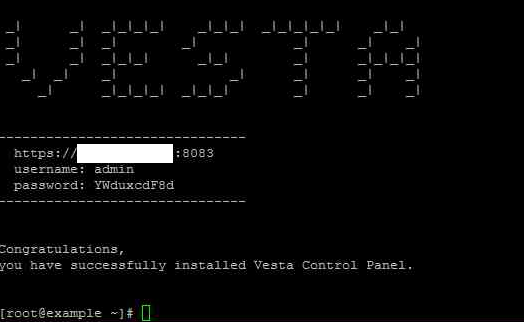 Hakbang 7:Itakda ang wika sa Chinese at mag-log in sa Vesta CP control panel sa pamamagitan ng browser ▼
 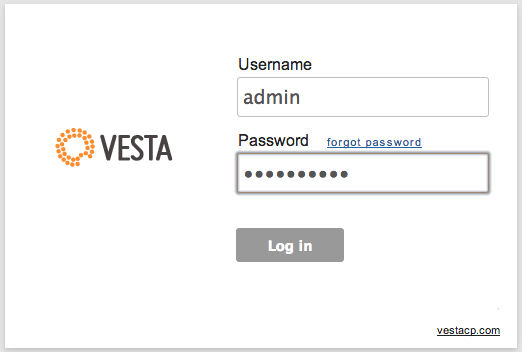 Malalaman mo na ang default ay English, maaari mong i-click ang admin sa kanang sulok sa itaas upang baguhin ito ▼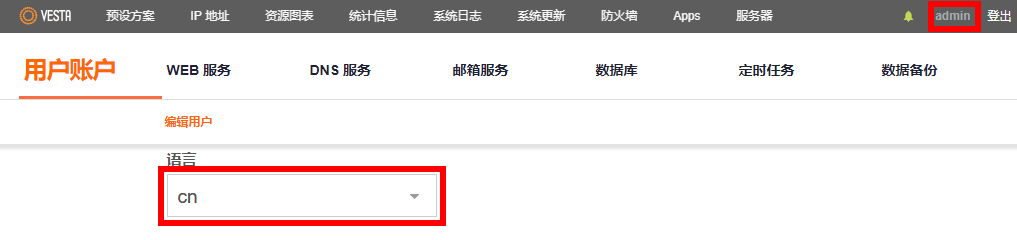
Nagdaragdag ang VestaCP ng maraming domain
Sa VestaCP control panel web service, maaari kang magdagdag ng maraming bagong domain name ▼ 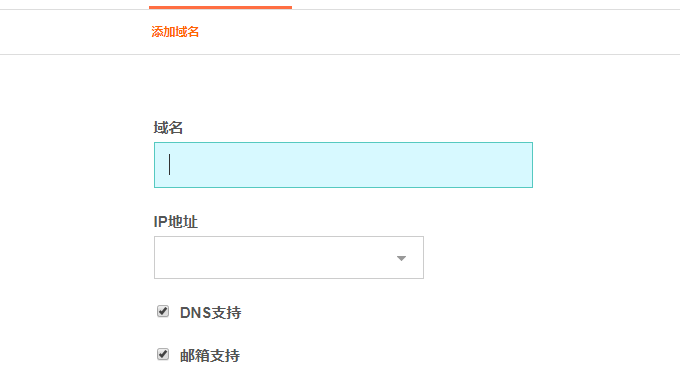 Sa mga advanced na setting, maaari mong piliin kung magdagdag ng SSL certificate sa website, at suporta para awtomatikong itakda ang Let's Encrypt certificate para sa encryption ▼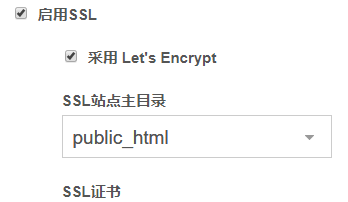
- Pagkatapos maghintay ng humigit-kumulang limang minuto, maaari mong paganahin ang https at tingnan ang SSL certificate na kaka-apply mo pa lang.
VestaCP magdagdag ng FTP account
Sa ibaba, maaari kang magdagdag ng FTP account sa iyong website at ilagay ang iyong FTP account at password ▼ 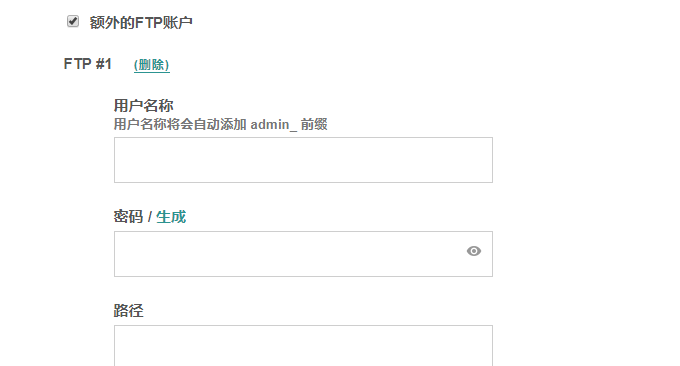
Mga setting ng koneksyon ng FTP client
Kapag kumokonekta gamit ang FTP client software, ang mga sumusunod na setting ay magagamit ▼
- Hostname Ipasok ang IP address ng iyong server o ang domain name na tumuturo sa server.
- Username: Server administrator o FTP account username.
- Password: Administrator ng server o password ng FTP account.
- Port: 21
VestaCP magdagdag ng post office mailbox
Ipasok muna ang post office management interface ng VestaCP at magdagdag ng bagong account ▼ 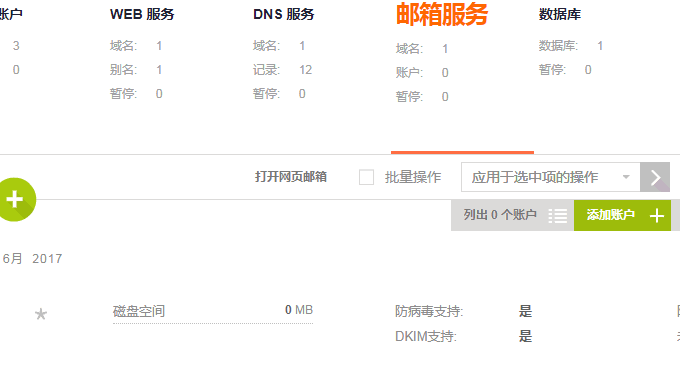 Ilagay ang iyong email account at password, pagkatapos ay makakatanggap ka ng mga email SMTP, IMAP, atbp. ▼
 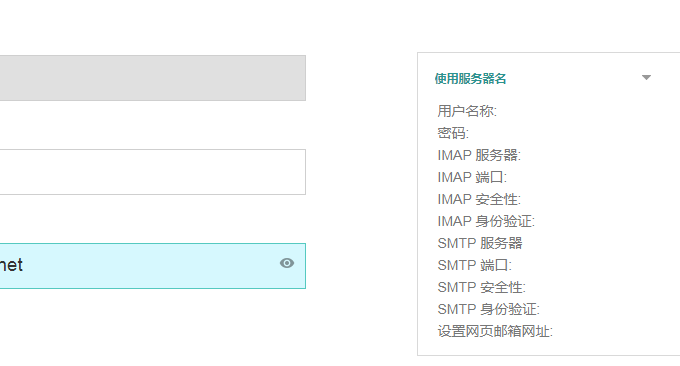 Ang online na mailbox ng VestaCP, gamit ang open source na Roundcube upang madaling magpadala at makatanggap ng mga sulat ▼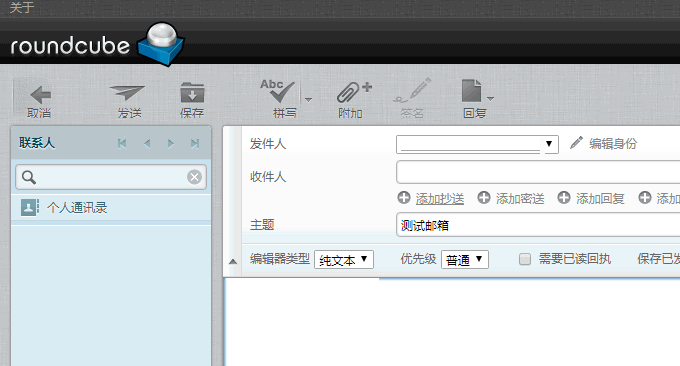
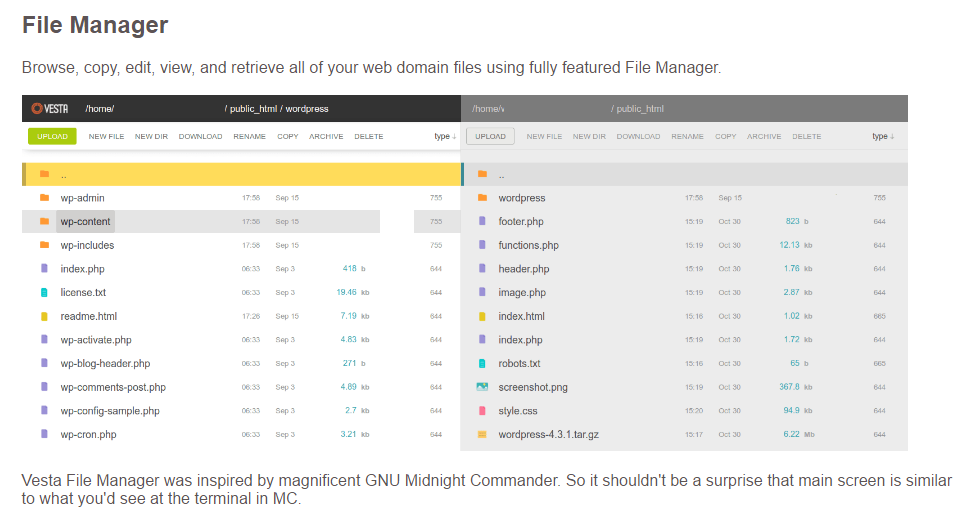
VestaCP File Manager
Hakbang 1: Pagkatapos kumonekta sa SFTP server gamit ang SSH, pumunta sa direktoryo ▼
/usr/local/vesta/conf
Hakbang 2: I-edit ang vesta.conf file.
- Idagdag ang sumusunod na dalawang linya ng code sa dulo ng file▼
FILEMANAGER_KEY ='KuwangNetwork'
SFTPJAIL_KEY ='KuwangNetwork'
Pagkatapos i-save, maaari mong tingnan ang file manager sa VestaCP navigation ▼
- Dahil ang vesta.conf file ay awtomatikong babaguhin ng system,
- Inirerekomenda na baguhin ang vesta.conf file upang basahin lamang (440).
- Maaaring mabigo ang paraan ng pagbabago sa vesta.conf file, at makakatanggap ka ng email na notification ng isang error.
- Kung nabigo ito, mangyaring tanggalin ang dalawang linya ng code na iyong idinagdag.
- Masyadong masama ang file manager ng VestaCP.
- Inirerekomenda na gumamit ng software tulad ng SFTP at WinSCP sa halip na ang file manager ng VestaCP.
Problema sa library ng Google JS
- Ginagamit ng file manager ang JS library ng Google, ngunit maaaring hindi available ang JS library ng Google sa ilang lugar ng mainland China.
Solusyon: Pumunta sa direktoryo ▼
/usr/local/vesta/web/templates/file_manager
Mangyaring baguhin ang address sa linya 119 ng main.php file sa ▼
code.jquery.com/jquery-1.11.1.min.js
I-uninstall ang VestaCP
Hakbang 1: Itigil ang serbisyo ng VestaCP
service vesta stop
Hakbang 2: Alisin ang VESTA installer. Para sa mga sistema ng CentOS, gamitin ang sumusunod na utos ▼
yum remove vesta*
rm -f /etc/yum.repos.d/vesta.repo
Para sa mga sistemang Debian/Ubuntu , gamitin ang sumusunod na utos ▼
apt-get remove vesta*
rm -f /etc/apt/sources.list.d/vesta.list
Hakbang 3: Burahin ang direktoryo ng data at mga naka-iskedyul na gawain.
rm -rf /usr/local/vesta
- Gayundin, magandang ideya na tanggalin ang admin user at mga nauugnay na naka-iskedyul na gawain.
Konklusyon
Ang VestaCP ay isang napakahusay at madaling i-install at gamitin ang VPS control panel na magagamit ng lahat. Bukod dito, walang mga error sa pag-install. Ang pag-install sa aming VPS ay tumatagal lamang ng humigit-kumulang 4-7 minuto upang makumpleto.
- Ang VestaCP ay mas mabilis kaysa sa pangunahing katunggali nito, ang ISPConfig.
- Ang VestaCP ay isang karaniwang Linux system control panel na patuloy na tumatakbo sa minimal na gastos.
- Ang VestaCP control panel ay nagbibigay ng reverse proxy based caching system nang libre.

Sana ay makatulong sa iyo ang artikulong "Paano Gamitin ang VestaCP Panel? Pag-install ng Mail/Pagdaragdag ng Maramihang Domain at Pamamahala ng File" na ibinahagi sa blog ni Chen Weiliang ( https://www.chenweiliang.com/ ).
Huwag mag-atubiling ibahagi ang link ng artikulong ito: https://www.chenweiliang.com/cwl-702.html