
آرٹیکل ڈائرکٹری
📱A Android صارفین کے لیے ضرور دیکھیں! Gemini AI ایک کلک سیٹ اپ میں آپ کی مدد کرتا ہے، پرانے Google اسسٹنٹ کو الوداع کہو! 🔥
اینڈرائیڈ ڈیوائسز پر گوگل اسسٹنٹ کو تبدیل کرنے کے لیے جیمنی اے آئی کا استعمال کیسے کریں؟
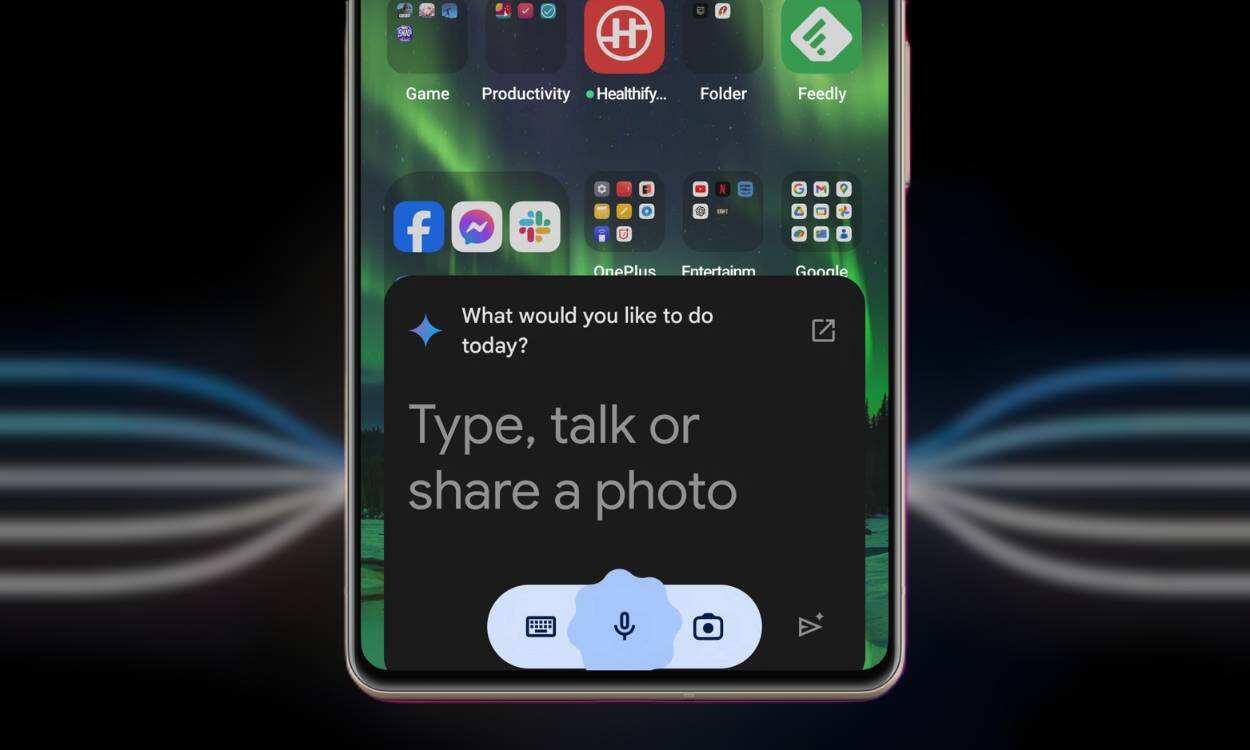
گوگل کے بڑے نام کو "Bard" میں تبدیل کرنے کے علاوہ، انہوں نے "Gemini AI" مصنوعی ذہانت کی ایپلی کیشن کو بھی خاص طور پر اینڈرائیڈ صارفین کے لیے لانچ کرنا شروع کر دیا ہے۔ یہ "ایک حقیقی مصنوعی ذہانت کا معاون بنانے کی جانب ایک اہم پہلا قدم ہے۔ "
اینڈرائیڈ صارفین، کیا آپ خوش قسمت محسوس کرتے ہیں؟ لہذا، اگر آپ بھی ایک اینڈرائیڈ ڈیوائس استعمال کر رہے ہیں، تو یہاں تفصیلی اقدامات ہیں کہ Gemini AI کو روایتی Google اسسٹنٹ کی جگہ آپ کی خدمت کیسے کرنے دیں!
جیمنی اے آئی کو اپنا مین وائس اسسٹنٹ کیسے بنایا جائے؟
اس بات کو مدنظر رکھتے ہوئے کہ ایپ کو ابھی تک عالمی سطح پر رول آؤٹ نہیں کیا گیا ہے اور یہ فی الحال صرف ریاستہائے متحدہ میں دستیاب ہے، آپ کو Gemini ایپ کو ڈاؤن لوڈ کرنے اور استعمال کرنے کے لیے امریکی گوگل اکاؤنٹ کی ضرورت ہوگی۔ اپنے Play Store کی ملکی ترتیبات کو تبدیل کرنے کے طریقے کے بارے میں ہماری کارآمد گائیڈ یہ ہے۔
اگر آپ کے پاس یو ایس اکاؤنٹ نہیں ہے تو آپ کو گوگل پلے اسٹور میں جیمنی اے آئی ایپ کی فہرست نظر نہیں آئے گی۔ لیکن اگر آپ پہلے سے ہی ریاستہائے متحدہ میں ہیں، تو آپ خوش قسمت ہیں! قطع نظر، جیمنی کو اپنا معاون بنانے کے لیے ان اقدامات پر عمل کریں:
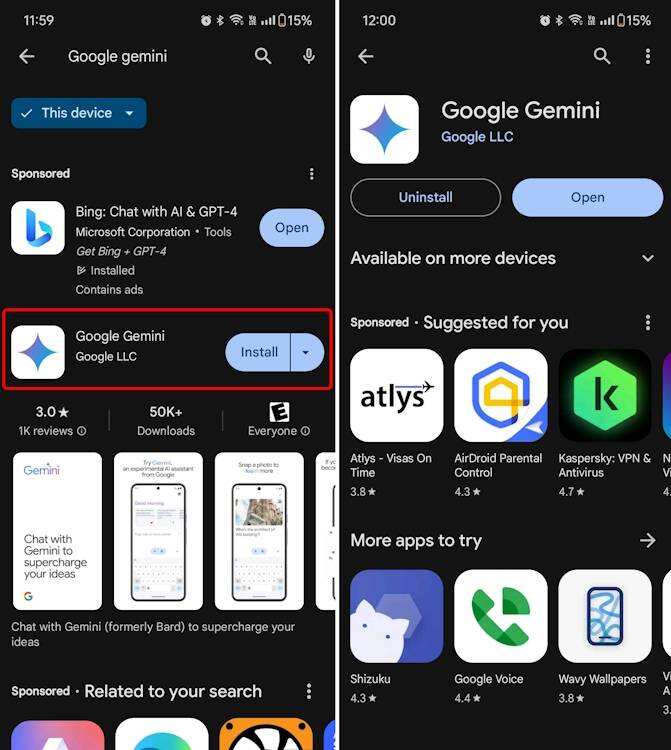
جیمنی ایپ انسٹال کریں۔
- گوگل پلے اسٹور کھولیں، جیمنی کو تلاش کریں، اور اس کے ساتھ والے "انسٹال" بٹن پر کلک کریں۔ یقینی بنائیں کہ Play Store میں US Google اکاؤنٹ سے لاگ ان ہوں۔
جیمنی ایپ سیٹ اپ کریں۔
- Gemini AI ایپ کو کھولنے کے بعد، آپ کو اسکرین کے نیچے دائیں کونے میں "Get start" بٹن نظر آئے گا۔ اس پر کلک کریں.
- اگلے صفحہ پر، شرائط و ضوابط کو قبول کرنے کے لیے "میں متفق ہوں" پر کلک کریں۔ یہ اتنا آسان ہے۔
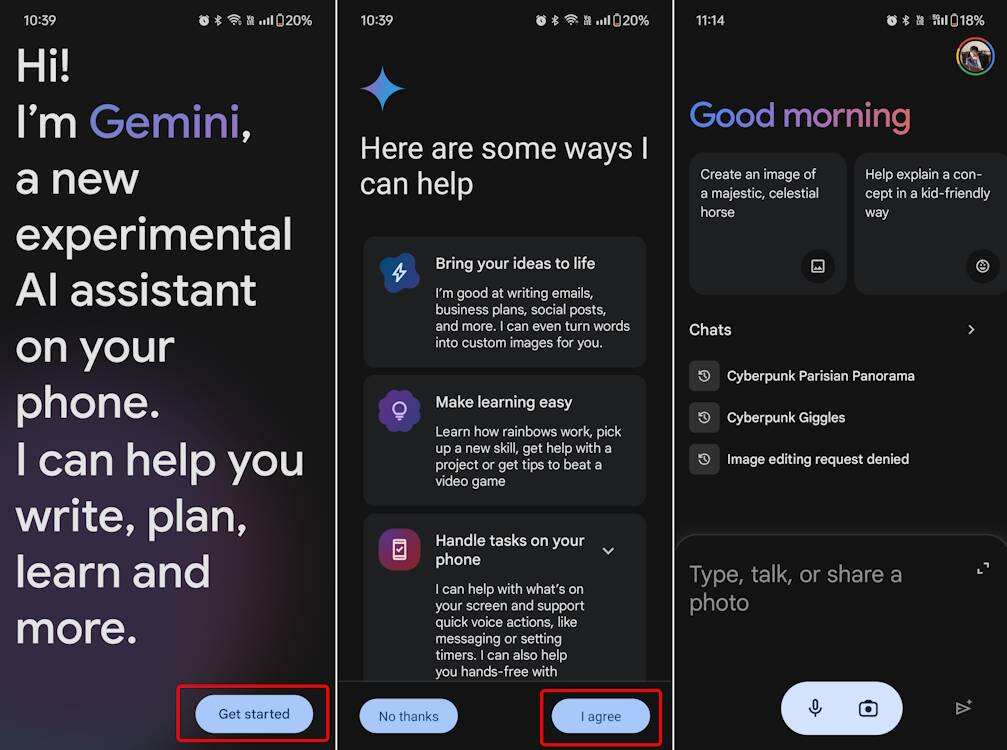
تھوڑا سا سیٹ اپ کے بعد، Gemini AI خود بخود گوگل اسسٹنٹ کی جگہ لے لے گا۔ اب، گوگل اسسٹنٹ تک رسائی کے تمام طریقے آپ جانتے ہیں جیمنی AI لانچ کرتے ہیں۔ سب سے عام طریقہ یہ ہے کہ آپ اپنے اینڈرائیڈ فون کے پاور بٹن کو دبا کر رکھیں یا کہیں۔Ok Google"۔
گوگل اسسٹنٹ اور جیمنی کے درمیان سوئچ کریں۔
اگر آپ کو معلوم ہوتا ہے کہ گوگل اسسٹنٹ غائب ہے تو گھبرائیں نہیں۔ آپ اسے دوبارہ ترتیب دے سکتے ہیں۔ یہ ہیں اقدامات:
- جیمنی ایپ کھولیں اور اوپری دائیں کونے میں پروفائل آئیکن پر کلک کریں۔
- اگلا، ڈراپ ڈاؤن مینو میں "ترتیبات" پر کلک کریں۔
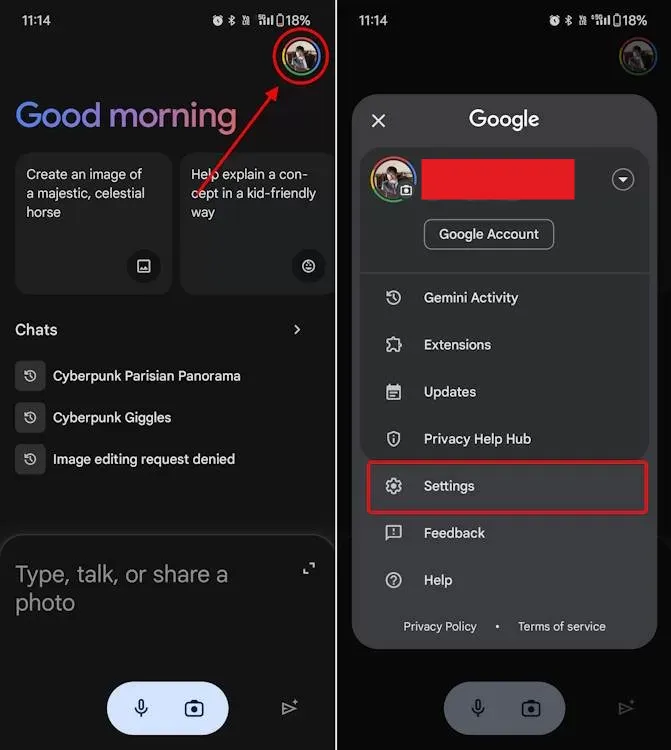
- اگلا، نیچے "Google سے ڈیجیٹل معاون" پر کلک کریں۔
- یہاں آپ اس اسسٹنٹ کو منتخب کر سکتے ہیں جسے آپ استعمال کرنا چاہتے ہیں اور اسے فوری طور پر آپ کے بنیادی اسسٹنٹ کے طور پر سیٹ کر دیا جائے گا۔
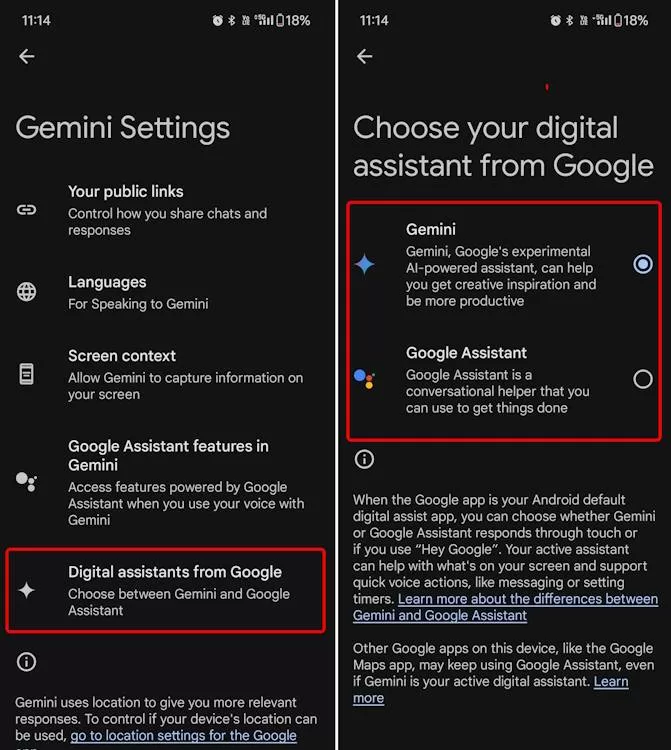
یہ اقدامات اس صورت میں بھی لاگو ہوتے ہیں جب Gemini AI خود بخود آپ کے Android فون پر ڈیفالٹ اسسٹنٹ کے طور پر سیٹ نہیں ہوتا ہے۔ مندرجہ بالا مراحل پر عمل کریں اور اسے فعال کرنے کے لیے جیمنی کو منتخب کریں۔
جیمنی ایپ ٹھیک سے کام نہیں کر رہی؟ خطہ تعاون یافتہ نہیں ہے؟ اس حل کی کوشش کریں
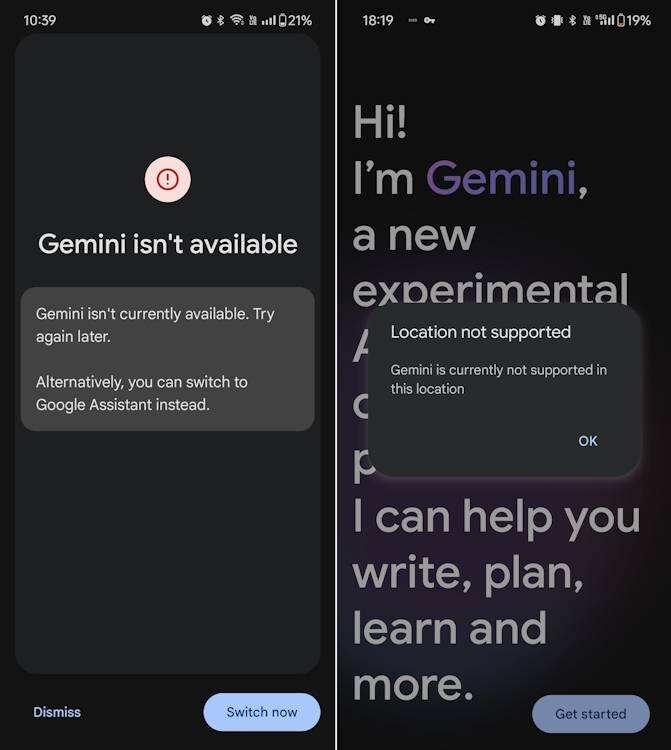
اگر آپ نے اوپر دیے گئے اقدامات کی پیروی کی ہے لیکن کسی غیر تعاون یافتہ علاقے میں ایپ لانچ کرتے وقت "مقام تعاون یافتہ نہیں ہے" یا "جیمنی دستیاب نہیں ہے" کا خرابی کا پیغام موصول ہوا ہے۔ ٹھیک ہے، اسسٹنٹ کی ڈیفالٹ زبان کو تبدیل کرنے کے لیے نیچے دیے گئے مراحل پر عمل کریں۔
- گوگل ایپ کھولیں اور اوپری دائیں کونے میں پروفائل آئیکن پر کلک کریں۔
اگلا، "ترتیبات" کو تھپتھپائیں اور اگلے صفحہ پر "گوگل اسسٹنٹ" کو منتخب کریں۔
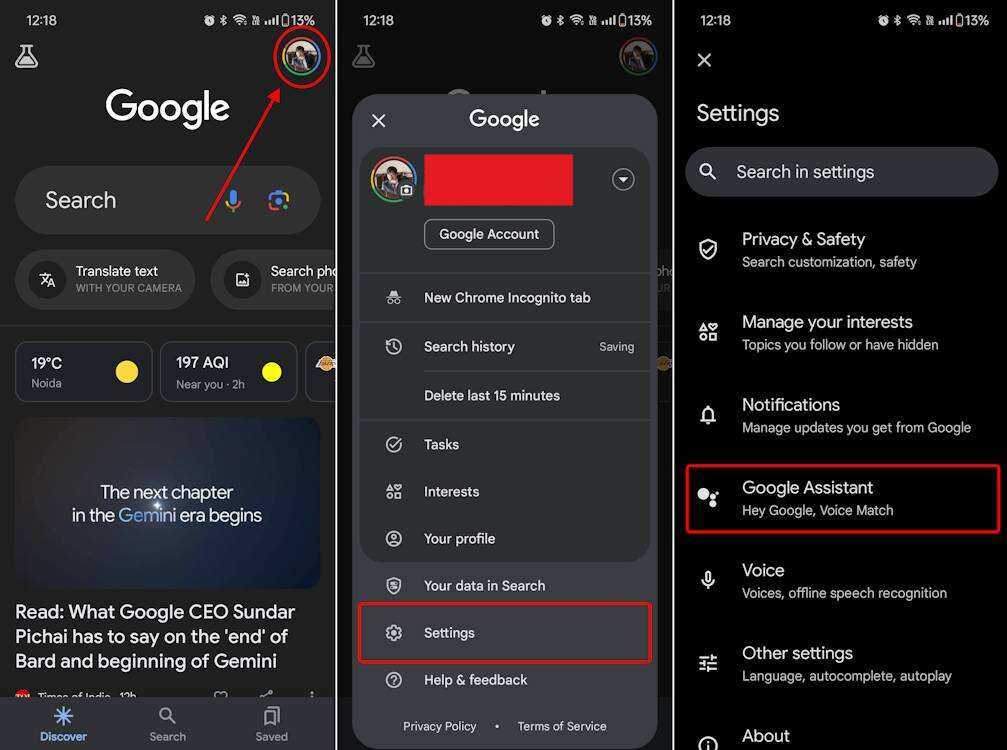
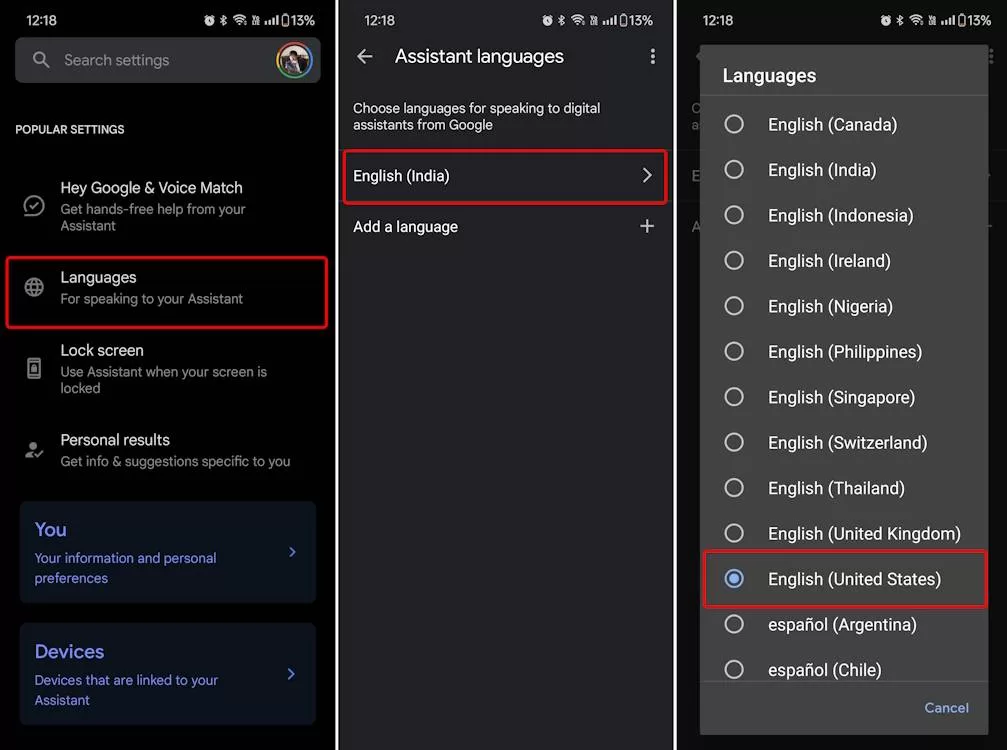
- پھر، "Languages" کو منتخب کریں اور اس زبان پر کلک کریں جو آپ فی الحال استعمال کر رہے ہیں۔
- یہ زبان کے انتخاب کا مینو لے آئے گا۔ یہاں، انگریزی (امریکہ) کو منتخب کریں۔
یہی ہے.
پھر آپ Gemini ایپ کو دوبارہ شروع کر سکتے ہیں! تاہم، اگر آپ پہلے یو ایس جی میل اکاؤنٹ بنانے کی پریشانی نہیں چاہتے ہیں ، تو آپ UptoDown جیسے پلیٹ فارم پر Google Gemini APK کو آسانی سے تلاش اور سائیڈ لوڈ کر سکتے ہیں۔
ایک بار جب آپ apk کو سائیڈ لوڈ کر لیتے ہیں، تو آپ آسانی سے جیمنی اسسٹنٹ تک رسائی حاصل کر سکتے ہیں اور ان اقدامات کو استعمال کر کے سیٹ اپ کر سکتے ہیں جن کا ہم نے اوپر ذکر کیا ہے۔ اگر آپ کو کوئی مسئلہ درپیش ہے، تو براہ کرم ذیل میں ایک پیغام چھوڑیں اور ہمیں آپ کے سوالات کا جواب دینے میں خوشی ہوگی۔
اس طرح، آپ گوگل اسسٹنٹ کی جگہ آسانی سے گوگل جیمنی کو اپنا AI اسسٹنٹ بنا سکتے ہیں۔ ChatGPT کو چیلنج کرنے میں یہ گوگل کا پہلا قدم ہے ، اور ہم اس سال کے آخر میں Google I/O پر مزید دلچسپ مواد کی توقع کرتے ہیں۔
ChatGPT کے ساتھ مل کر ہم جیمنی کی صلاحیتوں کی جانچ کریں گے اور انہیں ان کی حدوں تک لے جائیں گے، اس لیے دیکھتے رہیں۔
اس کے علاوہ، ہمیں بتائیں کہ کیا آپ اپنے Android فون پر Gemini ایپ چلا سکتے ہیں!
انوکھی اور تخلیقی تصاویر بنانے کے لیے Gemini AI کو کس طرح استعمال کیا جائے اس کا پتہ لگانا چاہتے ہیں؟ مزید جاننے کے لیے نیچے دیے گئے لنک پر کلک کریں ▼
امید ہے کہ مضمون "گوگل اسسٹنٹ کو تبدیل کرنے کے لیے اینڈرائیڈ فون پر جیمنی AI کو کیسے ڈاؤن لوڈ اور انسٹال کریں؟" Chen Weiliang کے بلاگ ( https://www.chenweiliang.com/ ) پر شیئر کیا گیا آپ کے لیے مددگار ثابت ہوگا۔
اس مضمون کا لنک بلا جھجھک شیئر کریں: https://www.chenweiliang.com/cwl-31454.html