
文章目錄
🆘Uptime Kuma備份棄用⁉️快來看定時自動備份教學🕒💾
📉Uptime Kuma備份功能失效了?不用怕!教你如何設定定時自動備份,保護你的監控資料💡📊。
從此再也不怕資料遺失,超詳細步驟讓你秒懂📈🚀。
來學習吧,資料安全從此有保障! 🎯📁
由於Uptime Kuma後台設定裡的備份功能可能有些問題,開發者沒有對備份功能進行維護,現在備份功能已經無法產生完好的備份和還原全部設定 ▼
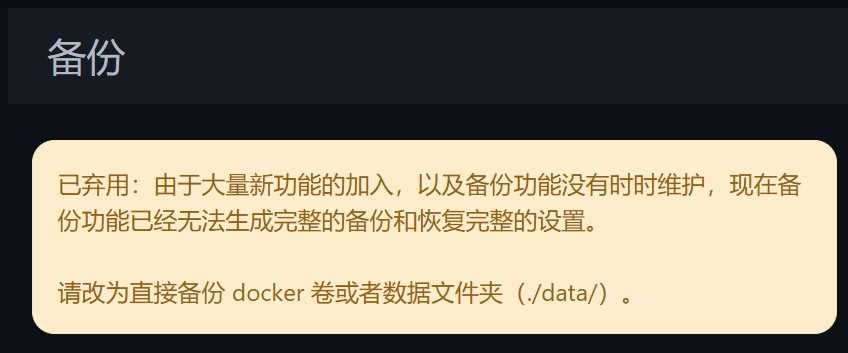
已棄用:由於大量新功能的加入,以及備份功能沒有時時維護,現在備份功能已經無法產生完整的備份和還原完整的設定。
請改為直接備份docker 磁碟區或資料資料夾(./data/)。
不過,我們可以透過自動備份腳本的功能來實現Uptime Kuma 的備份資料。
Uptime Kuma監控資料自動備份方法
以下是進行資料備份的方法和步驟:
- 建立備份腳本:可以編寫一個簡單的shell 腳本來執行備份工作。這個腳本會將Uptime Kuma 的資料目錄打包成tar 壓縮文件,並將其複製到指定的備份路徑。
- 設定定時任務:可以將備份腳本設定為定時任務(如使用 crontab中),以實現定期自動備份。
Uptime Kuma如何設定定時自動備份腳本?
步驟1:尋找uptime-kuma 資料目錄的安裝路徑,SSH輸入以下指令▼
cd /
find / -name uptime-kuma
找到uptime-kuma的安裝路徑 ▼
/var/lib/docker/volumes/uptime-kuma
第2步:在 /backup2/目錄中,創建一個包含以下代碼的 auto-backup-uptime-kuma.sh 文件
以下是備份腳本的範例:
#!/bin/bash
cd /var/lib/docker/volumes
tar zcvf uptime-kuma.tgz uptime-kuma
cp -rf /var/lib/docker/volumes/uptime-kuma.tgz /backup2/uptime-kuma/uptime-kuma_"$(date +"%Y-%m-%d_%H-%M-%S")".tgz
rm -rf uptime-kuma.tgz
- 在這個腳本中,
/var/lib/docker/volumes/uptime-kuma是你的Uptime Kuma 資料目錄的路徑,你可能需要將其替換為實際的路徑。 /backup2/是你希望存放備份文件的位置,同樣需要依照實際情況進行替換。- 備份腳本執行後,它會建立一個包含當前日期和時間的壓縮文件,並將該文件複製到備份路徑中,最後刪除原始的壓縮文件以節省空間。
第3 步:設定Cron定時任務
編輯Cron任務清單:
crontab -e
第4 步:退出編輯並儲存:
如果你使用的是預設的nano編輯器:
- 輸入完內容後,按下
Ctrl + X。 - 然後按
Y確認儲存變更。 - 最後按
Enter儲存文件並退出。
如果你使用的是vim編輯器:
- 按
Esc進入命令模式。 - 輸入
:wq保存並退出。
如果你使用的是其他編輯器(如vi):
- 按
Esc進入命令模式。 - 輸入
:wq保存並退出。
這樣,你的Cron任務就會被保存並開始按照設定的時間運行啦! 📅🔧
步驟5:提供腳本執行權限
如果腳本沒有執行權限,則需要先新增執行權限,然後再執行腳本▼
chmod +x /backup2/auto-backup-uptime-kuma.sh
步驟6:將它新增至Corn Job定時任務,以自動執行它▼
0 2 * * * /backup2/auto-backup-uptime-kuma.sh
- 現在,Corn Job定時任務每天凌晨2點執行▲
步驟7: Corn Job定時任務每天凌晨2點30分,自動刪除遠端50天或更早時間的檔案(刪除50天以前的檔案)▼
30 2 * * * rclone delete koofr:cwp-backup2 --min-age 50d
- 建議定期檢查備份檔案是否完好,並確保備份過程能如預期運作。
想要了解更多關於Uptime Kuma的使用技巧和其他實用工具?點擊下方鏈接,繼續閱讀以下內容▼
希望陳溈亮部落格(https://www.chenweiliang.com/) 分享的《Uptime Kuma備份功能已棄用:如何設定Corn定時自動備份腳本? 》,對您有幫助。