
የአንቀጽ ማውጫ
የድር ጣቢያዎን ደህንነት በፍጥነት ማሻሻል ይፈልጋሉ? በ WordPress የውሂብ ጎታዎ ውስጥ ያሉትን ሁሉንም ዩአርኤሎች በ HTTPS በደቂቃዎች ውስጥ ለመተካት ነፃ የዎርድፕረስ ፕለጊን እንዴት እንደሚጠቀሙ እናስተምርዎታለን።
ጀማሪም ሆኑ አንጋፋ፣ ይህ ቀላል እና ለመረዳት ቀላል የሆነ አጋዥ ስልጠና በቀላሉ ስራውን እንዲያጠናቅቁ እና ድር ጣቢያዎ ደህንነቱ በተጠበቀ ሁኔታ በአንድ ደረጃ እንዲሻሻል ይረዳል!
የድረ-ገጽዎን ስም መቀየር ከፈለጉ ወይም በተሳካ ሁኔታ አጥጋቢ የ.com ዶሜይን ስም መግዛት ከፈለጉ በመረጃ ቋቱ ውስጥ ያሉትን ሁሉንም የቆዩ ዩአርኤሎች ማሻሻል እና ወደ አዲሱ ዩአርኤሎች ማዘመን አለብዎት።
ያለበለዚያ በድር ጣቢያዎ ላይ ያሉ ብዙ አገናኞች እና ይዘቶች (እንደ ምስሎች) ልክ ያልሆኑ እና እንደ መደበኛ ላይታዩ ይችላሉ።
በተጨማሪም፣ የኤስኤስኤል ሰርተፍኬት ወደ ድር ጣቢያዎ ካከሉ በኋላ፣ ሁሉንም ዩአርኤሎች በዳታቤዝ ውስጥ በ https መተካት ያስፈልግዎታል።
እንዲሁም፣ የዎርድፕረስ ድህረ ገጽ ፍልሰት ስህተትን ካስተካከሉ በኋላ ፡- በጣም ብዙ ሪቨርስ። ኩኪዎችዎን ለመሰረዝ ይሞክሩ። ERR_TOO_MANY_REDIRECTS። ከዚያ በኋላ፣ የድሮውን የአገልጋይ መንገድ በአዲሱ የአገልጋይ መንገድ መተካት ያስፈልግዎታል።
እንደ:
- የድሮውን የአገልጋይ መንገድ ቀይር፡-
/home/eloha/public_html/etufo.org - በአዲስ የአገልጋይ መንገድ ይተኩ፡
/home/eloha/web/etufo.org/public_html
በ WordPress ዳታቤዝ ውስጥ ያሉትን ሁሉንም ዩአርኤሎች በ1 ደቂቃ ውስጥ ወደ HTTPS እንዴት መቀየር ይቻላል?
እነሱን አንድ በአንድ እራስዎ ማሻሻል አያስፈልግዎትም! በቀላሉ "ፈልግ እና ተካ" ነፃ ፕለጊን ያውርዱ እና ሁሉንም በቀላሉ ማድረግ ይችላሉ።
ይህ መመሪያ ሁሉንም ዩአርኤሎች ለመተካት ወይም በዎርድፕረስ ዳታቤዝ ውስጥ ያለውን ማንኛውንም የጽሁፍ ውሂብ አሰልቺ ቴክኒካዊ እርምጃዎችን ሳታሳልፉ የ"ፈልግ እና ተካ" ተሰኪን እንዴት እንደምትጠቀሙ ያሳያችኋል።
ደረጃ 1: መጫንተሰኪን ይፈልጉ እና ይተኩ
- መግባትህን የዎርድፕረስ ጀርባ, ከዚያም በጎን አሞሌው ውስጥ "ፕለጊኖች" ን ጠቅ ያድርጉ
- "አዲስ ፕለጊን ጫን" ን ጠቅ ያድርጉ
- ምፈልገው"
Search & Replace"መሰካት - "አሁን ጫን" እና "አግብር" ን ጠቅ ያድርጉ።
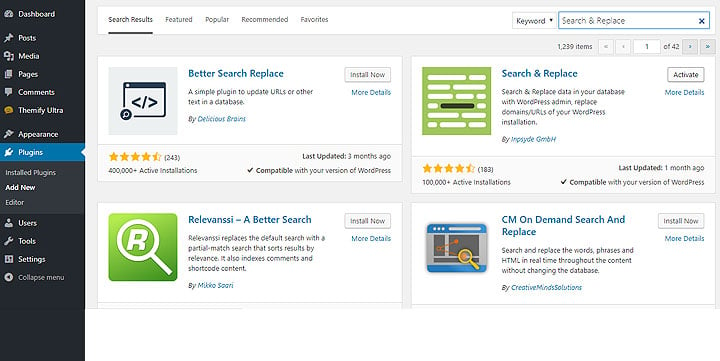
ደረጃ 2፡ ለ HTTPS በመረጃ ቋት ውስጥ ዩአርኤሎችን ይፈልጉ እና ይተኩ
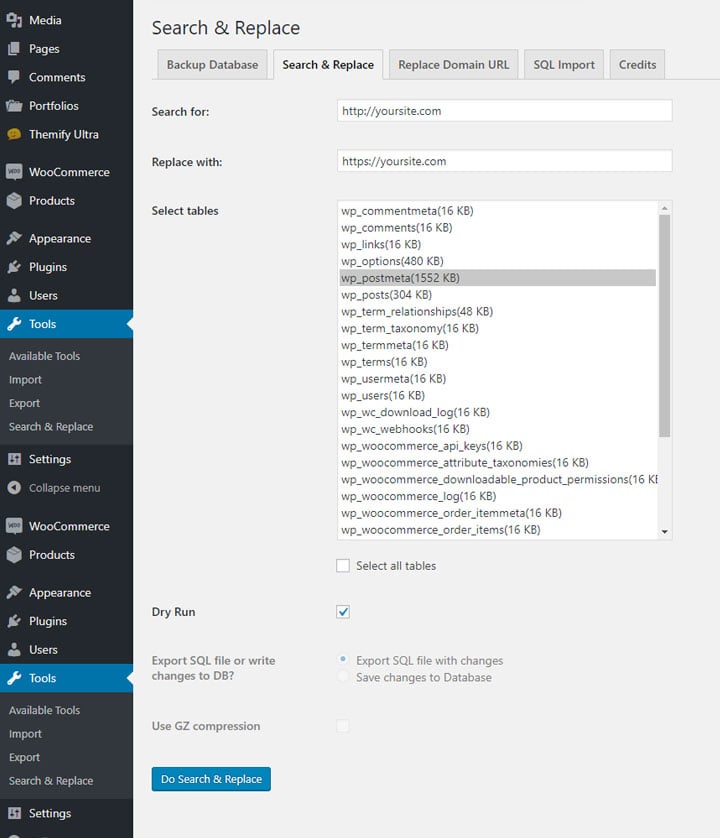
- የተሰኪ መቼቶች በ"መሳሪያዎች> ፈልግ እና ተካ" ውስጥ ይገኛሉ።
- ጠቅ ያድርጉ
Search & Replace"ታብ. - በሰንጠረዡ ዝርዝር ውስጥ "wp_postmeta" የሚለውን ብቻ ያረጋግጡ።
- እባክዎን wp_postmeta መረጃን ለማከማቸት የሚያገለግል የውሂብ ጎታ ሰንጠረዥ መሆኑን ልብ ይበሉ።
- የwp_postmeta ሠንጠረዥ ብቻ ከተመረጠ በፖስታ ሰንጠረዥ ውስጥ ያለው መረጃ ብቻ ነው የሚጎዳው።
- በጠቅላላው የውሂብ ጎታ ውስጥ ያለውን ውሂብ ለመተካት ከፈለጉ ሁሉንም ሰንጠረዦች ምረጥ የሚለውን ይምረጡ.
- በ "ፈልግ:" መስኩ ውስጥ, የሚፈልጉትን ጽሑፍ ያስገቡ.
- በ "ተካ በ:" መስክ ውስጥ, መተካት የሚፈልጉትን ጽሑፍ ያስገቡ.
- ለምሳሌ፣ ሁሉንም የድር ጣቢያ ዩአርኤሎች በhttps መተካት ከፈለግክ፣የጎራ ስምህን በ"ፈልግ ለ፡" መስክ (ለምሳሌ "http://yourdom) ማስገባት ትችላለህ።ain .com") እና የ https ጎራ ስም በ "ተካ በ:" መስክ (ለምሳሌ "https:// yourdomain .com") ያስገቡ.
- በመረጃ ቋቱ ውስጥ ማንኛውንም የጽሑፍ ውሂብ መተካት ይችላሉ ፣ ግን ይህ አጋዥ ስልጠና የሚያሳየው ዩአርኤልዎችን እንዴት እንደሚተኩ ብቻ ነው።
- ጠቅ ያድርጉ
Dry Run(የሙከራ ሩጫ)" ለመፈተሽ። ደረቅ ሩጫ ምን እንደሚተካ ያሳያል። - የሙከራ ሂደቱ ትክክለኛ መሆኑን ካረጋገጡ በኋላ ምልክት ያንሱ"
Dry Run(የሙከራ አሂድ)፣" ምረጥSave changes to database", ከዚያ ይንኩ"Do Search & Replace".
- እዛ ንእሽቶ ኸተማ!
ይህ መመሪያ ጠቃሚ እና አስደሳች እና ጠቃሚ ሆኖ እንዳገኙት ተስፋ አደርጋለሁ።
ይህ መመሪያ ጠቃሚ ሆኖ ካገኙት፣ እባክዎን ለወደፊት መመሪያዎች በጉጉት የሚፈልጓቸውን ርዕሶች ከዚህ በታች ባሉት አስተያየቶች ውስጥ ያካፍሉ።
መልካም አጠቃቀም እመኛለሁ!
በቼን ዌይሊያንግ ጦማር ( https://www.chenweiliang.com/ ) ላይ የተጋራው "ሁሉንም የዎርድፕረስ ዳታቤዝ ዩአርኤሎች ወደ HTTPS እንዴት መቀየር ይቻላል? ፕለጊኑን ፈልግ እና ተካ" የሚለው ጽሑፍ ለእርስዎ ጠቃሚ እንደሚሆን ተስፋ እናደርጋለን።
የዚህን ጽሑፍ ሊንክ ለማጋራት ነፃነት ይሰማዎ፦ https://www.chenweiliang.com/cwl-31784.html