
دليل المادة
يحتاج العديد من المتخصصين في مجال الإعلام الجديد في كثير من الأحيان إلى حفظ لقطات شاشة لشاشة الكمبيوتر الخاصة بهم أو إرسالها إلى أصدقائهم عند كتابة نصوص التسويق عبر الإنترنت على أجهزة الكمبيوتر المحمولة الخاصة بهم.
لا يمتلك متصفح كروم نفسه هذه الوظيفة، لذلك يستخدم بعض الأشخاص برنامج QQ screenshot أو يستخدمون مفتاح Prscreen مباشرة على جهاز الكمبيوتر الخاص بهم لنسخ الشاشة.
- ومع ذلك ، يتم تضمين هذه الوظائف أيضًا في أنظمة التشغيل العامة ، ولكن معظم العمليات غير مريحة.
- علاوة على ذلك ، يستخدم الاختبار المكون الإضافي Chrome للشاشة الذي أوصى به الآخرون ، مثل "Smartshot" ، وهو ليس سهل الاستخدام على الإطلاق.
لذلك، قرر تشين ويليانغ التوصية ببعض إضافات التقاط الشاشة المفيدة لمتصفح كروم.
- لا يمكنك فقط التقاط لقطات شاشة لصفحات الويب بسرعة ، ولكن يمكنك أيضًا التمرير لالتقاط لقطة شاشة لصفحة الويب بأكملها.
- وبعد لقطة الشاشة ، يمكنك أيضًا إجراء تعديلات بسيطة وإرشادات توضيحية.
مقدمة من البرنامج المساعد Nimbus Screen Capture
المكون الإضافي Nimbus Screen Capture هو مكون إضافي للشاشة لـ Google Chrome ▼
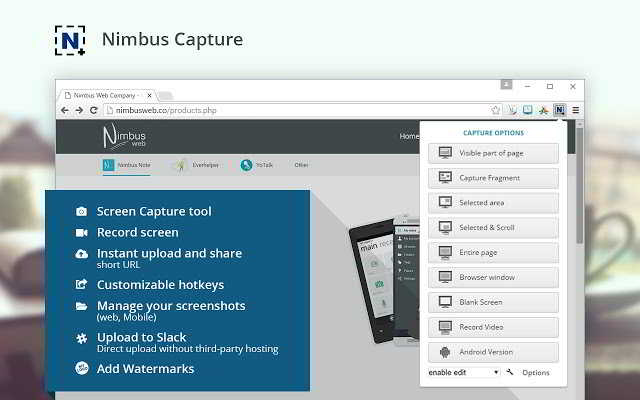
- ▲ الاسم الإنجليزي الكامل للمكوِّن الإضافي للشاشة Chrome هو "Nimbus Screenshot & Screen Video Recorder".
- يساعد المستخدمين على التقاط صورة الشاشة الحالية بسرعة.
- هناك 8 أوضاع لقطة شاشة تدعم تسجيل الشاشة.
يدعم تسجيل الفيديو خيارات متعددة:
- ما إذا كنت تريد تسجيل الميكروفون ، أو صوت مصدر صفحة الويب ، أو تضمين الماوس ، أو تسجيل الشاشة بأكملها ، أو التسجيل لعلامة التبويب الحالية.
- بالإضافة إلى ذلك ، دعم ضبط معدل بت الفيديو ومعدل بت الصوت و FPS بنفسك
بعد التقاط لقطة الشاشة بنجاح ، يمكن للمستخدم تحرير الصورة باستخدام أدوات التعليقات التوضيحية التي يوفرها المكون الإضافي Nimbus للشاشة.
يمكنك أيضًا إرسالها مباشرة إلى الأصدقاء أو حفظها بعد استخدام بعض الأدوات مثل الأسهم والملصقات والتعتيم.
كيفية استخدام البرنامج المساعد Nimbus screenshot؟
الخطوة الأولى: قم بتثبيت إضافة Nimbus لالتقاط لقطات الشاشة في متصفح جوجل كروم، ثم فعّل خاصية التقاط لقطات الشاشة في إضافات كروم. ▼
- يمكن العثور على رابط التنزيل الخاص بالمكوِّن الإضافي للشاشة Nimbus في الجزء السفلي من هذه المقالة.
الخطوة الثانية: بعد فتح إضافة Nimbus لالتقاط لقطات الشاشة، يمكن للمستخدمين التقاط لقطات شاشة على أي شاشة من شاشات أجهزتهم. ▼
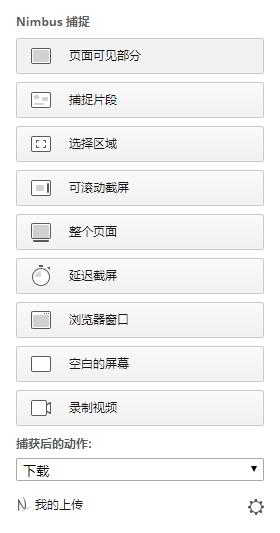
بعد نجاح لقطة الشاشة ، سيعرض المكون الإضافي Nimbus للشاشة صورة لقطة الشاشة في اللوحة التالية ▼
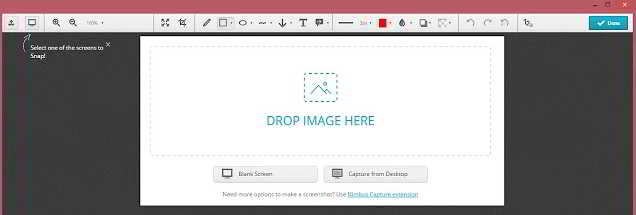
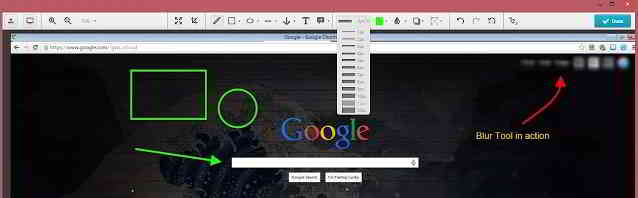
الخطوة 3: قم بتحرير الصورة باستخدام إضافة Nimbus لالتقاط الصور.
يوفر المكون الإضافي مجموعة كبيرة من أدوات تحرير الصور ، بما في ذلك النصوص ، والسهام ، والتعتيم ، والملصقات ، وما إلى ذلك ▼
الخطوة الرابعة: بعد تعديل الصورة، يمكن للمستخدمين تنزيلها وحفظها، أو إرسالها مباشرةً إلى صديق. ▼
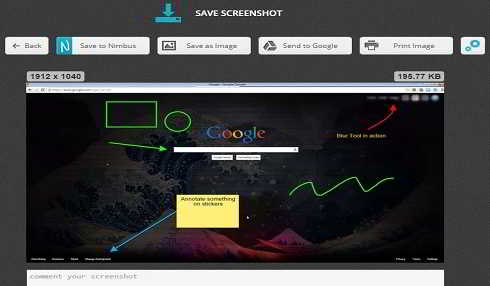
البرنامج المساعد Nimbus screenshot لحفظ أو مشاركة لقطات الشاشة
نيمبوس لقطة شاشة البرنامج المساعد خاتمة
- يمكننا استخدام البرنامج الإضافي Nimbus screenshot لالتقاط لقطات شاشة لأي جزء من شاشة الكمبيوتر ، حتى PSالبرمجياتواجهة التشغيل.
- إذا كنت بحاجة إلى إرسال الصورة إلى صديق ، فيمكنك أيضًا استخدام المكون الإضافي Nimbus screenshot لإضافة بعض التعليقات التوضيحية لتسهيل فهمها على الآخرين.
عنوان تنزيل ملحق لقطة شاشة Nimbus
ما يلي هو عنوان التنزيل لملحق البرنامج المساعد Nimbus screenshot
ماذا أفعل إذا تعذر فتح الموقع الرسمي لملحق Google Chrome؟
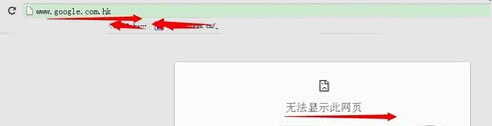
إذا كنت في الصين القارية ، فقد لا يكون الموقع الرسمي لملحق Google Chrome مفتوحًا.
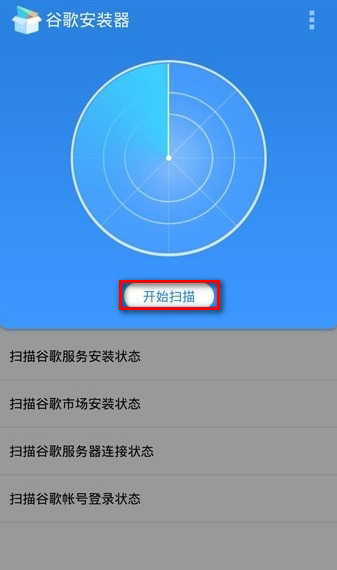
يرجى مراجعة الحلول التالية في حال تعذر فتح جوجل ▼
نأمل أن تكون المقالة "كيفية التقاط لقطة شاشة كاملة لصفحة ويب في متصفح كروم؟ قم بتنزيل إضافة Nimbus لتسجيل الشاشة وتحريرها" المنشورة على مدونة تشين ويليانغ ( https://www.chenweiliang.com/ ) مفيدة لك.
لا تتردد في مشاركة رابط هذه المقالة: https://www.chenweiliang.com/cwl-1015.html