
دليل المادة
هل ترغب في إدارة خادمك الافتراضي الخاص (VPS) بسهولة؟ تعرّف على كيفية تثبيت لوحة تحكم HestiaCP واستمتع بتجربة إدارة الخوادم المثالية.
سيساعدك دليلنا الشامل على تثبيت وتكوين HestiaCP خطوة بخطوة، ويغطي نصوص التثبيت وإضافة المواقع الإلكترونية وجدار الحماية، مما يجعل إدارة الخادم الخاص بك فعالة وآمنة.
ماذا يعني هيستيا؟
هيستيا هي إلهة الفرن في الأساطير اليونانية القديمة.
عندما نتحدث عن هيستيا، فإن أول ما قد يفكر فيه معظم الناس هو إلهة الموقد والفرن والنار في الأساطير اليونانية القديمة، وهي واحدة من آلهة أوليمبوس الاثني عشر الرئيسية.
تشتهر هيستيا بالدفء والحماية، وتضمن عدم انطفاء النيران في المنازل والمعابد أبدًا.
وبالمثل، في عالم الكمبيوتر الحديث، تلعب Hestia أيضًا دورًا مهمًا - HestiaCP.

تقوم لوحة HestiaCP بإدارة VPS بسهولة
HestiaCP هي لوحة تحكم لخوادم لينكس مفتوحة المصدر .
- يمكن تسمية HestiaCP بـ "الشامل" لإدارة الخادم.
- تشتهر HestiaCP ببساطتها وكفاءتها وتعدد استخداماتها.
- تمامًا مثل تلك الإلهة القديمة، توفر حماية ودعمًا موثوقًا لخادمك.
لقد تم اشتقاقه من برنامج VestaCP الشهير ، ولكن مع دخول تطوير وصيانة VestaCP تدريجياً في "وضع خامل"، لم يتم إصلاح العديد من المشكلات الأمنية ونقاط الضعف في الوقت المناسب...
ونتيجة لذلك، قررت مجموعة من المطورين ذوي النظرة البعيدة البدء من جديد وأنشأوا فرعًا جديدًا، Hestia CP، لمواصلة تحسينه وصيانته لجعل إدارة الخادم أكثر أمانًا وملاءمة.
مقدمة عن وظيفة لوحة التحكم HestiaCP
يوفر HestiaCP واجهة بسيطة وسهلة الاستخدام، حيث يمكنك بسهولة إضافة حسابات المستخدمين وأسماء نطاقات مواقع الويب وتكوين جوانب أخرى من الخادم.
فيما يلي بعض الميزات الرئيسية:
- دعم متعدد اللغات: يدعم HestiaCP لغات متعددة، بما في ذلك اللغة الصينية.
- دعم خادم الويب: Apache2 وNGINX مع PHP-FPM، يدعم إصدارات PHP المتعددة (5.6-8.1، الافتراضي 8.0).
- خادم DNS: خادم DNS (ربط) مع وظيفة الكتلة.
- خدمة البريد: توفر خدمة بريد POP/IMAP/SMTP، مع برامج مكافحة الفيروسات ومكافحة البريد العشوائي وبريد الويب (ClamAV، SpamAssassin، Sieve، Roundcube، Raiنلوب).
- قاعدة البيانات: يدعم قواعد بيانات MariaDB و/أو PostgreSQL.
- دعم SSL: يدعم Let's Encrypt SSL وشهادات أحرف البدل.
- جدار الحماية: جدار حماية مع خاصية اكتشاف هجمات القوة الغاشمة وقوائم IP (iptables وfail2ban وipset).
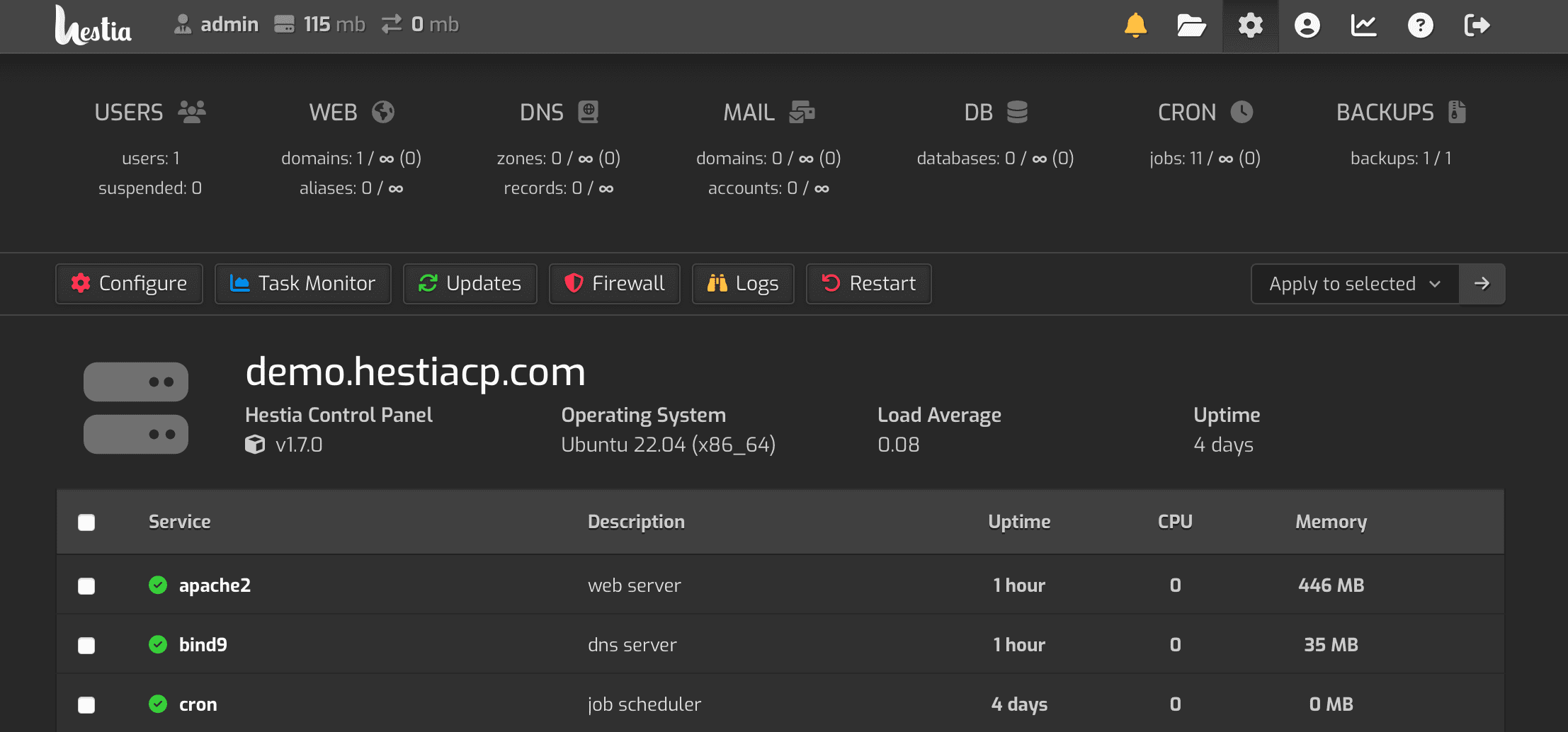
المتطلبات الأساسية لتثبيت HestiaCP
قبل تثبيت Hestia، عليك أن تفهم متطلباته الأساسية للخادم.
يجب أن تعمل Hestia على نظام تشغيل جديد تمامًا للتأكد من أنه يعمل بشكل صحيح.
فيما يلي الحد الأدنى والتكوينات الموصى بها:
| نوع التكوين | وحدة المعالجة المركزية | ذاكرة | القرص | 操作系统 |
|---|---|---|---|---|
| الحد الأدنى من التكوين | 1 نواة، 64 بت | 1 جيجابايت (بدون SpamAssassin وClamAV) | القرص الصلب 10 جيجا بايت | دبيان 10 أو 11 أو 12، أوبونتو 20.04، 22.04 LTS |
| التكوين الموصى به | 4 النووية | 4 جيجا بايت | محرك أقراص الحالة الصلبة سعة 40 جيجابايت | أحدث إصدار من نظام Debian، وأحدث نظام Ubuntu LTS |
متطلبات اخرى
- تعمل Hestia فقط على معالجات AMD64/x86_64 وARM64/aarch64 وتتطلب نظام تشغيل 64 بت.
- المعالجات المعتمدة على i386 أو ARM7 غير مدعومة.
- أنظمة التشغيل غير LTS غير مدعومة.
إعداد تركيب لوحة HestiaCP
الخطوة 1: قم بالتبديل إلى المستخدم الجذر
أولاً، تحتاج إلى تشغيل برنامج التثبيت كجذر. يمكن تشغيله مباشرة في المحطة أو عن بعد باستخدام SSH.
قم بتشغيل الأمر التالي للتبديل إلى المستخدم الجذر:
sudo -i
الخطوة 2: ترقية حزم النظام
قبل بدء التثبيت، تأكد من تحديث حزم النظام لديك. قم بتشغيل الأمر التالي للترقية:
apt update -y
الخطوة 3: تثبيت البرامج شائعة الاستخدام
نظام دبيان نظيف نسبياً. يوصى بتثبيت بعض البرامج شائعة الاستخدام:
apt install wget curl sudo vim git -y
الخطوة 4: إضافة سجلات DNS
بشكل عام، تحتاج إلى إضافة سجل A في DNS لتحليل عنوان IP كاسم مجال اسم المضيف لـ HestiaCP، على سبيل المثال:

hcp.domain.tld
(استبدل domain.tld باسم المجال الفعلي الخاص بك)
البرنامج التعليمي لتثبيت البرنامج النصي HestiaCP
الخطوة 1: قم بتنزيل البرنامج النصي للتثبيت
قم بتنزيل البرنامج النصي للتثبيت عبر SSH باستخدام الأمر التالي:
wget https://raw.githubusercontent.com/hestiacp/hestiacp/release/install/hst-install.sh
إذا فشل التنزيل بسبب خطأ في التحقق من طبقة المقابس الآمنة (SSL)، فتأكد من تثبيت حزمة شهادة CA على نظامك.
يمكنك القيام بذلك باستخدام الأمر التالي:
apt-get update && apt-get install ca-certificates -y
الخطوة 2: قم بتشغيل البرنامج النصي لتثبيت HestiaCP
الطريقة الأسهل لتحديد خيارات تثبيت HestiaCP هي استخدام منشئ سلسلة التثبيت.
لاختيار البرنامج الذي تريد تثبيته، يمكنك اختيار استخدام منشئ سلسلة التثبيت HestiaCP لاختيار البرنامج الذي تريد تثبيته.
انقر فوق الرابط أدناه للانتقال إلى المعلمات المخصصة الرسمية وخيارات التكوين الخاصة بـ HestiaCP:
اختر حسب الحاجة:
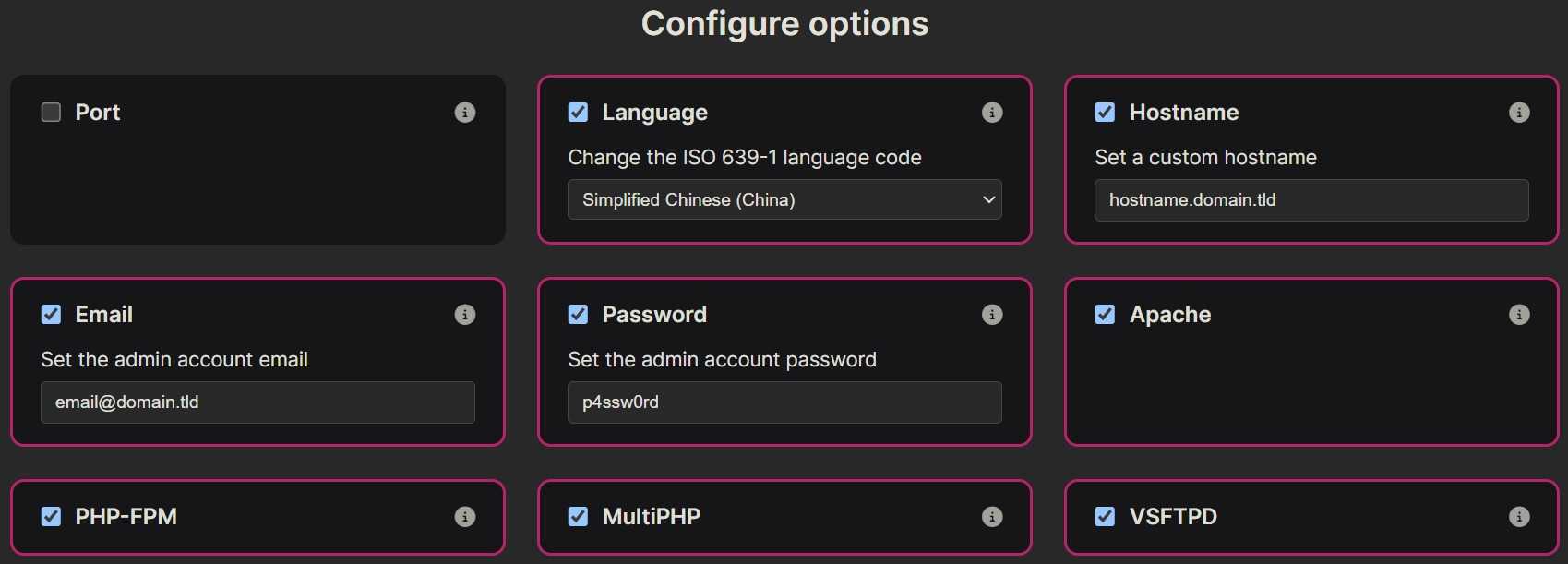
هنا مثال على الأمر:
bash hst-install.sh --lang zh-cn --hostname hcp.domain.tld --email [email protected] --password p4ssw0rd --multiphp yes --sieve yes --quota yes --force
إذا وجدت أنه مزعج، يمكنك أيضا استخدامتشن ويليانجومع ذلك، تذكر أنhcp.domain.tld,[email protected],p4ssw0rd ، قم بتغييره إلى ما تستخدمه بالفعل.
إذا فشل أمر التثبيت هنا، فسيحدث الخطأ التالي:
-bash: !WeZSJ: event not found
يرجى إدخال أمر التثبيت التالي بدلاً من ذلك:
bash hst-install.sh
الخطوة 3: إعادة تشغيل الخادم
بعد اكتمال التثبيت، أدخل أمر إعادة تشغيل الخادم:
reboot
تقوم لوحة HestiaCP بتكوين شهادة SSL
الخطوة 1: أضف شهادة SSL إلى عنوان URL الخاص باللوحة:
v-add-letsencrypt-host
إذا لم يتم تعيين اسم المضيف من قبل، فستحتاج إلى تشغيله أولاً:
v-change-sys-hostname hcp.domain.tld
قم بتغيير hcp.domain.tld إلى اسم المضيف الخاص بك.
الخطوه 2:ثم أدخل في المتصفح https://hcp.domain.tld:2053
يمكنك الوصول إلى اللوحة.
يمكن رؤية كلمة مرور الحساب في سطر الأوامر.
تضيف لوحة HestiaCP موقع الويب
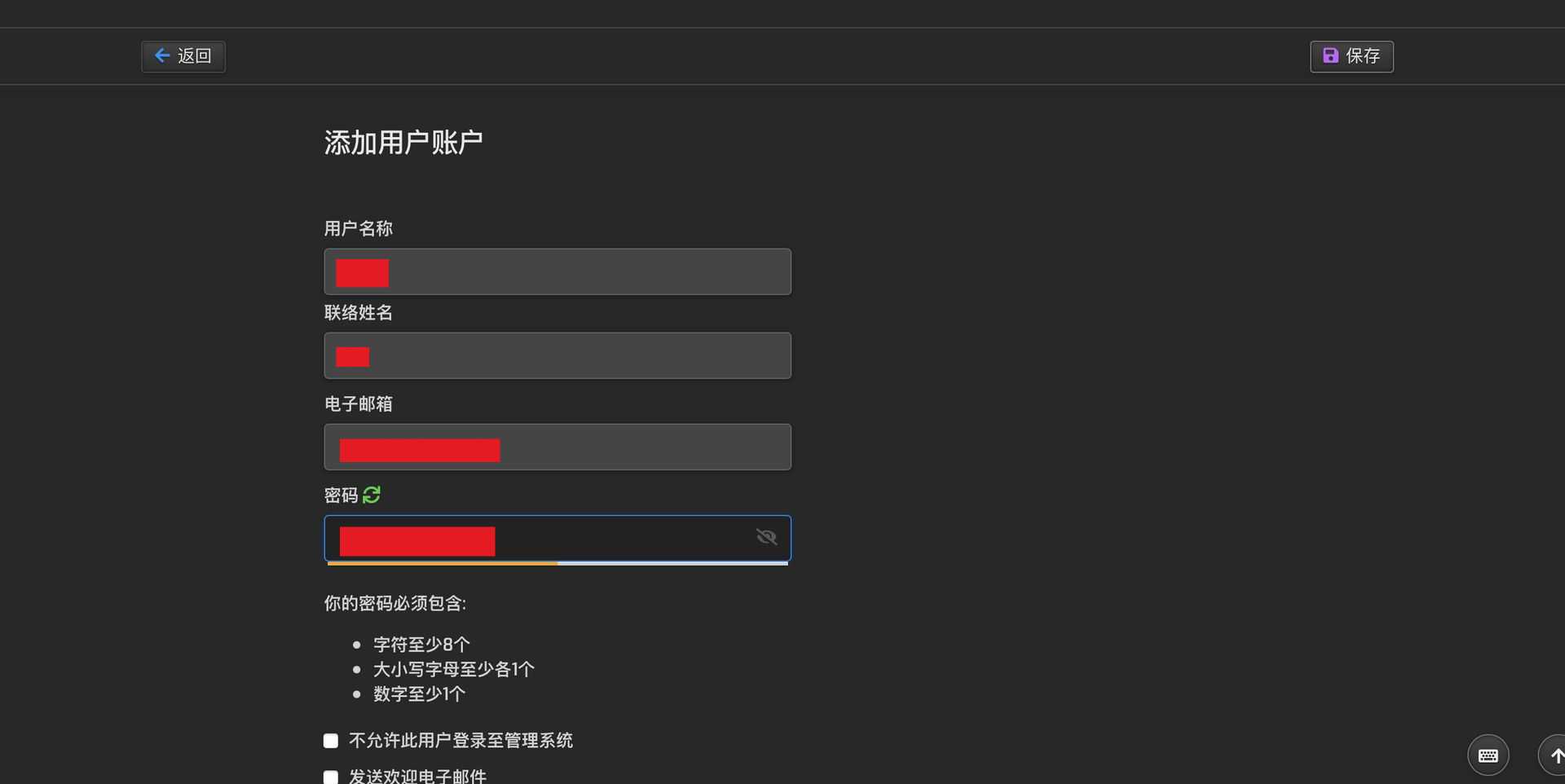
نظرًا لأن المستخدم الجذر الافتراضي غير آمن، إذا كنت تريد إضافة موقع ويب إلى لوحة HestiaCP، فمن المستحسن إنشاء مستخدم جديد وتسجيل الدخول إلى المستخدم الجديد لإضافة اسم مجال موقع الويب.
الخطوة 1: إضافة حساب مستخدم ▼
الخطوة الثانية: إضافة نطاق الموقع الإلكتروني ▼
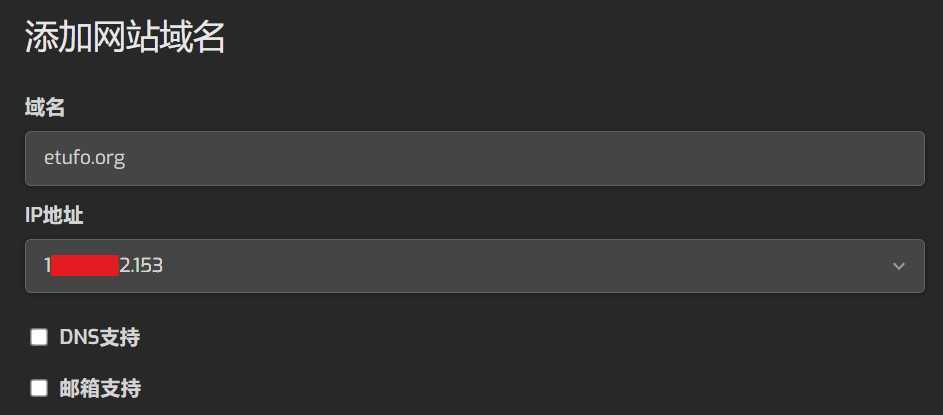
- لا يُنصح بالتحقق من دعم DNS ودعم صندوق البريد، لأن DNS وصندوق البريد الذي أنشأته بنفسك ليسا مستقرين بدرجة كافية، ومن السهل تفويت رسائل البريد الإلكتروني المهمة.
- لذلك، سيكون الأمر أكثر استقرارًا إذا استخدمنا DNS وصناديق البريد من الشركات المصنعة الكبرى.
الخطوة 3: تعديل اسم نطاق الموقع الإلكتروني ▼
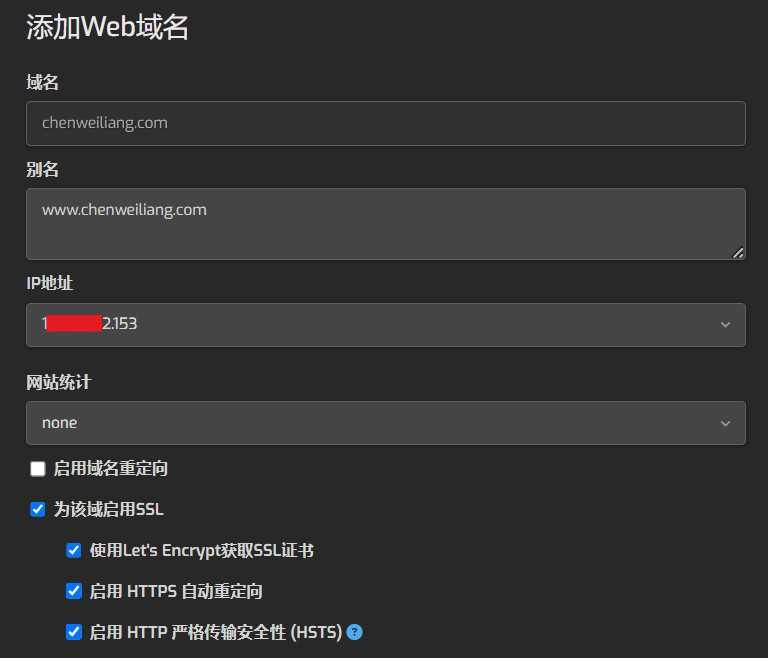
الخيار الموصى به: تفعيل بروتوكول SSL لهذا النطاق
- احصل على شهادة SSL باستخدام Let's Encrypt
- تمكين إعادة التوجيه التلقائي لـ HTTPS
- تمكين أمان النقل الصارم لـ HTTP (HSTS)
باعتبارها لوحة إدارة خادم قوية ومرنة، لا توفر HestiaCP وظائف غنية وأدوات إدارة فعالة فحسب، بل تحافظ أيضًا على سهولة الاستخدام وقابلية التوسع.
سواء كنت تدير خادمًا شخصيًا أو خادمًا على مستوى المؤسسة، فإن HestiaCP يمكنه تلبية احتياجاتك، مما يسمح لك بالتحكم بسهولة في الحرائق والأمن مثل الإلهة Hestia.
لاستكشاف المزيد من المعلومات حول HestiaCP، يرجى زيارة عنوان مشروع GitHub وعنوان الموقع الرسمي.
- عنوان مشروع HestiaCP GitHub:https://github.com/hestiacp/hestiacp/
- عنوان الموقع الرسمي لـ HestiaCP:https://www.hestiacp.com/
- العنوان التجريبي لـ HestiaCP:https://demo.hestiacp.com:8083/login/
- عنوان مستند HestiaCP:https://docs.hestiacp.com/
- المنتدى الرسمي لـ HestiaCP:https://forum.hestiacp.com/
جرب الوظائف القوية لـ HestiaCP واستمتع بإدارة خادم بسيطة وفعالة!
هل تريد معرفة المزيد عن HestiaCP؟
ننصحك بمتابعة قراءة دليلنا المفصل حول كيفية تغيير محرك التخزين الافتراضي لـ MariaDB إلى MyISAM باستخدام HestiaCP. إنها عملية بسيطة من خطوة واحدة! ▼
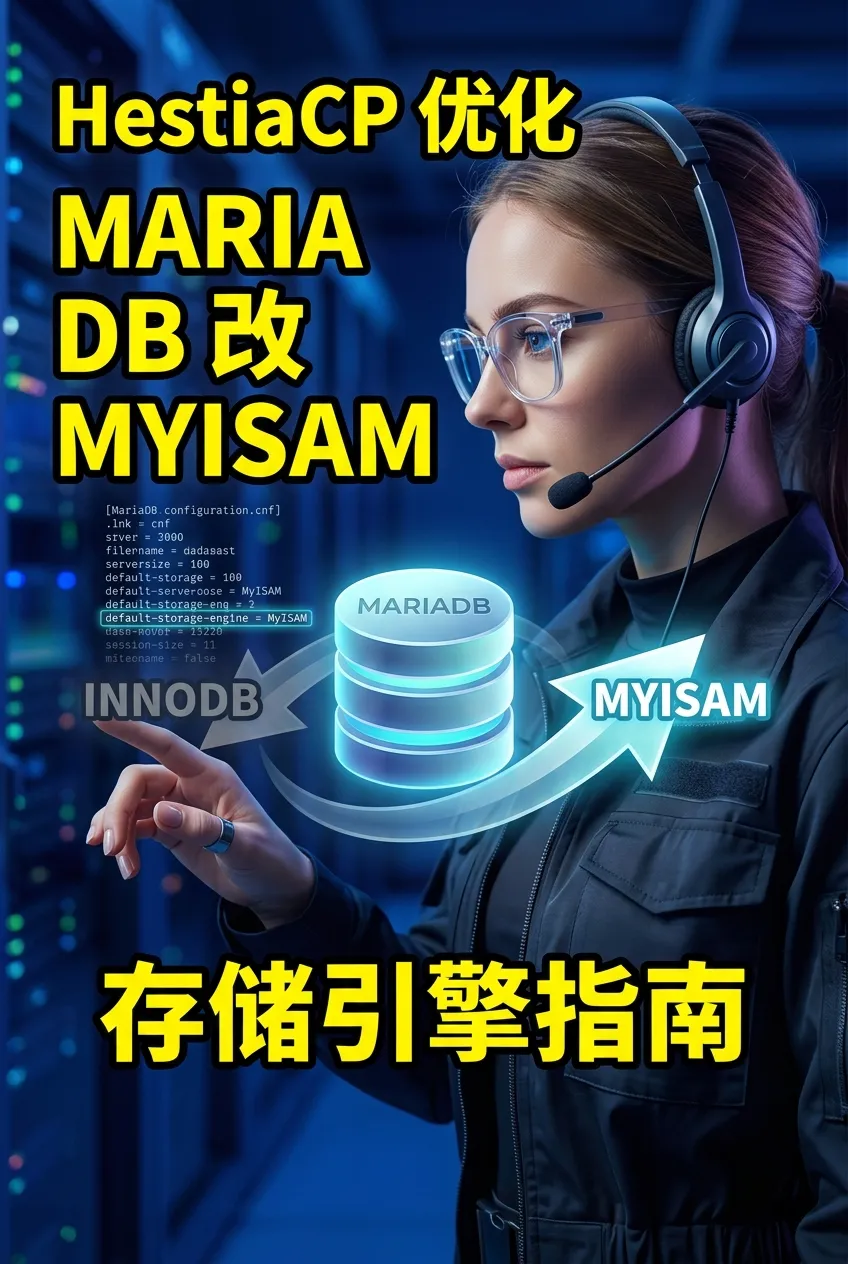
إليك الحل النهائي والنهائي لمساعدتك في التعامل مع الأخطاء الشائعة بسهولة▼
انقر على الرابط أدناه للاطلاع على حلول أكثر تفصيلاً لمشكلة فشل HestiaCP phpMyAdmin في تخزين القوالب مؤقتًا، مما يتسبب في بطء الأداء ▼

كيف يقوم HestiaCP بتمكين وظائف PHP shell_exec وpassthr وsystem وexec؟

هل برنامج HestiaCP PHP-FPM تحت حمل ثقيل؟ خطأ صفحة الويب الديناميكية 500؟ سيتم تطبيق هذا التحسين على الفور!

نأمل أن تكون المقالة "HestiaCP Panel Universal Tutorial: Easily Manage VPS by installing Scripts and Add websites" المنشورة على مدونة Chen Weiliang ( https://www.chenweiliang.com/ ) مفيدة لك.
لا تتردد في مشاركة رابط هذه المقالة: https://www.chenweiliang.com/cwl-31764.html