
دليل المادة
يكمن حل رسالة ترقية ووردبريس "جاري تنفيذ تحديث آخر" في حذف سجل core_updater.lock في قاعدة البيانات أو استخدام إضافة لمسح قفل التحديث.
أسرع طريقة هي استخدام phpMyAdmin أو تنفيذ أمر الحذف في functions.php، وسيتم استعادة وظيفة التحديث العادية في غضون بضع دقائق.
قبل يومين، كنت أساعد صديقًا في التحقق من موقعه الإلكتروني على ووردبريس، واستمرت الواجهة الخلفية في إظهار "تحديث آخر قيد التقدم".
قلت في نفسي: "ألا يستغرق هذا الأمر عشر دقائق فقط؟" لكن مرت نصف ساعة، وعندما قمت بتحديث الصفحة، كان لا يزال موجودًا. لقد صُدمت.
أنت لست مبرمجًا، لذا لستَ بحاجة لكتابة أكواد. أنت لستَ كاتب محتوى، لذا لستَ بحاجة لكتابة مقالات يوميًا. أنت مجرد صاحب موقع إلكتروني عادي ترغب في تحديثه بهدوء، لكنك عالق في هذه المشكلة المزعجة. أتفهم تمامًا شعورك.
بصراحة، لست متأكدًا مما إذا كان هذا الشرح الذي كتبته سيفيدك، لكنني شاركته دون تردد. خطأ "تحديث آخر قيد التقدم" في ووردبريس هو مشكلة واجهتها شخصيًا، وساعدت أصدقاءً في حلها أيضًا.
سأشرح الآن الطرق التي اكتشفتها دفعة واحدة.
كيف حدث الخطأ "تحديث آخر لـ WordPress قيد التقدم"؟
عندما يُجري ووردبريس تحديثًا أساسيًا، فإنه يُضيف قيمة تُسمى core_updater.lock إلى جدول wp_options في قاعدة البيانات. يُمكن اعتبارها بمثابة قفل يُخبر النظام: "أنا أقوم بالتحديث، لا تفعل أي شيء الآن".
عادةً، يختفي هذا القفل تلقائيًا بعد اكتمال التحديث. مع ذلك، إذا حدث أمر غير متوقع أثناء عملية التحديث، مثل انقطاع الاتصال بالخادم، أو عدم كفاية الذاكرة، أو انقطاع الشبكة، أو تعارض في الإضافات، فلن يُفتح القفل تلقائيًا.
في المرة القادمة التي ترغب فيها بالتحديث، سيكتشف النظام أن القفل لا يزال موجودًا وسيخبرك "يجري تحديث آخر". الأمر بهذه البساطة.
الطريقة الأولى: انتظر حتى يقوم ووردبريس بفتح التحديث تلقائيًا.
عادةً ما يقوم ووردبريس بإزالة هذا القفل تلقائيًا بعد حوالي 15 دقيقة. إذا واجهت هذه المشكلة للتو، يمكنك تحضير فنجان من القهوة والمحاولة مرة أخرى لاحقًا.
لكن إذا انتظرت نصف ساعة أو أكثر ولم يتحسن الوضع، فتوقف عن الانتظار وتعامل مع الأمر يدويًا. انتظر صديقي قرابة ساعة في تلك المرة، وبقي الوضع على حاله.
الطريقة الثانية: استخدام إضافة لإصلاح تحديث آخر جارٍ.
هذه الطريقة هي الأبسط وهي مناسبة لأولئك الذين لا يرغبون في التعامل مع قواعد البيانات.
انتقل إلى متجر الإضافات وابحث عن "Fix Another Update In Progress"، ثم ثبّته وفعّله. بعد ذلك، ابحث عن الإضافة في إعداداتك، وانقر على زر "إصلاح"، ثم اقفلها لإزالتها.
لم أستخدم هذه الإضافة بنفسي، لكنها تبدو مريحة للغاية. ليس الأمر أنني لا أرغب في استخدامها، لكنني أفضل العمل مع قواعد البيانات مباشرةً؛ أشعر براحة أكبر عند التعامل معها. مع ذلك، إذا لم تكن لديك خبرة كافية في قواعد البيانات، فهذه الإضافة خيارٌ سهلٌ ومريحٌ للغاية.
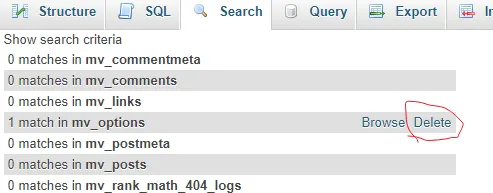
الطريقة الثالثة: حذف سجل core_updater.lock في phpMyAdmin
هذه هي طريقتي الأكثر استخداماً. على الرغم من أنها تبدو تقنية بعض الشيء، إلا أنها في الواقع بسيطة للغاية.
سجّل الدخول إلى لوحة تحكم استضافة موقعك الإلكتروني، وابحث عن phpMyAdmin. افتح قاعدة بيانات ووردبريس، وحدد موقع جدول `wp_options`. ابحث عن اسم الخيار `core_updater.lock` في الجدول، واحذف هذا السجل بعد العثور عليه.
وهذا كل ما في الأمر، هذا كل ما في الأمر.
قم بتحديث صفحة تحديث ووردبريس وسيختفي الخطأ. عندما استخدمت هذه الطريقة لأول مرة، وجدتها مذهلة حقًا؛ فقد تسبب سطر برمجي بسيط كهذا في تعطلي لفترة طويلة.
الطريقة الرابعة: حذف الكود الموجود في ملف functions.php وتحديثه وقفلْه
إذا وجدت أنه من غير المريح استخدام phpMyAdmin، أو إذا كنت ترغب في القيام بذلك مباشرة في الواجهة الخلفية لـ WordPress ، فيمكنك تجربة هذه الطريقة.
انتقل إلى لوحة التحكم، ثم المظهر، ثم محرر القوالب، وابحث عن ملف functions.php. أضف الكود التالي إلى نهاية الملف، ثم احفظه، ثم قم بتحديث الصفحة.
الكود يشبه هذا تقريبًا: global $wpdb، ثم تنفيذ عبارة حذف لحذف core_updater.lock من جدول wp_options.
بعد الحفظ، تذكر حذف هذا الكود؛ لا تتركه في ملف functions.php. لقد نسيت حذفه حينها ولم أتذكر إلا لاحقًا. مع أنه لم يسبب أي مشاكل، إلا أنه من الجيد اكتساب عادة جيدة.
الطريقة الخامسة: إصلاح مشاكل التحديث باستخدام سطر أوامر WP-CLI
إذا كان لديك إمكانية الوصول عبر SSH، فهذه الطريقة هي الأسرع.
اكتب الأمر التالي في الطرفية:
wp option delete core_updater.lock
اضغط على زر الإدخال، وبذلك تكون قد انتهيت.
بصراحة، ما زلنا بعيدين عن هذا المستوى. ربما لا يعرف الكثيرون ما هو SSH، ناهيك عن كيفية استخدام سطر الأوامر. ولكن إذا كنت مطور برامج، أو إذا منحك مزود خدمة الاستضافة صلاحية الوصول إلى SSH، فهذه الطريقة هي بالفعل الأكثر فعالية.
التدابير الوقائية لفشل تحديثات ووردبريس
بغض النظر عن الطريقة التي تستخدمها، أنصحك بعمل نسخة احتياطية من بياناتك قبل التحديث. فعندما يتعلق الأمر بقواعد البيانات، إذا حذفت بيانات خاطئة، فلن تجد من يساعدك.
تجنب أيضًا التحديث اليدوي أثناء التحديثات التلقائية، فقد يتسبب ذلك بسهولة في حدوث تعارضات. لقد واجه صديقي مشكلة بسبب ذلك.
تأكد أيضاً من أن مزود خدمة الاستضافة لديه حدود كافية لذاكرة PHP، لا تقل عن 256 ميجابايت. فنقص الذاكرة سبب شائع لفشل التحديثات.
قم بصيانة موقعك الإلكتروني بانتظام، وقم بإزالة الإضافات غير الضرورية، وقم بتحديث الميزات الضرورية، وتجنب تراكم الكثير من اختلافات الإصدارات، مما سيقلل من المخاطر أثناء التحديثات.
بصراحة، لست متأكدًا من مدى فائدة هذا الشرح لك، لكنني شاركت كل شيء دون تحفظ. هكذا هي طبيعة ووردبريس - مليئة بالمشاكل الصغيرة، لكن لكل مشكلة حل. السر يكمن في التحلي بالهدوء والتعامل مع الأمور خطوة بخطوة.
إذا كنت مهتمًا بإنشاء مواقع ووردبريس ، فقد تواجه مشاكل مماثلة. لا تتردد في مشاركة كيفية حلها في قسم التعليقات.
بما أنك قرأت حتى هذه النقطة، إذا وجدت هذا المحتوى مفيدًا، يُرجى الإعجاب به ومشاركته. وإذا كنت ترغب في تلقي التحديثات أولًا، يمكنك أيضًا متابعتي!
شكراً لكم على قراءة مقالتي. أراكم في المرة القادمة.
نأمل أن تكون المقالة "WordPress prompts 'هل هناك تحديث آخر قيد التقدم؟ 4 إصلاحات سريعة في دقيقة واحدة'" التي تمت مشاركتها على مدونة Chen Weiliang ( https://www.chenweiliang.com/ ) مفيدة لك.
لا تتردد في مشاركة رابط هذه المقالة: https://www.chenweiliang.com/cwl-34373.html