
دليل المادة
يمكنك ربح 100 نقطة عن طريق فتح تطبيق WorkBuddy وتسجيل الدخول كل يوم.
النقاط تعادل تقريبًا الرموز المميزة - يمكنك استخدامها مع WorkBuddy مجانًا.
في مجتمع الذكاء الاصطناعي ، يُطلق على هذا اسم "جمع البيض": كل جيل لديه مجموعة البيض الخاصة به لجمعها، وجيلنا يجمع الرموز.
لكن المشكلة تكمن هنا: للمطالبة بها، عليك فتح التطبيق مرة واحدة يوميًا.
الأشخاص الذين يقضون وقتاً طويلاً أمام أجهزة الكمبيوتر الخاصة بهم يوقعون عليها بسهولة؛ أما بالنسبة لأولئك الذين هم في رحلات عمل، أو في إجازة، أو الذين تعطلت أجهزة الكمبيوتر الخاصة بهم، فإن البيض يضيع ببساطة.
الفرق بين شخص يعمل 30 يومًا في الشهر وشخص يعمل 15 يومًا فقط هو 1500 نقطة.
لا تستهين به - في نموذج المضاعف المنخفض، هذا يكفيك لاستخدامه مجانًا لفترة طويلة.
وهكذا ظهر الطلب على "تسجيل الوصول التلقائي لكسب النقاط".
سأشرح فيما يلي المبادئ بالتفصيل، ثم سأعلمك خطوة بخطوة كيفية استخدام Kingsoft Docs لتحقيق تسجيل دخول تلقائي متواصل على مدار الساعة طوال أيام السنة .
01 · آلية تسجيل الوصول والمفاهيم الخاطئة حول "مهارات تسجيل الوصول التلقائي"
أولاً، فرضية: الإصدار الجديد من WorkBuddy لم يعد يعرض "زر تسجيل الوصول" عند فتحه لأول مرة كل يوم.
طالما أنك تفتح البرنامج مرة واحدة يوميًا، فسيقوم تلقائيًا بتسجيل الدخول وعرض "تم المطالبة بنقاط اليوم" دون الحاجة إلى النقر على أي شيء.
راقب تشن ويليانغ الأمر لبعض الوقت قبل أن يلاحظ التغيير، معتقداً في البداية أنه ناتج عن تثبيت نوع من الإضافات.
من المرجح أن تكون هذه الآلية الافتراضية تحسينًا سلسًا للمستخدمين القدامى (أولئك الذين يقومون بتسجيل الدخول بشكل متكرر).
قد يرى المستخدمون الجدد الذين لم ينقروا على زر تسجيل الدخول زر تسجيل الدخول ويحتاجون إلى النقر عليه يدويًا.
هذا ما سنراه لاحقاً؛ نرحب بأي ملاحظات.
ببساطة: بما أنك قمت بفتح البرنامج، فقد قمت بتسجيل الدخول بالفعل.
لقد أحسنت شركة Tencent صنعًا في تجربة المستخدم هذه - إذا كنت لا ترغب في الاستمرار في النقر على الزر، فسوف يطالب تلقائيًا بالمزايا نيابة عنك، وبالتالي حل مشكلة "نسيان النقر عليه حتى بعد فتحه".
بمجرد أن تفهم هذا، انظر إلى مهارات تسجيل الوصول التلقائي من نوع "مساعد نقاط WorkBuddy" الموجودة في السوق (يمكنك العثور عليها على SkillHub).
بمجرد التثبيت، أرسل رسالة تنبيه مثل "سجل دخولك في الساعة 9 صباحًا كل يوم"، وسيقوم بإنشاء مهمة مجدولة.
ومع ذلك، لن يتم تشغيل هذه المهمة المجدولة بنجاح إلا إذا كان عميلك قيد التشغيل.
إذا لم أقم بتشغيل جهاز الكمبيوتر الخاص بي أو فتح WorkBuddy اليوم، فستنتهي صلاحية مهامي وتصبح غير صالحة - لأن مشغلات WorkBuddy الآلية تعمل في عملية العميل المحلية، وليس في السحابة، ويتم تنفيذها بواسطة العملية المحلية في الوقت المحدد.
قد يقول البعض: ألا يدعم WorkBuddy تشغيل المهام في السحابة؟
إذا قمت بتعيين وقت تسجيل الدخول في الساعة 9 صباحًا في وضع العمل السحابي الخاص بي، فلن أحتاج إلى تشغيل جهاز الكمبيوتر الخاص بي بعد الآن.
هذا سوء فهم.
بيئة الاختبار السحابية تشبه جهاز كمبيوتر افتراضي: فهي تستيقظ للعمل عندما تكون هناك مهام، وتدخل في وضع السكون بعد فترة عندما لا تكون هناك مهام.
لذلك، فهو ليس متصلاً بالإنترنت على مدار الساعة طوال أيام الأسبوع.
المهام المجدولة التي تحددها في السحابة هي في الأساس نظام Cron آخر يقوم "بإيقاظ" البيئة المعزولة في الوقت المحدد.
هذا يشبه إلى حد ما آلية نبضات القلب في OpenClaw crayfish - التجربة الحالية متوسطة، مع حالات فشل متكررة في الاستيقاظ (يشتبه في وجود خطأ، في انتظار قيام Tencent بإصلاحه).
بشكل عام: بالنسبة للأشخاص الذين يفتحون البرنامج كل يوم، فإن هذا النوع من مهارات تسجيل الدخول غير ضروري تمامًا - نظرًا لأنه مسجل بالفعل بشكل افتراضي، فلا فرق سواء قاموا بتشغيل المهمة أم لا؛ بالنسبة للأشخاص الذين لا يفتحون البرنامج كثيرًا، فهو عديم الفائدة أكثر.
02 · الحل الأمثل: برنامج Kingsoft Docs Script
الآن أصبح المبدأ واضحاً.
قد يرغب الأشخاص الأذكياء في العودة إلى إعداد المهام المحددة بوقت في السحابة - لكن تشين ويليانغ اختبرها لعدة أيام ووجد أن هذا النهج غير ممكن: لا يمكن تفعيل صندوق الاختبار.
إذا أمكن تحقيق استيقاظ مستقر، فإن الطريقة ممكنة: يقوم البرنامج النصي باسترداد رمز التحديث الخاص بحسابك ، ويستخدم الرمز المميز لاستدعاء واجهة برمجة التطبيقات لتسجيل الدخول دون تسجيل الدخول، ثم يضعه في بيئة الاختبار لتشغيله مرة واحدة يوميًا.
بما أن بيئة الاختبار السحابية الخاصة بـ WorkBuddy غير موثوقة، فهل هناك أي طرق نشر أخرى؟
تشمل الخيارات: شراء خادم سحابي أو استخدام GitHub Actions.
ومع ذلك، يتطلب الأول معرفة بالشراء والإدارة، بينما يتطلب الثاني حسابًا على GitHub وإعدادات - وكلاهما يمثل عوائق كبيرة أمام المبتدئين.
لذا كان كل هذا التمهيد لتعليمك أبسط طريقة: لا كمبيوتر، لا عميل، لا بيئة اختبار سحابية، لا خادم سحابي، لا إجراءات GitHub، وتسجيل دخول تلقائي على مدار الساعة طوال أيام السنة.
والآن بعد أن تم شرح المبادئ، فلننتقل إلى التمارين العملية.
إذا فهمت كل خطوة بوضوح واتبعتها بدقة، فبإمكانك النجاح بشكل أساسي.
03 · التدريب العملي: عملية النشر المكونة من أربع خطوات
يتكون التمرين العملي بأكمله من أربع خطوات فقط، يتم إكمالها جميعًا في متصفح، ولا تتطلب أي معرفة مسبقة بالبرمجة.
اتبع لقطات الشاشة خطوة بخطوة، ويمكن إكمال عملية النشر في غضون عشر دقائق تقريبًا.
الخطوة 1: الحصول على رمز التحديث
打开 عميل WorkBuddy للكمبيوتر الشخصي(يجب أن يكون تطبيق عميل، وليس برنامجًا مصغرًا أو تطبيقًا)، قم بإنشاء مهمة جديدة، وحدد النموذج. GLM-5.3-Flashإنشاء مساحة عمل من عدمه أمرٌ متروك لك. أدخل الأمر التالي في مربع الحوار:
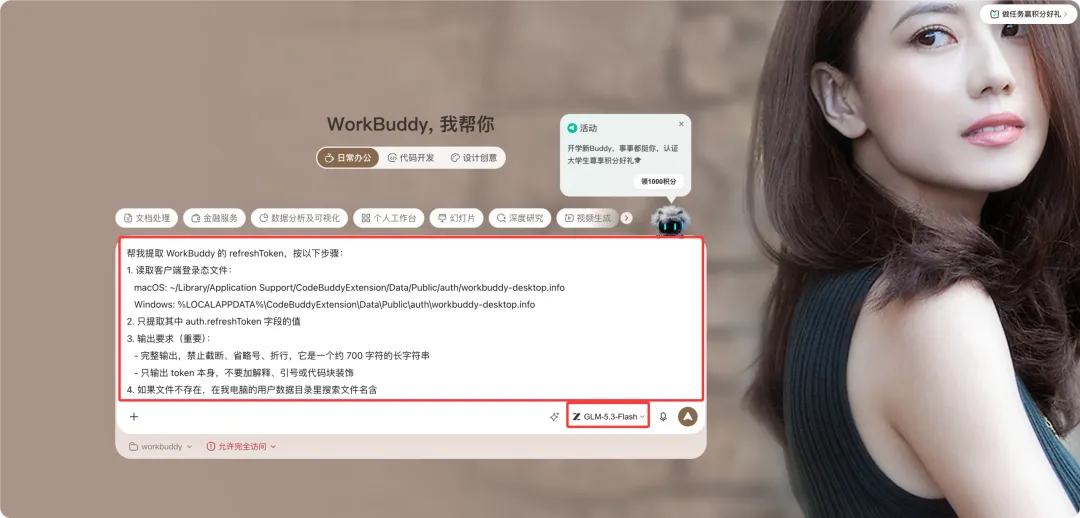
帮我提取 WorkBuddy 的 refreshToken,按以下步骤:

1. 读取客户端登录态文件:
macOS: ~/Library/Application Support/CodeBuddyExtension/Data/Public/auth/workbuddy-desktop.info
Windows: %LOCALAPPDATA%\CodeBuddyExtension\Data\Public\auth\workbuddy-desktop.info
2. 只提取 auth.refreshToken 字段的值
3. 输出要求(重要):完整输出,禁止截断、省略号、折行,约 700 字符的长字符串;只输出 token 本身,不要解释、引号或代码块
4. 若文件不存在,在用户数据目录搜索文件名含 workbuddy 或内容含 refreshToken 的 .info/.json 文件再试
5. 若说无权限读取,直接告诉我文件实际位置,我手动复制
بعد الإرسال، تكون العملية سريعة للغاية؛ سيعيد WorkBuddy سلسلة طويلة من المعلومات الشبيهة بالرموز - وهذا هو refresh_token.
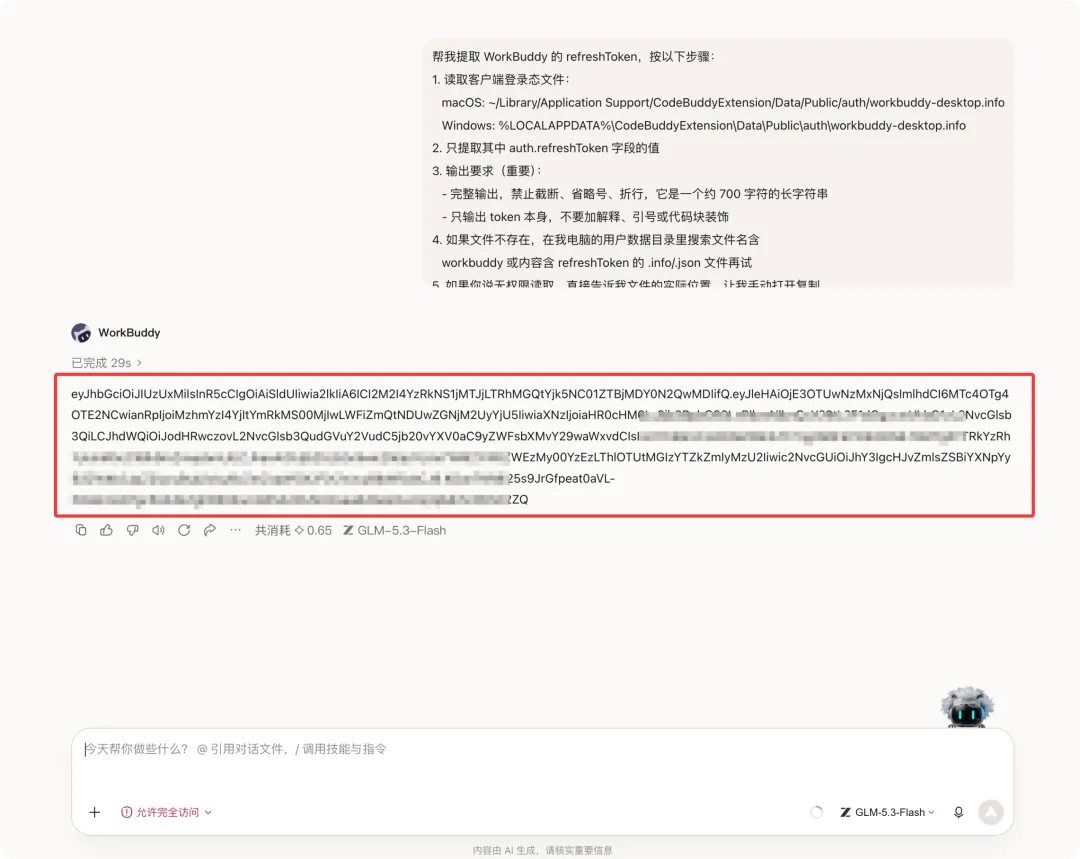
حدد الكل وانسخ السلسلة بأكملها، مع التأكد من عدم تفويت أي أحرف ، ثم انتقل إلى الخطوة الثانية.
الخطوة الثانية: أنشئ جدولًا واحفظ الرمز المميز في مستندات Kingsoft
افتح موقع kdocs.cn (الموقع الرسمي لشركة Kingsoft Docs) في متصفح جهاز الكمبيوتر الخاص بك .
لا يتطلب الأمر تنزيل أي برنامج، فقط انقر على "مجاني للاستخدام" للوصول إلى نسخة الويب:
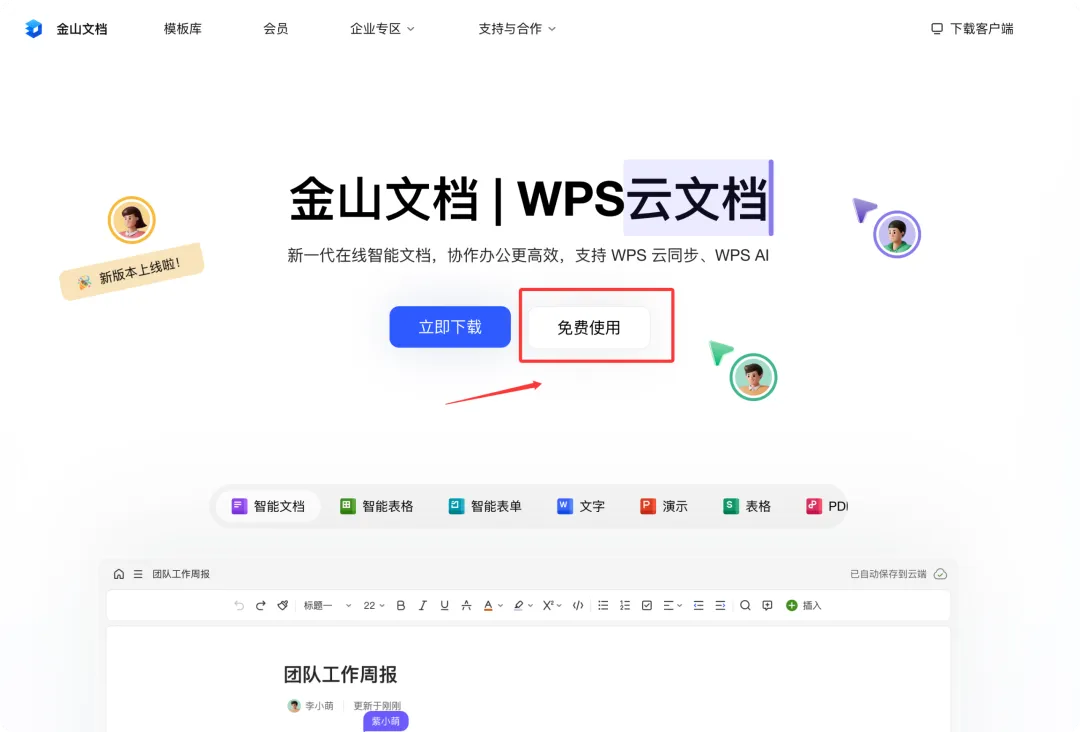
بالنسبة للمستخدمين الجدد، ستحتاج إلى مسح رمز الاستجابة السريعة (QR code) باستخدام تطبيق WeChat لتسجيل الدخول إلى حسابك في البرنامج المصغر المنبثق.
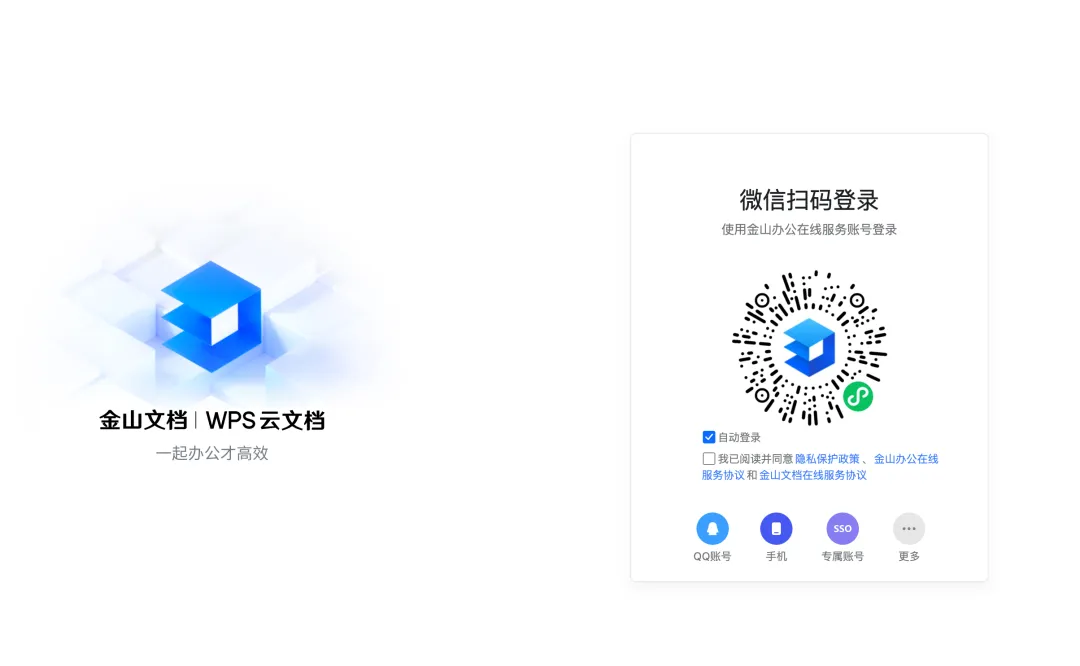
لأن تسجيل الدخول إلى Kingsoft Docs يتطلب ربط رقم هاتف محمول صيني :
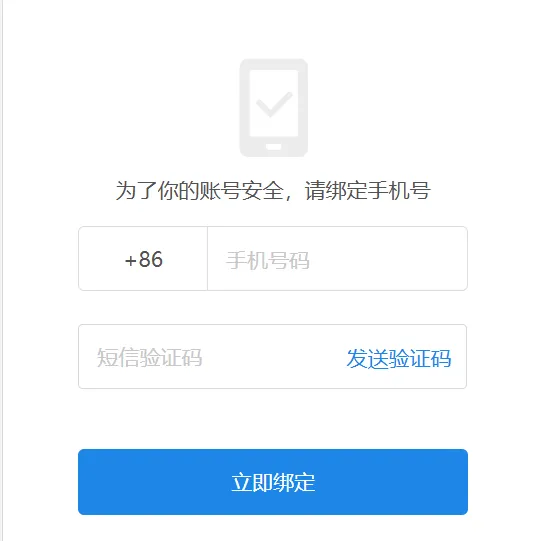
إذا لم يكن لديك رقم هاتف محمول صيني، يمكنك اتباع التعليمات أدناه لتقديم طلب للحصول على واحد عبر الإنترنت:

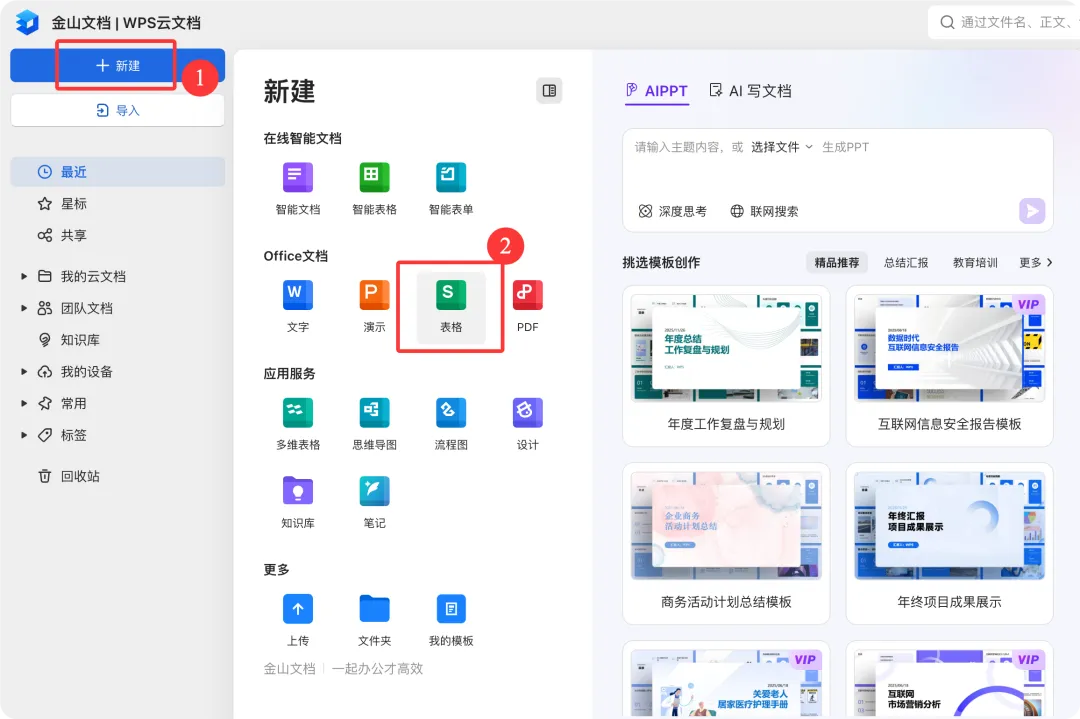
بعد تسجيل الدخول، انقر فوق "جديد" في الزاوية العلوية اليسرى ← حدد "جدول" في مستند Office:
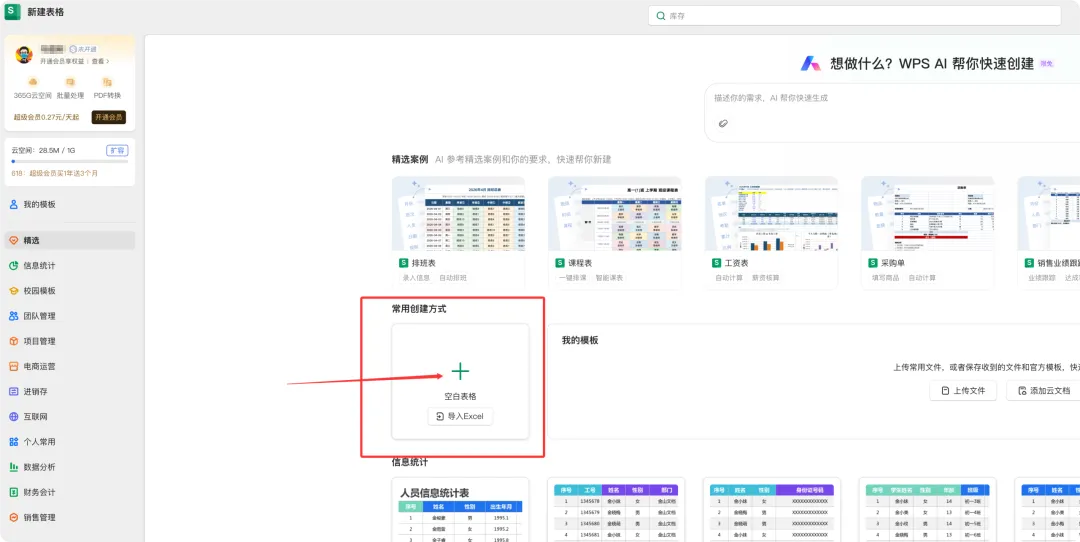
بعد ظهور صفحة إنشاء المستند الجديد، انقر فوق "جدول فارغ" في "طرق الإنشاء الشائعة" لإنشاء مستند Excel فارغ.
ادخل إلى واجهة تحرير برنامج إكسل المألوفة.
الجدول مُرتب في صفوف (1، 2، 3...
العمود الرأسي هو عمود (أ، ب، ج...
).
B1 هو الصف الأول والعمود الثاني.
قم بتكبير حدود الشبكة قليلاً، ثم انقر نقراً مزدوجاً، والصق رمز التحديث المنسوخ فيها (سيتم حفظه تلقائياً):
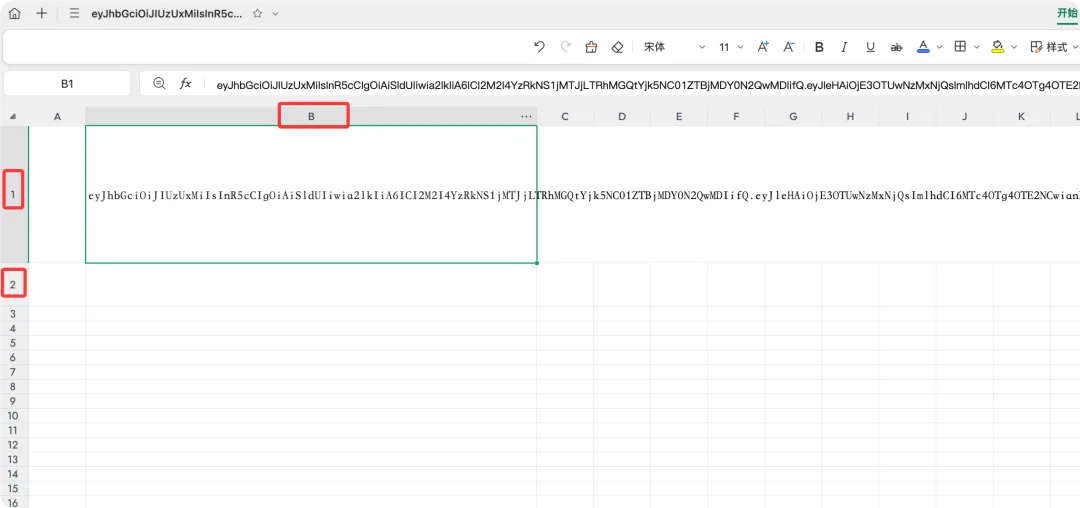
قم بترتيب عملية الإدخال والحفظ.
ملاحظة إضافية: احتفظ بالخلية B2 — سيقوم البرنامج النصي بكتابة النتيجة هنا تلقائيًا في كل مرة تقوم فيها بتسجيل الدخول بنجاح، لذلك لا داعي للقلق بشأنها.
الخطوة 3: نشر كود البرنامج النصي
في القائمة العلوية، انقر فوق "الكفاءة" → "التطوير المتقدم" → "محرر نصوص AirScript":
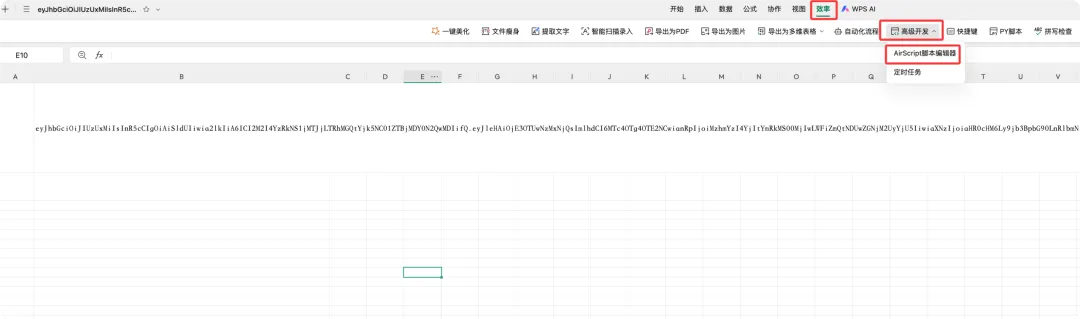
توجد قائمة على اليسار. + انقر على الزر لإنشاء نص برمجي جديد. الاسم الافتراضي هو "بدون اسم"، لذا قم بتسميته مباشرةً. تسجيل الوصول التلقائي في WorkBuddy:
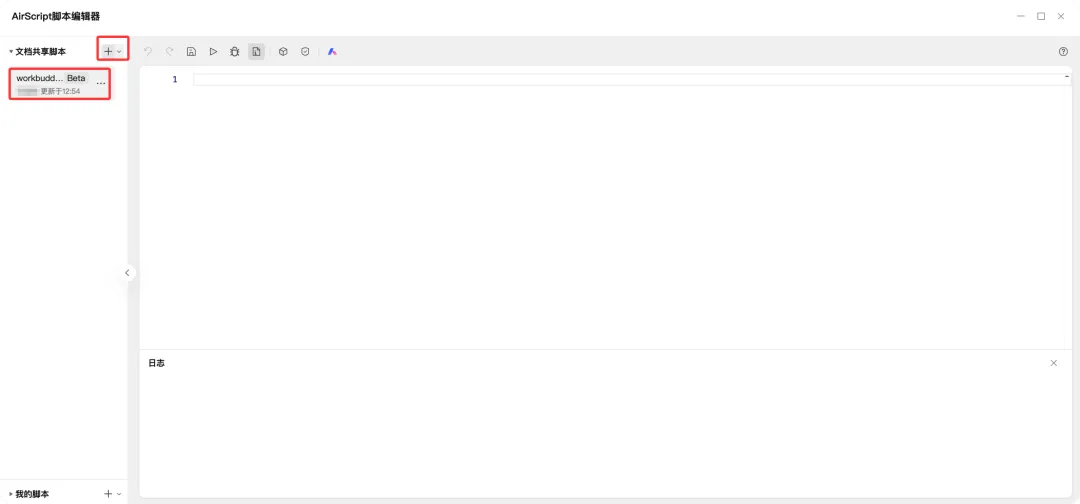
مربع التحرير الموجود على اليمين هو المكان الذي تضع فيه الكود.
انسخ والصق النص الكامل أدناه:
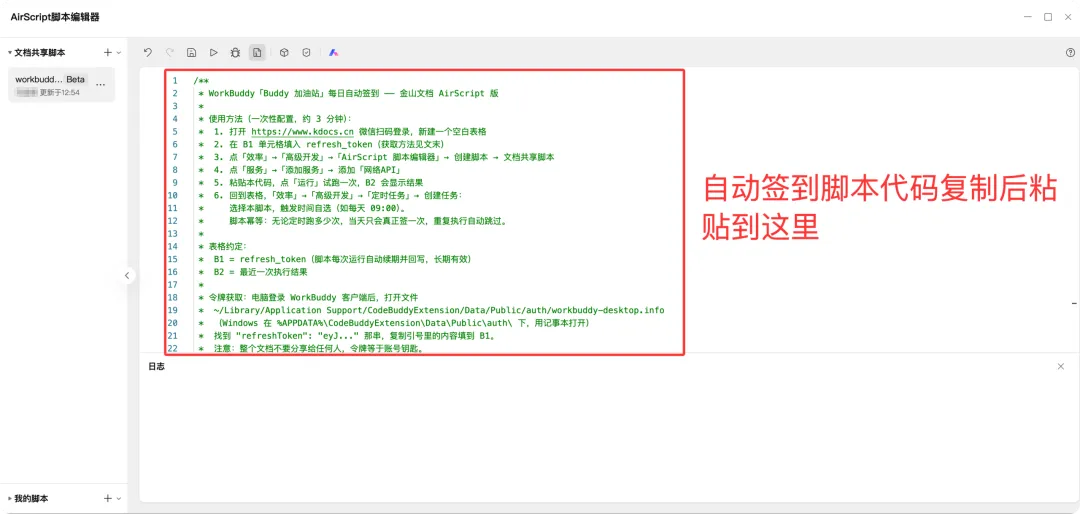
/**
 * WorkBuddy「Buddy 加油站」每日自动签到 —— 金山文档 AirScript 版
 *
 * 使用方法(一次性配置,约 3 分钟):
 * 1. 打开 https://www.kdocs.cn 微信扫码登录,新建一个空白表格
 * 2. 在 B1 单元格填入 refresh_token(获取方法见文末)
 * 3. 点「效率」→「高级开发」→「AirScript 脚本编辑器」→ 创建脚本 → 文档共享脚本
 * 4. 点「服务」→「添加服务」→ 添加「网络API」
 * 5. 粘贴本代码,点「运行」试跑一次,B2 会显示结果
 * 6. 回到表格,「效率」→「高级开发」→「定时任务」→ 创建任务:
 * 选择本脚本,触发时间自选(如每天 09:00)。
 * 脚本幂等:无论定时跑多少次,当天只会真正签一次,重复执行自动跳过。
 *
 * 表格约定:
 * B1 = refresh_token(脚本每次运行自动续期并回写,长期有效)
 * B2 = 最近一次执行结果
 *
 * 令牌获取:电脑登录 WorkBuddy 客户端后,打开文件
 * ~/Library/Application Support/CodeBuddyExtension/Data/Public/auth/workbuddy-desktop.info
 * (Windows 在 %APPDATA%\CodeBuddyExtension\Data\Public\auth\ 下,用记事本打开)
 * 找到 "refreshToken": "eyJ..." 那串,复制引号里的内容填到 B1。
 * 注意:整个文档不要分享给任何人,令牌等于账号钥匙。
 *
 * 接口说明(逆向自 WorkBuddy 桌面端 v5.5.x,已实测):
 * 刷新 POST /v2/plugin/auth/token/refresh 头: X-Refresh-Token / X-Domain / X-Auth-Refresh-Source: plugin
 * 签到 POST /v2/billing/meter/daily-checkin 认证: Bearer;code=10001 表示今日已签(幂等)
 */

var API = "https://copilot.tencent.com";

function postJSON(url, headers) {
  var resp = HTTP.post(url, "{}", {
    headers: headers,
    timeout: 15000
  });
  return resp.json();
}

function main() {
  var rt = Application.Range("B1").Text;
  if (!rt) {
    Application.Range("B2").Value2 = "失败:B1 没有 refresh_token";
    return;
  }
  // 1. 刷新令牌(refreshToken 可复用、双令牌都续期,链条可长期运行)
  var r;
  try {
    r = postJSON(API + "/v2/plugin/auth/token/refresh", {
      "Content-Type": "application/json",
      "X-Refresh-Token": rt,
      "X-Auth-Refresh-Source": "plugin",
      "X-Domain": "copilot.tencent.com"
    });
  } catch (e) {
    Application.Range("B2").Value2 = "刷新请求异常:" + e.message;
    return;
  }
نأمل أن يكون البرنامج التعليمي "Workbuddy Automatic Sign-in and Points Earning Tutorial (No Computer Needed to Start): Fully Automated Task" الذي تمت مشاركته على مدونة Chen Weiliang ( https://www.chenweiliang.com/ ) مفيدًا لك.
لا تتردد في مشاركة رابط هذه المقالة: https://www.chenweiliang.com/cwl-34633.html