
Məqalələr kataloqu
- KeePass-dan necə istifadə etmək olar?Çin Çin yaşıl versiyası dil paketi quraşdırma parametrləri
- Android Keepass2Android-dən necə istifadə etməli?Avtomatik sinxronizasiya parolu doldurma təlimatı
- KeePass verilənlər bazasının ehtiyat nüsxəsini necə çıxarmaq olar?Nut Cloud WebDAV sinxronizasiya parolu
- KeePass mobil telefonunu necə sinxronlaşdırmaq olar?Android və iOS dərslikləri
- KeePass verilənlər bazası parollarını necə sinxronlaşdırır?Nut Cloud vasitəsilə avtomatik sinxronizasiya
- KeePass tez-tez istifadə olunan plagin tövsiyəsi: istifadəsi asan KeePass plaginlərinin istifadəsinə giriş
- KeePass KPEnhancedEntryView plagini: Təkmilləşdirilmiş qeyd görünüşü
- İstifadə qaydasıKeePassHttp+chromeIPass plagininin avtomatik doldurulması?
- Keepass WebAutoType plagini qlobal miqyasda URL əsasında formanı avtomatik olaraq doldurur
- Keepass AutoTypeSearch plagini: qlobal avtomatik daxiletmə qeydi pop-up axtarış qutusuna uyğun gəlmir
- KeePass Quick Unlock plaginindən necə istifadə etmək olar KeePassQuickUnlock?
- KeeTrayTOTP plaginindən necə istifadə etməli? 2-addımlı təhlükəsizlik doğrulaması 1-dəfəlik parol ayarı
- KeePass istifadəçi adı və şifrəni istinadla necə əvəz edir?
- Mac-da KeePassX-i necə sinxronlaşdırmaq olar?Dərsliyin Çin versiyasını yükləyin və quraşdırın
- Keepass2Android plagini: KeyboardSwap avtomatik olaraq Kök olmadan klaviaturaları dəyişdirir
- KeePass Windows Hello barmaq izi ilə kiliddən çıxarma plagini: WinHelloUnlock
- KeePass2Android tərəfindən yaranan WebDAV Sinxronizasiya Münaqişələrinin Həlli: Bir Kliklə HTTP 409 Düzəltmə Təlimatı
Hesab parolunu necə tez saxlamaq və giriş veb-sayt hesabını avtomatik doldurmaq olar?
Bu 2 faydalı plagin sizə giriş veb-sayt hesabınızı tez saxlamağa və avtomatik doldurmağa kömək edə bilər:
- KeePassHttp
- xrom IPass
KeePassHttp+chromeIPass plagini nədir?
KeePassHttp KeePass parol meneceri plaginidir;
chromeIPass Google Chrome genişləndirməsidir (plugin).
- Giriş vebsaytını tez saxlamaq və avtomatik doldurmaq üçün KeePass-dan istifadə etmək istəyirsinizsə, bu iki plaqindən birlikdə istifadə etməlisiniz.
Niyə KeePassHttp+chromeIPass plaginindən istifadə edin?
Google Chrome-da hesab parollarını avtomatik olaraq saxlamaq və doldurmaq funksiyası olsa da, Chrome-dakı bu standart funksiya o qədər də yaxşı deyil və parol idarəetməsi və genişləndirilməsi məhduddur...
- Çünki Chrome brauzerdir, xüsusi parol meneceri deyilProqram təminatı.
Hesab qadağaları səbəbindən əhəmiyyətli itkilərin qarşısını almaq üçün yeni media mütəxəssisləri müxtəlif veb saytlarda və forumlarda WeChat rəsmi hesablarını tanıtdırarkən tez-tez birdən çox fərqli hesab qeydiyyatdan keçirirlər .
- Həddindən artıq hesabınız olduqda unutmaq asandır...
- Hesab parolunu əl ilə daxil etmək çox əziyyətlidir...
Çen Veyliang onlayn marketinqlə məşğul olmaq istəyən dostlarına güclü KeePass parol menecerindən istifadə etməyi tövsiyə edir. ^_^
- Çox istifadə olunmamış hesabı tez bir zamanda yadda saxlayın
- Avtomatik doldurma və veb hesaba daxil olun
KeePass-ı Windows kompüterinizdə quraşdırmamısınızsa, quraşdırmaq üçün aşağıdakı təlimata baxın ▼
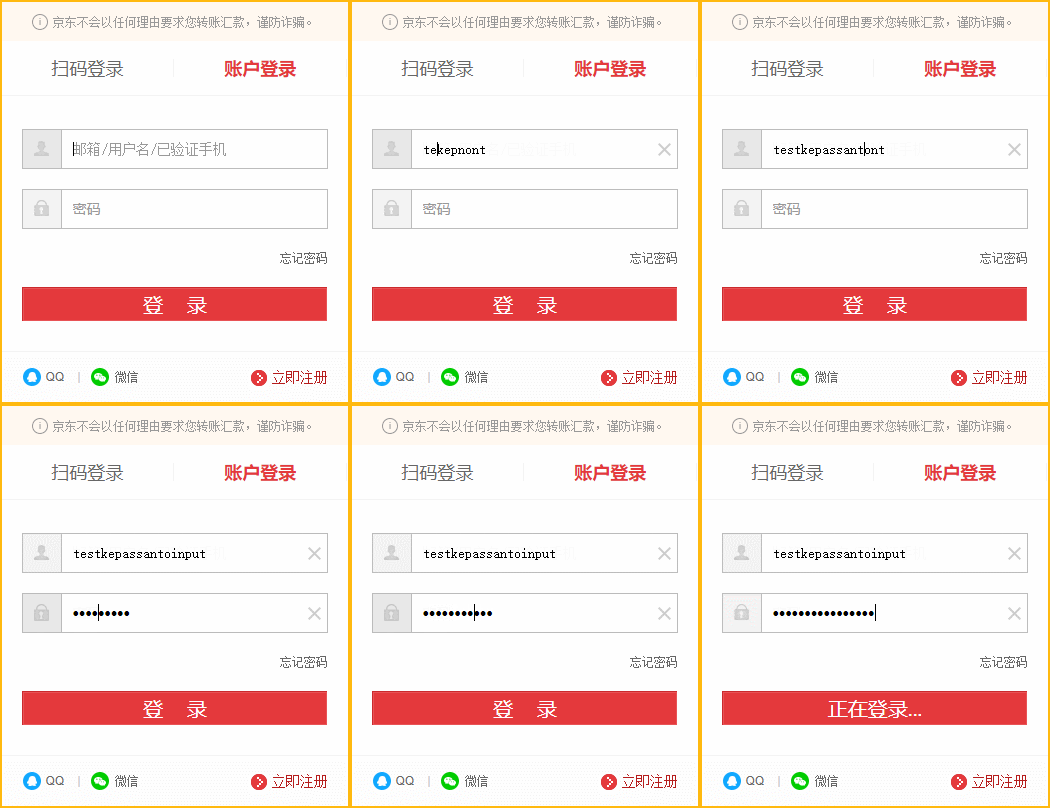
KeePassHttp plagini aşağıdakı chromeIPass ilə istifadə edilməlidir.
ChromIPass və Keepass əlaqə qurur
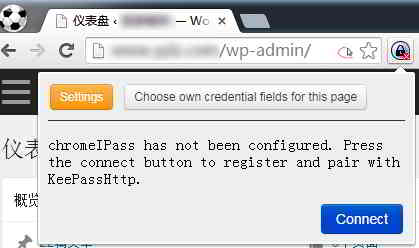
- Keepass verilənlər bazasına qoşulun, ünvan çubuğunun sağ tərəfindəki chromeIPass ikonasına klikləyin və menyunu açın → ChromeIPass düyməsini saxla.
- Menyu interfeysindəki mavi düyməni basın"CONNECT".
- KeePass üçün chromeIPass açarını yadda saxlayın və "Şifrələmə Açarı" deyən dialoq qutusu açılacaq, sadəcə aşağıdakı sahəyə istənilən adı daxil edin.
- Bağlantı adını daxil edin və Saxla düyməsini basın
- Verilənlər bazasını saxlamaq üçün KeePass interfeysinə qayıdın.
ChromIPass ilə parolları necə saxlamaq olar?
- İstənilən vebsayta daxil olun və daxil olmaq üçün istifadəçi adınızı və şifrənizi daxil edin.
- Chrome brauzerinin ünvan çubuğunun sağındakı ChromIPass işarəsi yanıb-sönən qırmızı kilidə çevriləcək.
- Yanıb-sönən qırmızı kilidi ilk dəfə tıkladığınızda, "Etibarnamə Sahələrini Yönləndirmə" görünəcək, ona məhəl qoymayın.
- Sonra, ChromIPass "Yeni, Yenilə, Qatla" ▼ görünəcək
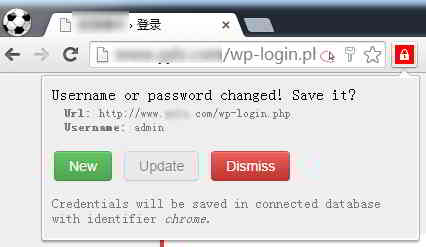
- "Yeni" düyməsini klikləyin, KeePass-da yeni qeyd yaradılacaq və bu səhifəni hər dəfə açdığınız zaman o, avtomatik olaraq doldurulacaq.
- Verilənlər bazasını saxlamaq üçün KeePass interfeysinə qayıdın.
chromeIPass xüsusi istifadəçi adı daxiletmə qutusu və parol daxiletmə qutusu
Əgər istifadəçi adı və parol daxiletmə qutuları düzgün tanınmırsa, lütfən, plagin işarəsinə klikləyin → [Bu səhifə üçün öz etimadnamə sahələrini seçin]
- Sonra, səhifənin istifadəçi adı giriş qutusunu və parol daxiletmə qutusunu fərdiləşdirin.
ChromeIPass parol yaratmağı necə söndürmək olar?
Lütfən, chromeIPass plagininin parol yaratma funksiyasından istifadə etməməyə çalışın.
- Çünki parol mübadilə buferinə kopyalandıqdan sonra onu avtomatik təmizləmək mümkün deyil.
ChromeIPass parol yaratma funksiyasını necə söndürmək olar:
- ChromeIPass ikonasına klikləyin → [Parametrlər] → səhifədə [Parol generatorunu aktivləşdir] seçimini silin.
KeePassHttp plaginindən necə istifadə etmək olar
KeePassHttp Postman kimidir:
- ChromeIPass heç bir qeydə alınmış məlumatı saxlamadığı üçün Google Chrome-da veb səhifəni açdığınız zaman,
- ChromeIPass genişləndirilməsi KeePassHttp plaginindən soruşacaq: KeePass verilənlər bazasında bu URL üçün hər hansı qeyd varmı?
Əgər varsa, KeePassHttp dialoq pəncərəsi açacaq ▼
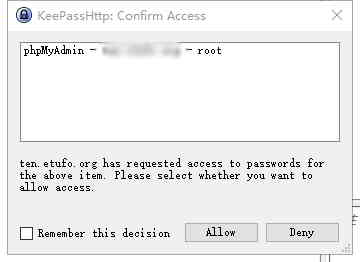
- 【İcazə ver】 klikləyin
- O, qeydin göndərildiyi chromeIPass veb səhifəsini avtomatik doldurmaq üçün http şifrələməsindən istifadə edəcək.
- Hər dəfə kliklədiyiniz zaman bir az narahatlıq hiss edirsinizsə, lütfən,【Bu qərarı yadda saxla】 işarəsini qoyun.
Həmişə KeePass-a KeePass-ın əsas interfeysindəki girişə daxil olmağa icazə verin:
- [Alətlər] → [KeePassHttp Seçimləri] → [qabaqcıl] → [Daimi qeydlərə girişə icazə verin] seçiminə klikləyin.
KeePass saxlanmış hesabları necə tez axtarır?
Bəzi KeePass vebsaytları avtomatik doldurma və giriş hesablarını tanıya bilmir. Hazırda hesabları cəld axtarmaq üçün bu iki plagindən istifadə edə bilərik▼

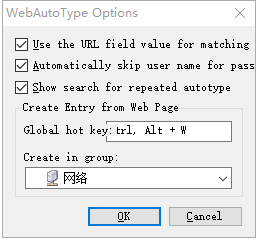
KeePassHttp+chromeIPass plaginini endir
- Chen WeiliangSadəcə bu 2 KeePass plaginindən istifadə edin KeePassHttp+chromeIPass, hesab parolunu tez saxlamaq və giriş veb-sayt hesabını avtomatik doldurmaq üçün.
1) KeePassHttp.plgx plaginini Github-dan yükləyin ▼
2) Chrome App Store ChromeIPass yükləyin ▼
KeePass müştərinizi bağlayın və KeePassHttp.plgx plaginini Keepass plagin kataloquna yerləşdirin.
Məsələn:D:\Program Files (x86)\KeePass Password Safe 2\Plugins
- KeePass müştərisini yenidən açın və plagin avtomatik olaraq yüklənəcək.
Onlayn marketinq mütəxəssisləri üçün mobil telefonda Google-a qoşula bilməmək çətin bir məsələdir. Google açılmazsa nə etmək olar?
Əgər Google-u aça bilmirsinizsə, lütfən, aşağıdakı məqaləyə baxmaq üçün klikləyin▼
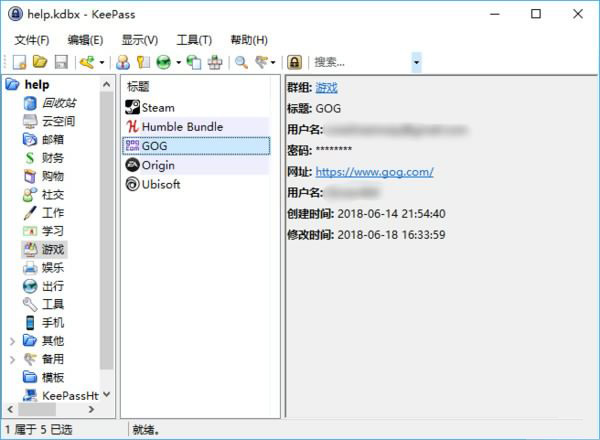
KeePass▼ istifadəsinə dair daha çox dərsliklərə baxmaq üçün aşağıdakı linkə klikləyin
Ümid edirik ki, Chen Weiliang-ın bloqunda ( https://www.chenweiliang.com/ ) paylaşılan "KeePassHttp + Chrome IPass Plugin istifadə edərək avtomatik doldurma necə aparılır?" məqaləsi sizə faydalı olacaq.
Bu məqalənin linkini paylaşmaqdan çəkinməyin: https://www.chenweiliang.com/cwl-1382.html