
Məqalələr kataloqu
🚨Təcili! BackWPUp plagin xətasını 10 saniyəyə necə düzəltmək olar 💻🔧
🚨Təcili bildiriş! Veb saytınız BackWPUp plagin xətası ilə üzləşir?
Budur super ətraflı həll 💻🔧, bu, cəmi 10 saniyə çəkir⏱️ və bunu etmək asandır 🔝!
Veb saytınızın düzgün işlədiyinə əmin olmaq üçün indi yoxlayın 🏃♂️✨. Addımlar sadə və aydındır, yeni başlayanlar üçün uyğundur👶 və siz tez başlaya bilərsiniz👨💻, beləliklə, ehtiyat plagininiz bir daha heç vaxt ilişib qalmayacaq! 🚀
Bir çox SEO veb sayt administratoru bu problemlə qarşılaşır: BackWPUp plagini "İş başladı, lakin 10 saniyə ərzində cavab gəlmədi" deyən bir səhv mesajı göstərir. Bu, əsəbi deyilmi? Bu problemi asanlıqla həll etmək üçün addımlarımı izləyin!
BackWPUp plagini nədir?
BackWPUp plagini çox məşhur bir WordPress ehtiyat nüsxə plaginidir.
O, vebsaytda gözlənilməz hallar baş verdikdə məlumat itkisinin qarşısını almaq üçün vebsaytın məlumat və fayllarının avtomatik ehtiyat nüsxəsini çıxarmağa kömək edə bilər.
Bəzən bu plaginlə bağlı bəzi problemlər yarana bilər, məsələn, "İş başladıldı, lakin 10 saniyə ərzində cavab vermədi".
Səhv səbəbi
Adətən, bu xəta WordPress cron işi (WP-Cron) funksiyasının anormal işləməsi nəticəsində yaranır.
WP-Cron, WordPress tərəfindən planlaşdırılan məqalələri dərc etmək, plaginlərin planlaşdırılmış tapşırıqlarını yerinə yetirmək və s. kimi planlaşdırılmış tapşırıqları idarə etmək üçün istifadə olunan bir funksiyadır.
Bu funksiya ilə bağlı problem olduqda, BackWPUp kimi plaginlərin normal işləməməsinə səbəb olacaq.
həll
Aşağıda bu problemi addım-addım həll edəcəyik.
1. wp-config.php faylını dəyişdirin
Əvvəlcə veb saytın kök kataloqunu dəyişdirməliyikwp-config.phpsənəd.
Bu faylı veb saytınızın kök kataloqunda tapmaq və FTP aləti ilə və ya hosting idarəetmə panelinizdəki fayl meneceri vasitəsilə açmaq olar.
Aşağıdakı xətti tapın:
/* That's it, stop editing! Happy publishing. */
Bu sətirdən əvvəl aşağıdakı kodu əlavə edin:
define('ALTERNATE_WP_CRON', true);
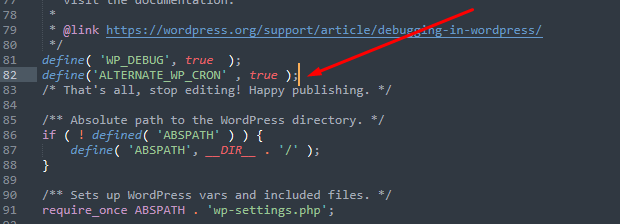
2. Saxlayın və yükləyin
Kodu əlavə etdikdən sonra faylı yadda saxlayın və yenidən serverə yükləyin.
Onu hostun idarəetmə panelində redaktə etmisinizsə, sadəcə onu qeyd edin.
3. BackWPUp plaginini yoxlayın
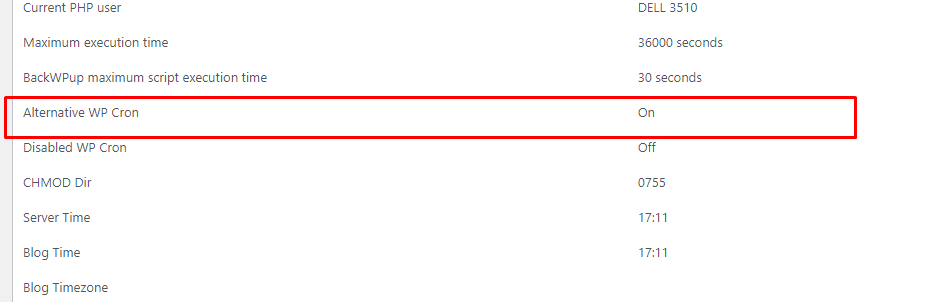
Sonra, BackWPUp plaginində alternativ WP-Cron aktiv olub olmadığını yoxlamaq lazımdır.
Müvafiq məlumatları BackWPUp-ın "Server Məlumatı" səhifəsində görə bilərsiniz.
WP-Cron ehtiyat nüsxəsi işə salındıqdan sonra burada ▼ görünməlidir
WP-Cron ehtiyat nüsxəsi nə edir
WP-Cron ehtiyat nüsxəsinin funksiyası planlaşdırılmış tapşırıqları emal etmək üçün orijinal WP-Cron-u əvəz etməkdir.
Bu, xüsusilə paylaşılan hosting mühitləri və ya aşağı server konfiqurasiyaları olan veb-saytlar üçün faydalıdır, çünki o, serverdəki yükü azalda və tapşırıqların icrasının etibarlılığını artıra bilər.
cəmləşdirmək
Yaxşı, bir neçə sadə addımla BackWPUp plug-in xətası problemini həll etdik.
sonda:
- wp-config.php faylını dəyişdirin, alternativ WP-Cron kodu əlavə edin.
- BackWPUp plaginini yoxlayın, alternativ WP-Cron-un aktiv olduğundan əmin olun.
Beləliklə, veb saytınızın ehtiyat nüsxələmə funksiyası həmişəki kimi işləyə bilər və siz artıq məlumat itkisindən narahat olmayacaqsınız! Bu məqalənin sizin üçün faydalı olduğunu düşünürsünüzsə, bəyənməyi və daha çox ehtiyacı olan insanlarla paylaşmağı unutmayın!
Başqa suallarınız var? Şərh bölməsinə mesaj yazmağa xoş gəlmisiniz və gəlin birlikdə ünsiyyət qururuq!
gəl! Narahatsız WordPress veb saytı yaratmaq üçün birlikdə çalışaq!
Ümid edirik ki, Chen Weiliang-ın bloqunda ( https://www.chenweiliang.com/ ) paylaşılan "BackWPUp plugin səhvini necə həll etmək olar: İş başladı, amma 10 saniyə ərzində cavab yoxdur" məqaləsi sizə faydalı olacaq.
Bu məqalənin linkini paylaşmaqdan çəkinməyin: https://www.chenweiliang.com/cwl-31865.html