
Məqalələr kataloqu
- WordPress nə deməkdir?Nə edirsiniz?Veb sayt nə edə bilər?
- Şəxsi/şirkət veb-saytını qurmaq nə qədər başa gəlir?Biznes veb saytının qurulması xərcləri
- Doğru domen adını necə seçmək olar?Veb Saytın Tikintisi Domen Adlarının Qeydiyyatı Tövsiyələri və Prinsipləri
- NameSiloDomen Adının Qeydiyyatı Təlimatı (Sizə $1 göndərin NameSiloPromo Kodu)
- Veb sayt qurmaq üçün hansı proqram təminatı lazımdır?Öz veb saytınızı yaratmaq üçün hansı tələblər var?
- NameSiloDomen adını NS-ni Bluehost/SiteGround Dərsliyinə həll edin
- WordPress-i əl ilə necə qurmaq olar? WordPress Quraşdırma Təlimatı
- WordPress backend-ə necə daxil olmaq olar? WP fon giriş ünvanı
- WordPress-dən necə istifadə etməli? WordPress fonunun ümumi parametrləri və Çin Başlığı
- WordPress-də dil parametrlərini necə dəyişdirmək olar?Çin/İngilis dili parametrlərini dəyişdirin
- WordPress Kateqoriya kataloqunu necə yaratmaq olar? WP Kateqoriya İdarəetmə
- WordPress məqalələri necə dərc edir?Öz-özünə nəşr olunan məqalələr üçün redaktə variantları
- WordPress-də yeni səhifəni necə yaratmaq olar?Səhifə parametrlərini əlavə edin/redaktə edin
- WordPress menyuları necə əlavə edir?Naviqasiya panelinin ekran seçimlərini fərdiləşdirin
- WordPress mövzusu nədir?WordPress şablonlarını necə quraşdırmaq olar?
- FTP-də zip fayllarını onlayn necə açmaq olar? PHP onlayn dekompressiya proqramını yükləyin
- FTP alətinə qoşulma vaxtı uğursuz olduWordPressBağlantı serverini necə konfiqurasiya etmək olar?
- WordPress plaginini necə quraşdırmaq olar? WordPress plaginini quraşdırmağın 3 yolu - wikiHow
- BlueHost hosting haqqında necə?Ən son BlueHost ABŞ Promo Kodları/Kuponlar
- Bluehost bir kliklə WordPress-i avtomatik olaraq necə quraşdırır? BH veb saytının qurulması təlimatı
- WordPress Shortcodes Ultimate plagini üçün xüsusi şablon yol kodunun ətraflı izahı
BlueHost satın almağı tamamladıqdan sonra , BlueHost avtomatik olaraq master FTP hesabı yaradacaq.
Əsas FTP hesabının adı və şifrəsi cPanel istifadəçi adı və şifrəsi ilə eynidir.
FTP alətlərindən istifadə edərək, istifadəçilər tez və asanlıqla WordPress fayllarını BlueHost məkanına yükləyə və ya endirə bilərlər.
Hal-hazırda webmasterlər adətən FlashFXP və FileZilla kimi FTP alətlərindən istifadə edirlər.
Bu məqalə "FTP alətindən istifadə edərək BlueHost hesabına necə qoşulmaq olar" nümunəsi kimi FlashFXP alətindən istifadə edir.
BlueHost hesabına qoşulmaq üçün FTP aləti
FlashFXP FTP, FTPS və SFTP-ni dəstəkləyir.
İstifadəçilər FlashFXP istifadə edərək qovluqları, şəkilləri, videoları və musiqiləri yükləyə və yükləyə bilərlər.
Addım 1: FlashFXP quraşdırma paketini yükləyin
FlashFXP quraşdırma paketini yükləmə səhifəsinə daxil olmaq üçün bura klikləyin- Yükləmə tamamlandı.Hazır olduqda, WordPress-i FTP sahəsinə yükləyin və açmaq üçün onu açın.
- İlk dəfə istifadə edərkən istifadəçi dili Çin dilinə dəyişə bilər;
Addım 2: FTP Sayt Menecerini Konfiqurasiya Edin
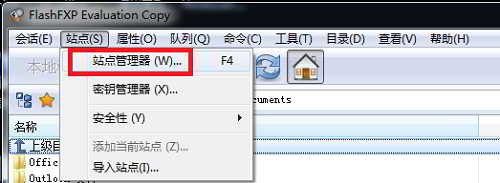
Üst naviqasiya çubuğunda "Sayt" üzərinə klikləyin -> "Sayt Meneceri"▼
Addım 3: Yeni bir veb sayt yaratmaq üçün FTP alətindən istifadə edin .
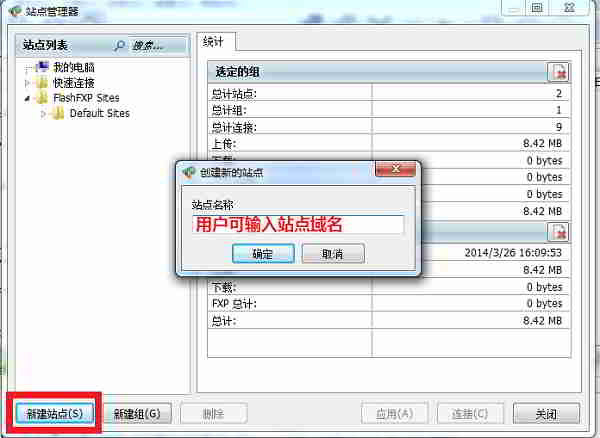
Pop-up "Sayt meneceri" pəncərəsində, aşağı sol küncdə "Yeni sayt" düyməsini basın;
Yeni dialoq pəncərəsində saytın adını doldurun və tamamlandıqdan sonra OK düyməsini sıxın ▼
Addım 4: FTP serverinə qoşulmanı konfiqurasiya edin
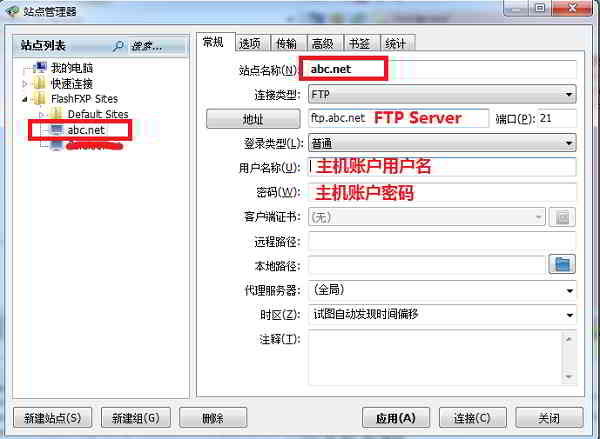
- Veb sayt adını daxil etdikdən sonra ünvan, istifadəçi adı və parol məlumatlarını doldurmalısınız.
- Daxil edilmiş domen adı varsa, standart port 21-dir
abc.net, zəhmət olmasa ünvanı doldurunftp.abc.net - Bir çox hallarda FTP serverinə qoşulmaq üçün konfiqurasiya edilmiş məlumat düzgün olmadığı üçün FTP alətinin qoşulma müddəti uğursuz olur.Düzgün FTP məlumatını daxil etdiyinizə əmin olun.
FTP istifadəçi adı və şifrəsi nədir?
- CPanel istifadəçi adı və şifrəsi ilə eyni olan əsas FTP istifadəçi adı və şifrəsi.
- İstifadəçilər FTP hesab məlumatları üçün BlueHost tərəfindən göndərilən e-poçtları yoxlaya bilərlər.
- Əsas FTP hesabının adı və şifrəsi cPanel istifadəçi adı və şifrəsi ilə eynidir.
- Veb saytı abc.net layihəsinə əlavə etdikdən sonra istifadəçilər bu sürətli əlaqə layihəsindən istifadə edə bilərlər.
Addım 5: Uğurla qoşulmuş FTP saytını yadda saxlayın.
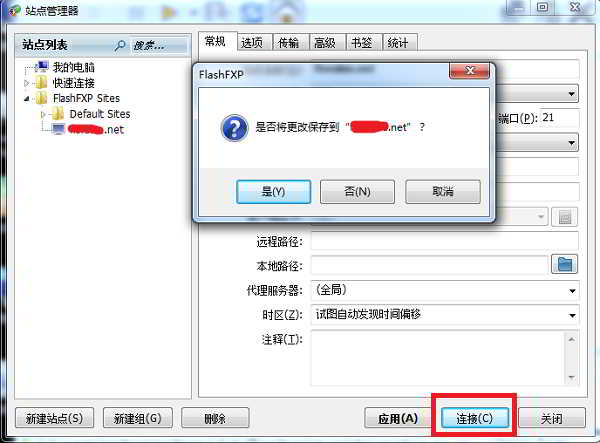
Daxiletmə tamamlandıqdan sonra "Qoşul" düyməsini klikləyin, sonra açılan təsdiq pəncərəsində "Bəli" seçin ▼
Ftp serverinə uğurla qoşuldu
Bağlantı düzgün qurulduqdan sonra FlashFXP alət pəncərəsinin aşağı sağ küncü aşağıda göstərildiyi kimi olacaq ▼
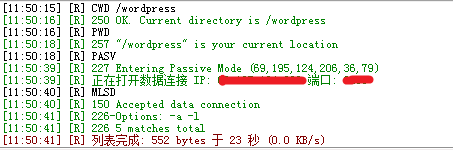
- WordPress fayllarını yerli kompüterinizdən BlueHost hosting hesabınıza yükləmək üçün FlashFXP FTP əlaqə alətindən istifadə edə bilərsiniz.
Ümid edirik ki, Chen Weiliang-ın bloqunda ( https://www.chenweiliang.com/ ) paylaşılan "FTP Alətinin Bağlantısı Zaman Aşımı Xətası: WordPress Server Bağlantısını Necə Konfiqurasiya Etmək Olar?" məqaləsi sizə faydalı olacaq.
Bu məqalənin linkini paylaşmaqdan çəkinməyin: https://www.chenweiliang.com/cwl-979.html