
Каталог артыкулаў
Многім спецыялістам па новых медыя часта даводзіцца захоўваць скрыншоты экрана свайго кампутара або адпраўляць іх сябрам, калі яны пішуць маркетынгавыя тэксты для інтэрнэт-крам на сваіх ноўтбуках.
У самім Chrome гэтай функцыі няма, таму некаторыя людзі выкарыстоўваюць QQ screenshot або непасрэдна клавішу Prscreen на сваім кампутары, каб скапіяваць скрыншот.
- Аднак такія функцыі таксама ўваходзяць у агульныя аперацыйныя сістэмы, але большасць аперацый нязручныя.
- Больш за тое, у тэсце выкарыстоўваецца плагін Chrome screenshot, рэкамендаваны іншымі, напрыклад «Smartshot», які зусім не просты ў выкарыстанні.
Таму Чэнь Вэйлян вырашыў парэкамендаваць некалькі карысных плагінаў для стварэння скрыншотаў у Chrome.
- Вы можаце не толькі хутка рабіць скрыншоты вэб-старонак, але і пракручваць скрыншоты ўсёй вэб-старонкі.
- А пасля скрыншота вы таксама можаце зрабіць простыя інструкцыі па рэдагаванні і анатацыях.
Прадстаўленне плагіна скрыншотаў Nimbus Screen Capture
Убудова Nimbus Screen Capture - гэта убудова для здымкаў экрана для Google Chrome▼
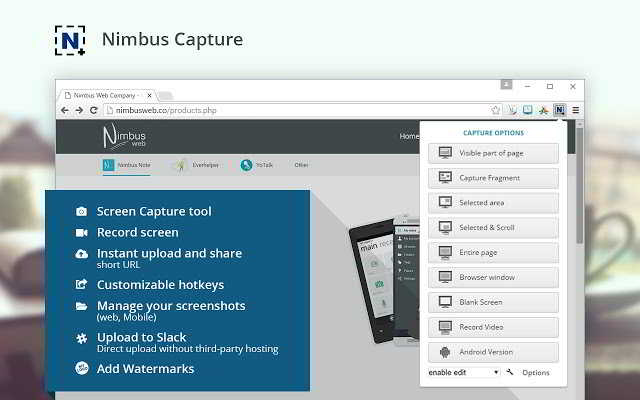
- ▲ Поўная ангельская назва гэтага плагіна для скрыншотаў Chrome - "Nimbus Screenshot & Screen Video Recorder".
- Дапамагае карыстальнікам хутка захапіць бягучы малюнак экрана.
- Ёсць 8 рэжымаў скрыншота і падтрымка запісу экрана.
Запіс відэа падтрымлівае некалькі варыянтаў:
- Ці трэба запісваць гук мікрафона, крыніцы вэб-старонкі, ці ўключаць мыш, запісваць увесь экран, запісваць для бягучай укладкі.
- Акрамя таго, падтрымліваецца самастойная ўстаноўка бітрэйту відэа, гуку і FPS
Пасля таго, як скрыншот зроблены паспяхова, карыстальнік можа рэдагаваць малюнак з дапамогай інструментаў для анатацый, прадстаўленых плагіна скрыншота Nimbus.
Вы таксама можаце адправіць іх непасрэдна сябрам або захаваць пасля выкарыстання некаторых інструментаў, такіх як стрэлкі, налепкі і размыццё.
Як выкарыстоўваць убудову для скрыншотаў Nimbus?
Крок 1: Усталюйце плагін Nimbus screenshot у Google Chrome і ўключыце функцыю скрыншотаў у пашырэннях Chrome. ▼
- Спасылку для загрузкі плагіна для скрыншотаў Nimbus можна знайсці ўнізе гэтага артыкула.
Крок 2: Пасля адкрыцця плагіна Nimbus screenshot карыстальнікі могуць рабіць скрыншоты на любым экране свайго кампутара. ▼
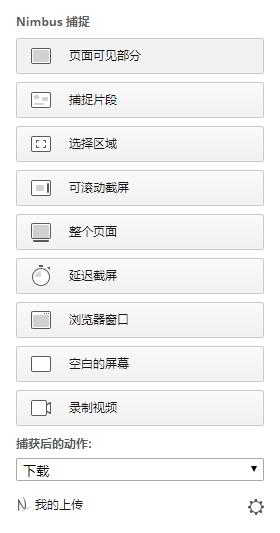
Пасля паспяховага стварэння здымка экрана ўбудова для здымкаў экрана Nimbus адлюструе выяву здымка экрана на наступнай панэлі▼
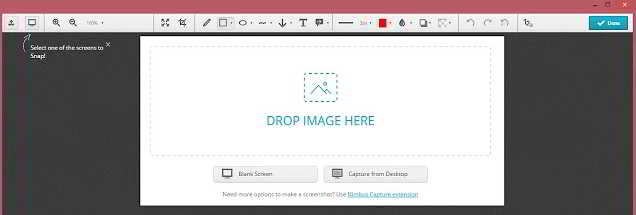
Крок 3: Адрэдагуйце выяву з дапамогай плагіна Nimbus screenshot.
Убудова забяспечвае мноства інструментаў для рэдагавання малюнкаў, уключаючы тэкст, стрэлкі, размыццё, налепкі і г.д.▼
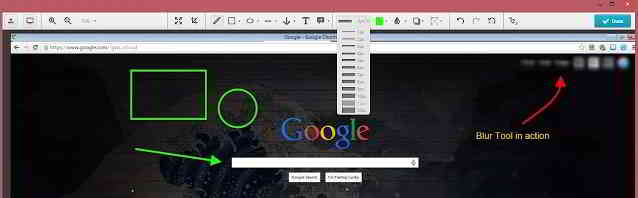
Крок 4: Пасля рэдагавання выявы карыстальнікі могуць спампаваць і захаваць яе або адправіць непасрэдна сябру. ▼
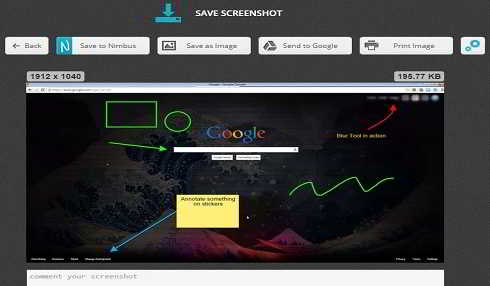
Убудова для скрыншотаў Nimbus для захавання або абмену скрыншотамі
Эпілог плагіна Nimbus Screenshot
- Мы можам выкарыстоўваць убудову для скрыншотаў Nimbus, каб рабіць скрыншоты любой часткі экрана кампутара, нават PS软件інтэрфейс працы.
- Калі вам трэба адправіць выяву сябру, вы таксама можаце выкарыстаць убудову для скрыншотаў Nimbus, каб дадаць некаторыя анатацыі, каб іншыя маглі яе зразумець.
Адрас загрузкі пашырэння плагіна скрыншотаў Nimbus
Ніжэй прыведзены адрас загрузкі пашырэння плагіна скрыншотаў Nimbus ▼
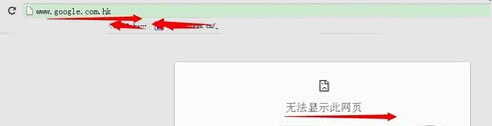
Што рабіць, калі не ўдаецца адкрыць афіцыйны сайт пашырэння Google Chrome?
Калі вы знаходзіцеся ў Кітаі, афіцыйны сайт пашырэння Google Chrome можа быць не адкрыты.
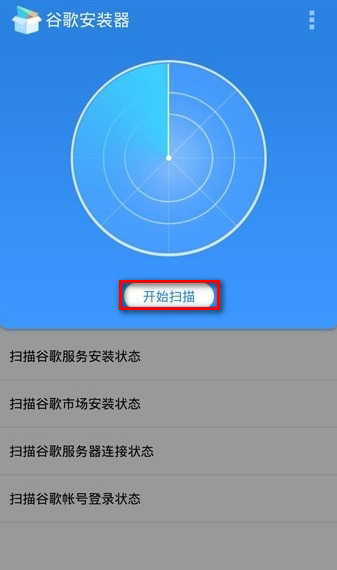
Калі ласка, звярніцеся да наступных рашэнняў, калі Google не ўдаецца адкрыць ▼
Спадзяюся, артыкул «Як зрабіць скрыншот поўнай вэб-старонкі ў Chrome? Спампуйце плагін запісу і рэдагавання экрана Nimbus», апублікаваны ў блогу Чэня Вэйляна ( https://www.chenweiliang.com/ ), будзе вам карысным.
Не саромейцеся падзяліцца спасылкай на гэты артыкул: https://www.chenweiliang.com/cwl-1015.html