
Каталог артыкулаў
Як кампанія ўваходзіць у Google Maps, каб кліенты маглі хутка знаходзіць інфармацыю "Мой бізнес"?
Мільёны малых і сярэдніх мікрабізнесу па ўсім свеце далучыліся да Google Maps, і кліенты штодня выкарыстоўваюць Google Maps, каб хутка знайсці інфармацыю пра бізнес.
Гэты артыкул з'яўляецца навучальным дапаможнікам, спецыяльна напісаным для вывучэння замежных дзелавых сяброў.
Паколькі Google выйшла з Кітая, прадпрыемствы ў мацерыковым Кітаі не могуць увайсці ў кампаніі Google Maps.
Што такое Google Maps?
Google Maps - гэта служба электронных карт, якую Google прадастаўляе свету.
- Карты Google утрымліваюць арыенціры, лініі, фігуры і іншую інфармацыю і забяспечваюць 3 віды праглядаў, такія як: вектарныя карты, спадарожнікавыя фатаграфіі і тапаграфічныя карты.
Яе роднасныя прадукты ўключаюць:
- Google Earth
- Google Moon
- Гугл Марс
- Google Star
- Google Ocean
Што такое Google Merchant?
Google My Business - гэта бясплатны, просты ў выкарыстанні тэхналагічны прадукт, які дазваляе прадпрыемствам і арганізацыям кіраваць прысутнасцю ў Інтэрнэце розных прадуктаў Google, у тым ліку Google Search і Google Maps.
Правяраючы і змяняючы інфармацыю аб вашай кампаніі, вы можаце дапамагчы сваім кліентам знайсці вашу кампанію і расказаць ім пра сваю гісторыю бізнесу і паслугі, якія адпавядаюць вашаму ладу жыцця.
Навошта дадаваць інфармацыю аб кампаніі ў анатацыі Google Maps?
Усё больш і больш карыстальнікаў шукаюць бізнес-інфармацыю ў інтэрнэце, таму вы павінны пераканацца, што яны могуць лёгка знайсці інфармацыю аб вашым мясцовым бізнесе праз Google.com і Google Maps.
- З дапамогай Google Places вы можаце стварыць выдатныя спісы кампаній за лічаныя хвіліны, і гэта бясплатна.
- Уладальнікі бізнесу могуць зарэгістраваць свой бізнес праз Google My Business і прадаставіць кантактную інфармацыю кампаніі, уключаючы нумар тэлефона, гадзіны працы, вэб-сайт, адрас і выяву.
Калі кліенты шукаюць вашу кампанію па назве або адрасе, вынікі пошуку з'явяцца справа ад Google My Business▼
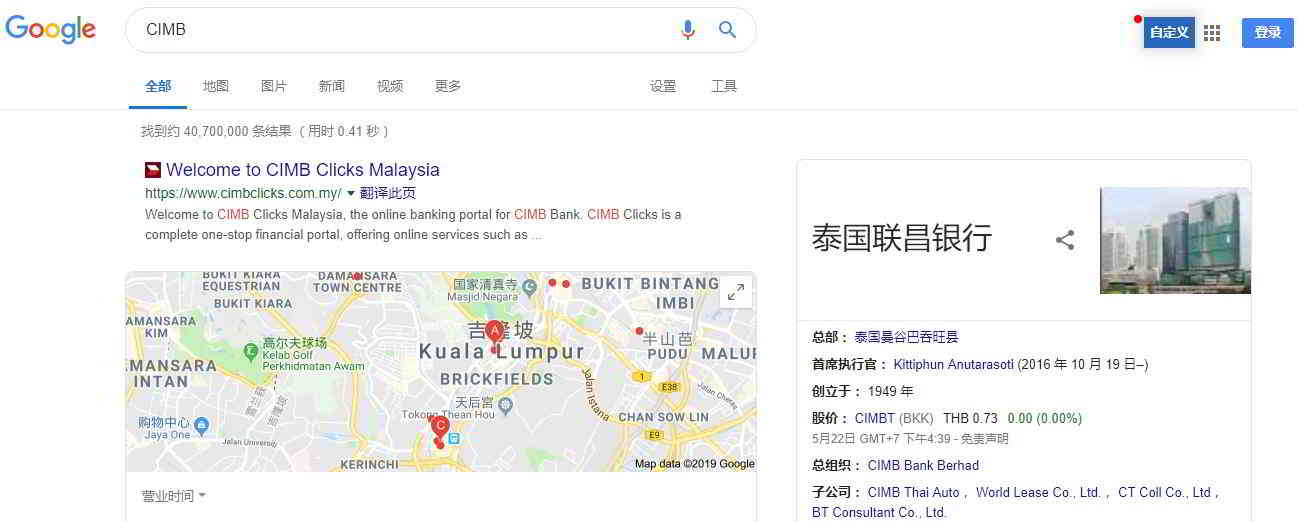
Гэта бясплатны інструмент інтэрнэт-маркетынгу , які можа прынесці вам большы прыбытак ад інтэрнэт-маркетынгу.
Кіруйце інфармацыяй аб вашай кампаніі
- Кіруйце тым, што бачаць карыстальнікі Google, калі яны шукаюць ваш бізнес або прадукты і паслугі, якія вы прапануеце.
- Прадпрыемствы, якія правяраюць інфармацыю пра карыстальнікаў з дапамогай Google My Business, у два разы часцей будуць лічыць спажыўцамі аўтарытэтнымі.
- Калі карыстальнікі знаходзяць вашу кампанію на Google Maps і Google Search, пераканайцеся, што яны могуць атрымаць доступ да такой інфармацыі, як ваш час працы, вэб-сайт і адрас.
Узаемадзейнічайце з кліентамі
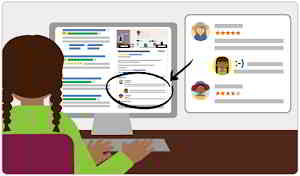
- Чытайце і адказвайце на водгукі карыстальнікаў, а таксама размяшчайце фатаграфіі, каб прадэманстраваць свой бізнес.
- Прадпрыемствы, якія дадаюць фота ў свой спіс, будуць больш зацікаўлены, чым прадпрыемствы, якія гэтага не робяць:
- На Google Maps на 42% больш запытаў праезду і на 35% больш клікаў па вэб-сайтах.
Зразумейце імідж вашай кампаніі і пашырыце сваю прысутнасць
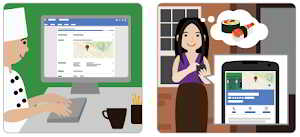
Глядзіце падрабязную інфармацыю аб тым, як людзі шукаюць ваш бізнес і адкуль яны прыходзяць.
- Вы таксама можаце бачыць іншую інфармацыю, напрыклад, колькі карыстальнікаў тэлефануюць непасрэдна з Google Search і Google Maps у выніках лакальнага пошукунумар тэлефона, звязацца з вашым бізнесам.
- Калі вы будзеце гатовыя, вы зможаце бесперашкодна ствараць разумныя кампаніі і адсочваць іх эфектыўнасць, каб распаўсюдзіць інфармацыю пра свой бізнес па ўсім свеце.
- Лёгка пачаць, выкарыстоўваць бясплатна.
ЯкГугл МСтварыць бізнес-інфармацыю на ap?
- Вы можаце дадаць свой бізнес-профіль у Google Maps, завёўшы ўліковы запіс Google My Business (GMB) і пацвердзіўшы, што вы валодаеце кампаніяй або працуеце ў ёй.
- Калі вы абнаўляеце інфармацыю пра свой бізнес праз Google My Business, ваш новы спіс з'явіцца на Google Maps, Google Search і Earth.
- Вашы кліенты і патэнцыйныя кліенты змогуць лёгка знайсці інфармацыю аб вашым бізнэсе, даведацца аб вашых паслугах і напісаць водгукі, якія дапамогуць развіць ваш бізнес і заваяваць давер.
Перайдзіце ў Google My Business зараз і зарэгіструйце свой спіс!
Старонкі прадаўцоў Google Maps адрозніваюцца на мабільных прыладах і камп'ютарах. Мы рэкамендуем выкарыстоўваць камп'ютар, каб адкрыць Google Chrome і выканаць дзеянні ў гэтым кіраўніцтве.
Крок 1: Увайдзіце ў свой уліковы запіс Google , выкарыстоўваючы адрас электроннай пошты Gmail ▼
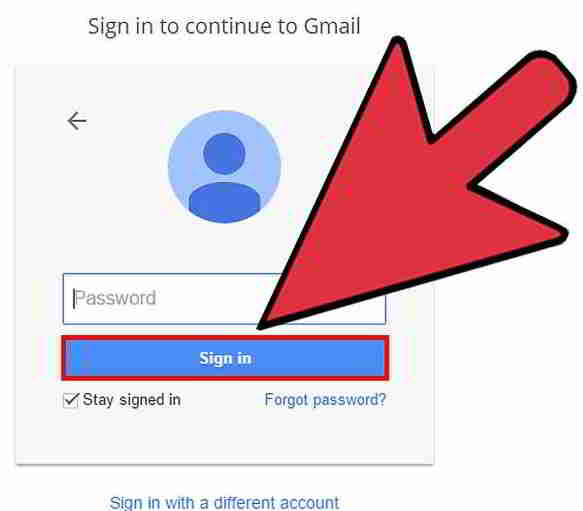
- Каб GMB працаваў, ваш уліковы запіс Google павінен быць звязаны з месцам, якое вы спрабуеце дадаць або кіраваць якім.
- Калі ў вас няма ўліковага запісу Google, звязанага з вашым бізнесам, стварыце яго.
- Гэты ўліковы запіс будзе звязаны з панэллю Google My Business, якую вы стварылі.
Калі ў вас няма ўліковага запісу Google:
- Націсніце «Увайсці» на галоўнай старонцы Google;
- Затым націсніце «Дадатковыя параметры»;
- Нарэшце націсніце «Стварыць уліковы запіс» іВыконвайце інструкцыі, каб стварыць уліковы запіс.
Крок 2: Перайдзіце ў Google Мой бізнес ▼
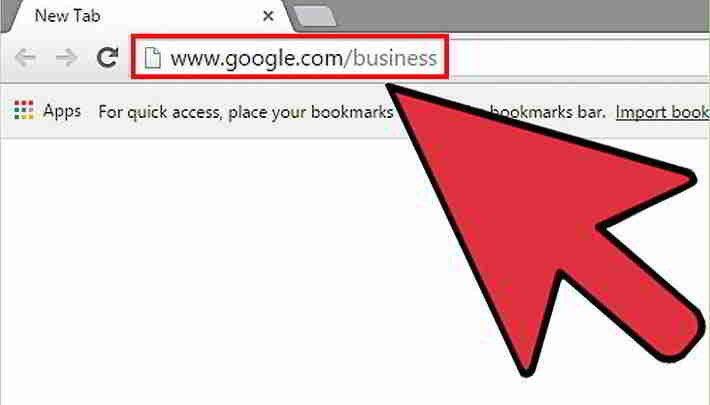
- Пстрыкніце зялёнае поле пасярэдзіне з надпісам «Пачаць зараз».
- Вядзенне бізнесу з Google дазваляе вам прадастаўляць кліентам падрабязную інфармацыю пра месцазнаходжанне вашага бізнесу, нумар тэлефона, гадзіны працы, фатаграфіі і паслугі.
- Гэта таксама дазваляе вашым кліентам даваць рэйтынгі і агляды вашага бізнесу і чытаць навіны, якія вы публікуеце.
Крок 3: Увядзіце назву і адрас вашай кампаніі ▼
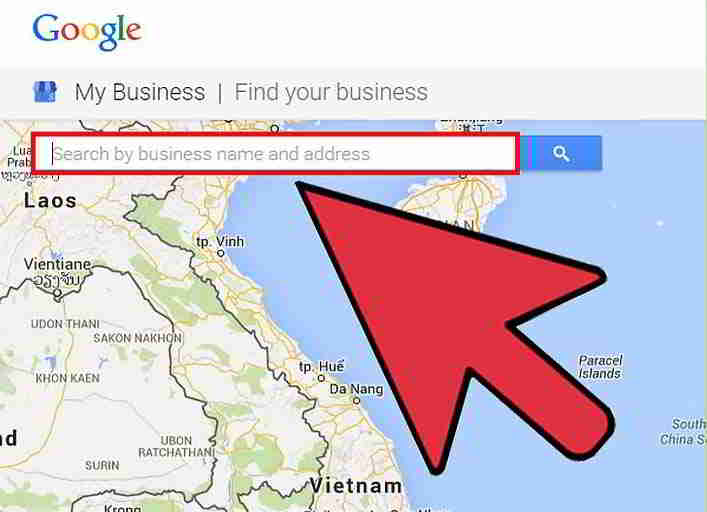
- Увядзіце назву і адрас сваёй кампаніі ў радок пошуку, каб знайсці вашу кампанію на Google Maps.
- Яшчэ раз праверце, ці адпавядаюць адрас і нумар тэлефона вашай кампаніі.
Крок 4: Націсніце сінюю гіперспасылку «Дадаць свой бізнес» ▼
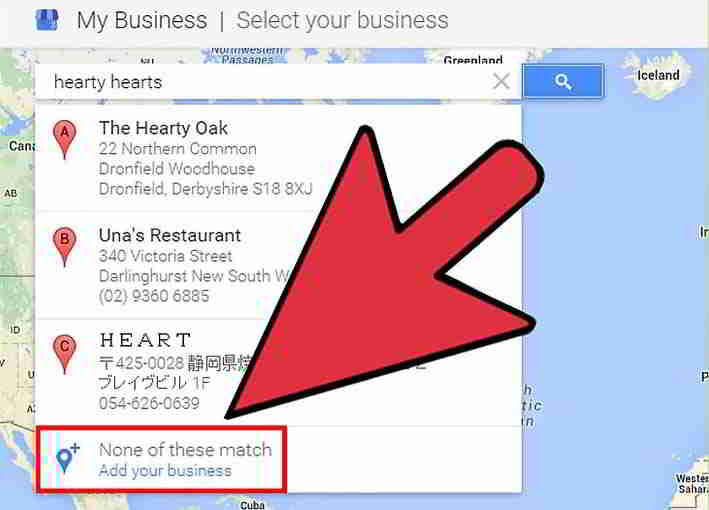
Гэты крок прымяняецца, калі ваш бізнес не адлюстроўваецца ў выніках пошуку "Знайсці свой бізнес".
- Калі ваш бізнес адсутнічае ў спісе Google, вам трэба будзе дадаць інфармацыю пра яго.
- Націсніце катэгорыю, да якой належыць ваш бізнес.Напрыклад, «адвакат».Гэтая катэгорыя важная для Google, каб ранжыраваць ваш спіс.
- Звярніце ўвагу, што Google прапануе некалькі катэгорый для вашага спісу, але лепш выбраць толькі адну катэгорыю.Выкарыстанне больш чым аднаго не дапаможа вам атрымаць рэйтынг.
Дакладна запоўніце звесткі аб сваім месцазнаходжанні:
- Гэта будзе ўключаць адрас кампаніі, нумар тэлефона і катэгорыю вашага бізнесу, напрыклад, "пякарня".
- Калі дастасавальна, не забудзьцеся паставіць галачку ў полі «Я прадастаўляю тавары і паслугі сваім кліентам у іх месцы».
- Затым увядзіце назву горада або паштовы індэкс вобласці, якую вы абслугоўваеце, і запоўніце вобласць, якую вы абслугоўваеце.
Крок 5: Пацвердзіце свой бізнес у Google Мой бізнес ▼
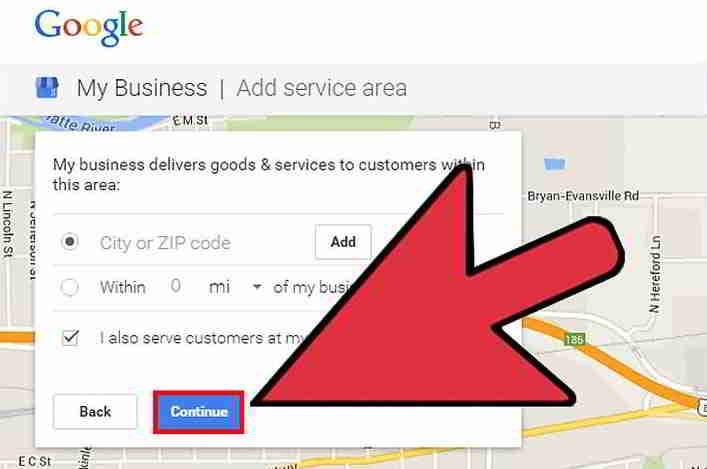
- Усталюйце сцяжок для пацверджання і націсніце Працягнуць.
- Гэты крок пацвярджае, што ў вас ёсць дазвол на даданне гэтай інфармацыі ў Google для выкарыстання ў вашым бізнэсе.
- Націск "Працягнуць" таксама азначае, што вы прымаеце ўмовы.
- З юрыдычнага пункту гледжання Google павінен пацвердзіць, што вы з'яўляецеся законным уладальнікам або ўпаўнаважаным супрацоўнікам кампаніі.
- Калі вы не ўпэўненыя, ці маеце вы дазвол на рэдагаванне інфармацыі аб сваёй кампаніі ў Google, пракансультуйцеся з уладальнікам або менеджэрам вашай кампаніі, перш чым працягнуць.
Крок 6: Націсніце «Патэлефануйце мне зараз» або «Праверыць па электроннай пошце» ▼
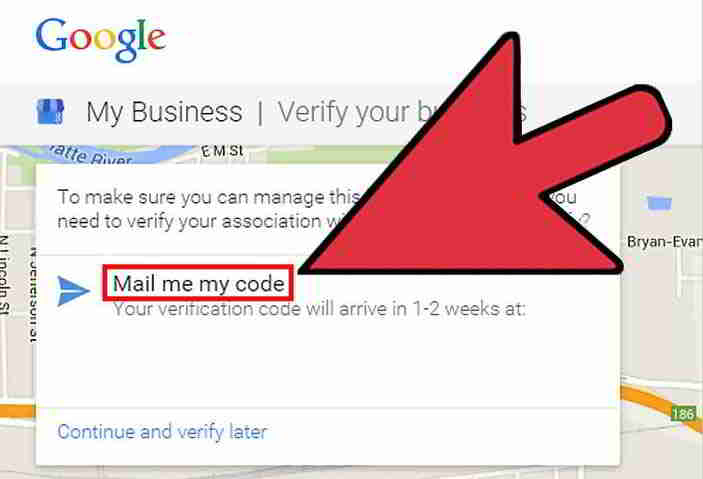
Google адправіць вам код, каб пацвердзіць, што вы з'яўляецеся законнай часткай кампаніі.
- Google можа патэлефанаваць або адправіць вам шасцізначны код.
- Існуюць розныя іншыя варыянты праверкі, напрыклад, быць уладальнікам вэб-сайта, зарэгістраваным у Search Console, або мець даменны адрас электроннай пошты, які адпавядае дамену ў спісе.
- Выбраць званок значна хутчэй, чым пацвердзіць сваю кампанію на Google Maps.
Калі вам патэлефануе Google, запішыце атрыманы код пацверджання.
- Калі вы вырашыце праверку па пошце, можа спатрэбіцца тыдзень ці два, перш чым ваша кампанія з'явіцца на Google Maps.
- Акрамя таго, кодам, якія яны дасылаюць, усяго 30 дзён.Пасля таго як вы атрымаеце код прадаўца, увядзіце яго на панэлі кіравання Google My Business.
Крок 7: Перад тым, як выйсці з панэлі кіравання Google Мой бізнес, дадайце гэтую старонку ў закладкі ▼
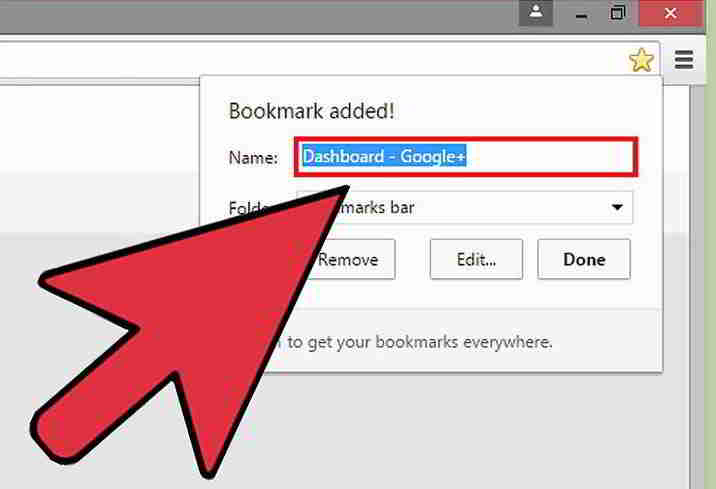
- Каб зноў атрымаць доступ да панэлі кіравання ў будучыні, увайдзіце зноў у свой уліковы запіс Google.
- Перайдзіце ў свае закладкі або перайдзіце на google.com/business, і вы аўтаматычна трапіце на прыборную панэль.
Крок 8: Націсніце на поле «Увесці код» уверсе панэлі кіравання «Google Мой бізнес» ▼
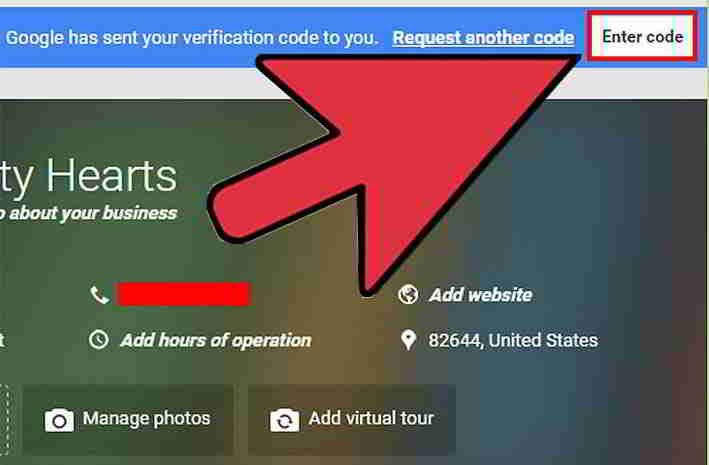
Поле «Увядзіце код» знаходзіцца ў выдзеленым сінім полі ў верхняй частцы старонкі.
Ён знаходзіцца непасрэдна ў правай частцы старонкі і кажа: «Google адправіў вам код спраўджання».
Увядзіце ў поле шасцізначны код спраўджання, які вы атрымалі ад Google, і націсніце «Адправіць».
Крок 9: Праглядзіце свой Google Мой Бізнес-цэнтр ▼
- Гэта кіраўніцтва дапаможа вам хутка азнаёміцца з платформай Google My Business.
- Веданне функцый гэтай платформы дазваляе максімальна павялічыць прысутнасць вашага бізнесу ў Google.
Падчас працы з Google Places заставайцеся ў сваім уліковым запісе Google.
- Уваход у іншы ўліковы запіс прывядзе да выхаду з My Business.
- Калі вы выпадкова пакінулі прыборную панэль, вярніцеся да закладкі або ўвядзіце google.com/business.
Крок 10: Адрэдагуйце інфармацыю пра свой бізнес ▼
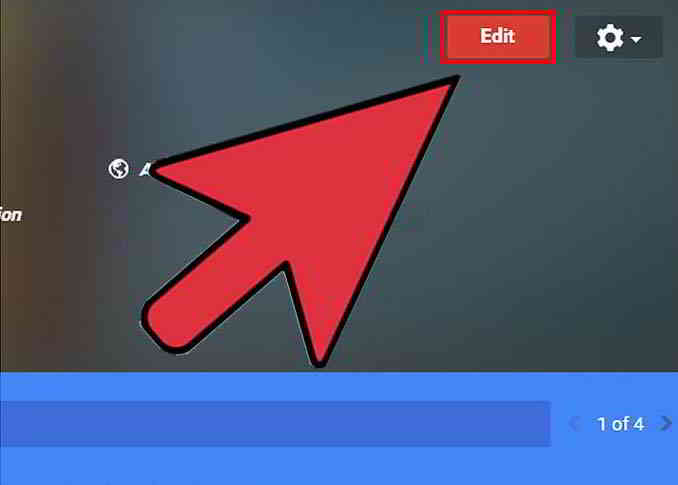
- У верхняй частцы прыборнай панэлі і справа ад назвы кампаніі націсніце чырвонае поле «Рэдагаваць».
- Адрэдагуйце інфармацыю аб вашай кампаніі, каб вашы кліенты маглі даведацца больш аб вашай кампаніі і ўбачыць фатаграфіі вашай кампаніі.
Дадаць фота профілю:
- Затым загрузіце іншыя высакаякасныя бізнес-фатаграфіі, дадайце гадзіны працы і напішыце профіль для вашага бізнесу.
- Выбірайце фатаграфіі з розумам і пераканайцеся, што яны падкрэсліваюць усе лепшыя часткі вашага бізнесу.
- Пераканайцеся, што фатаграфія прафесійная, і каб атрымаць ад яе больш карысці, вам варта аптымізаваць фатаграфію з метададзенымі з геатэгамі, якія паказваюць на сапраўднасць фатаграфіі.
Знайдзіце час, каб напісаць добра напісанае апісанне вашага бізнесу:
- Зрабіце добрае ўражанне на сваіх кліентаў і патэнцыйных кліентаў.
- Калі вы не ўпэўненыя ў сваіх навыках пісьма, папрасіце сябра або калегу, які можа дапамагчы вам праглядзець ваш тэкст перад публікацыяй у Google My Business.
Крок 11: Націсніце кнопку «РЭДАГАВАЦЬ», каб змяніць усю асноўную інфармацыю пра ваш бізнес ▼
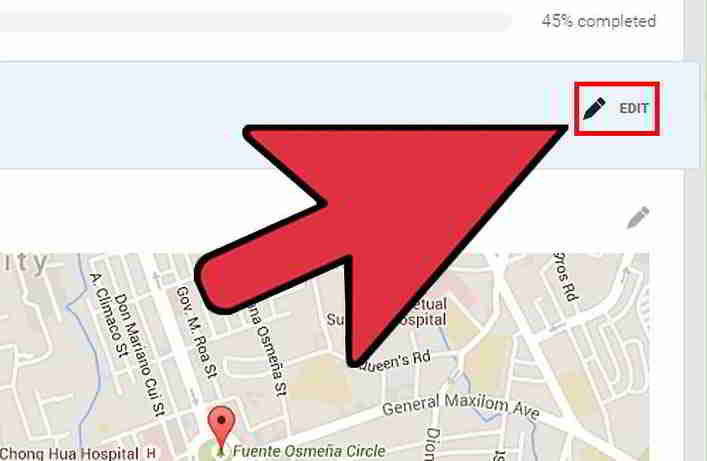
- Калі ваша кантактная інфармацыя зменіцца ў будучыні, перайдзіце на прыборную панэль Google My Business і абнавіце сваю інфармацыю.
- Звярніце ўвагу, што вы можаце зноў атрымаць доступ да My Business, увайшоўшы ў свой уліковы запіс Google і ўвёўшы google.com/business.
- Націсніце на свой бізнес, і вы трапіце на прыборную панэль.
Крок 12: Падзяліцеся ростам вашага бізнесу са сваімі кліентамі ▼
- Калі вы рэкламуеце падзею або даяце інфармацыю аб вашым бізнэсе сваім кліентам, выкарыстоўвайце функцыю Google My Business Posts.
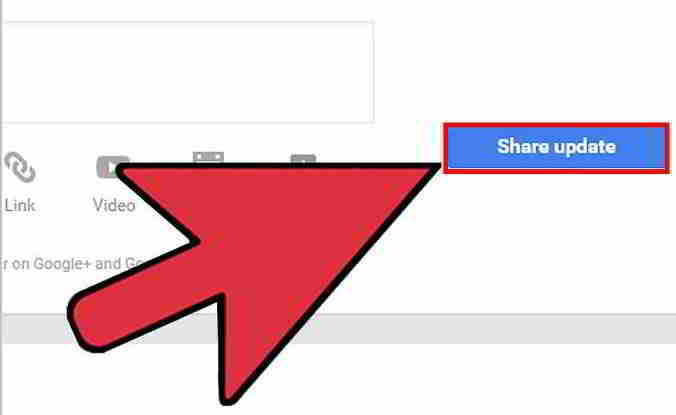
- На прыборнай панэлі дакраніцеся да значка "Паведамленні", а затым дакраніцеся да опцыі, каб падзяліцца абнаўленнем: тэкстам, фота, відэа, спасылкай ці нават падзеяй.
- Пасля выбару або ўводу абнаўлення націсніце сіняе поле «Апублікаваць», каб апублікаваць тое, што адбылося з вашым бізнесам.
Крок 13: Азнаёмцеся з іншымі функцыямі панэлі кіравання Google Мой бізнес ▼
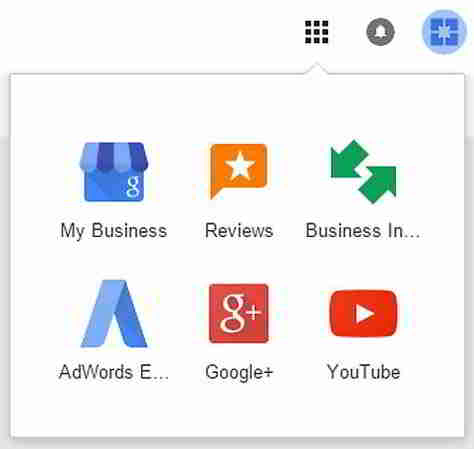
Інфармацыя, агляды і функцыі AdWords Express дапамагаюць вашаму бізнесу рэкламаваць, узаемадзейнічаць з кліентамі і пашыраць сваю прысутнасць у вашай дзелавой супольнасці.
Выкарыстоўвайце Google My Business на сваім тэлефоне
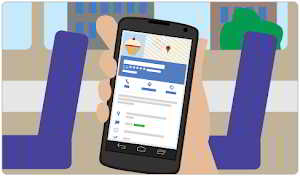
Любіце выкарыстоўваць яго на сваім тэлефоне?
Спампуйце бясплатную мабільную праграму Google My Business, каб атрымаць доступ да свайго ўліковага запісу і абнавіць інфармацыю пра сваю кампанію на хаду.
Вы можаце спампаваць гэтую праграму з Google Play Store або App Store .
Спампуйце і ўсталюйце Google My Business з крамы Google Play▼
Спампуйце і ўсталюйце Google My Business з Apple Store▼
Адрозненні паміж мабільнай і настольнай версіямі
З мабільнай праграмай Google My Business вы можаце кіраваць і рэдагаваць свае спісы ў Google.
Тым не менш, інфармацыя, якую вы атрымліваеце ў мабільным дадатку, можа адрознівацца ад інфармацыі ў настольнай версіі.
- Некаторыя функцыі даступныя толькі ў мабільным дадатку, напрыклад, магчымасць бачыць падпісчыкаў.
- Некаторыя функцыі зараз не падтрымліваюцца ў мабільнай версіі праграмы, напрыклад, выдаленне спісаў і перадача права ўласнасці.
- У цяперашні час групы месцазнаходжанняў таксама недаступныя ў мабільным дадатку.
Што мне рабіць, калі Карты Google нельга адкрыць на мабільным тэлефоне/камп'ютары?
Калі вы не можаце атрымаць доступ да Google Maps на тэлефоне/камп'ютары, азнаёмцеся з наступнымі рашэннямі для тых, хто не адкрываецца ў Google Maps ▼
Спадзяюся, артыкул «Як зарэгістраваць інфармацыю пра прадаўца на Google Maps? Як дадаць этыкеткі прадаўца на Google Maps», апублікаваны ў блогу Чэнь Вэйляна ( https://www.chenweiliang.com/ ), будзе вам карысным.
Не саромейцеся падзяліцца спасылкай на гэты артыкул: https://www.chenweiliang.com/cwl-1044.html