
Каталог артыкулаў
- KeePassяк выкарыстоўваць?Налады ўстаноўкі моўнага пакета для кітайскай і зялёнай версіі
- Як карыстацца Android Keepass2Android Падручнік па аўтаматычнай сінхранізацыі, запаўненню пароля
- Як зрабіць рэзервовую копію базы дадзеных KeePass?Пароль сінхранізацыі Nut Cloud WebDAV
- Як сінхранізаваць мабільны тэлефон KeePass?Падручнікі для Android і iOS
- Як KeePass сінхранізуе паролі базы дадзеных?Аўтаматычная сінхранізацыя праз Nut Cloud
- Рэкамендацыі па часта выкарыстоўваным плагінам KeePass: увядзенне ў выкарыстанне простых у выкарыстанні плагінаў KeePass
- Убудова KeePass KPEnhancedEntryView: Палепшаны прагляд запісаў
- Як выкарыстоўваць убудову KeePassHttp+chromeIPass для аўтазапаўнення?
- Убудова Keepass WebAutoType аўтаматычна запаўняе форму на аснове глабальнага URL
- Убудова Keepass AutoTypeSearch: глабальны запіс аўтаматычнага ўводу не адпавядае ўсплываючаму акну пошуку
- Як выкарыстоўваць убудову KeePass Quick Unlock KeePassQuickUnlock?
- Як выкарыстоўваць убудову KeeTrayTOTP? 2-этапная праверка бяспекі 1-разовая ўстаноўка пароля
- Як KeePass замяняе імя карыстальніка і пароль спасылкай?
- Як сінхранізаваць KeePassX на Mac?Спампуйце і ўсталюйце кітайскую версію падручніка
- Убудова Keepass2Android: KeyboardSwap аўтаматычна пераключае клавіятуры без Root
- Убудова KeePass Windows Hello для разблакоўкі адбіткаў пальцаў: WinHelloUnlock
- Вырашэнне канфліктаў сінхранізацыі WebDAV, выкліканых KeePass2Android: кіраўніцтва па выпраўленні памылкі HTTP 409 адным пстрычкай мышы
Усім інтэрнэт-маркетолагам часта трэба рэгістравацца на шматлікіх вэб-сайтах і ў праграмах. Выкарыстанне аднаго і таго ж акаўнта і пароля стварае вельмі высокую рызыку...
Што мне рабіць, калі я выкарыстоўваю іншы ўліковы запіс і пароль, і іх лёгка забыць?
- Рашэнне заключаецца ў выкарыстанні надзейнага, бяспечнага кіравання паролямі软件.
- дляПрасоўванне ў інтэрнэцеДля пачаткоўцаў KeePass вельмі складаны ў выкарыстанні, а афіцыйны файл даведкі на англійскай мове, таму людзям з дрэннай англійскай мовай цяжка навучыцца карыстацца KeePass.
У падручніках па кітайскай мове KeePass, знойдзеных у Інтэрнэце, усё яшчэ шмат недахопаў.
- Калі вы прачытаеце онлайн-падручнікі, а потым паспрабуеце Keepass, 90% з вас адмовяцца...
- Пасля прачытання гэтага падручніка 80% вашай будучыні вы больш не будзеце выкарыстоўваць ніякае іншае праграмнае забеспячэнне для кіравання паролямі.
Што такое KeePass?
- KeePass - гэта бясплатнае праграмнае забеспячэнне для кіравання паролямі з адкрытым зыходным кодам.
- Праграмнае забеспячэнне KeePass падобна на сейф, які можа надзейна захоўваць паролі вашых уліковых запісаў.
- KeePass з'яўляецца магутным, бясплатным і адкрытым зыходным кодам, і мае моцную маштабаванасць плагіна.
- Спампуйце і выкарыстоўвайце афіцыйна зацверджаныя праграмы KeePass і ўбудовы 3-х асоб, якія не зацверджаны афіцыйна або маюць рызыку бяспекі.
- У тым ліку ўсе віды спрошчаных версій, мадыфікаваных версій, палепшаных версій, усталёўкі ў адзін клік і г.д.
Заўвага:
- Усе спасылкі для загрузкі ў гэтым артыкуле ўзяты з афіцыйнага сайта KeePass (выключэнні будуць адзначаны).
Гэты падручнік прызначаны толькі для платформаў Windows:
- Гэты артыкул прысвечаны канфігурацыі і выкарыстанні KeePass (Windows), спецыяльным навыкам выкарыстання і мерам засцярогі.
Ці бяспечны Keepass?
Самыя важныя перавагі Keepass:
- Шыфраванне Keepass і алгарытмы шыфравання знаходзяцца ў авангардзе праграмнага забеспячэння для кіравання паролямі (да гэтага часу не выяўлялі ніякіх рызык бяспекі).
- Вашы даныя цалкам у вашых руках, і ніякая канфідэнцыяльная інфармацыя не давяраецца староннім пастаўшчыкам паслуг.
Навошта выкарыстоўваць KeePass?
Якія перавагі KeePass у параўнанні з аналагічным праграмным забеспячэннем для кіравання паролямі?
- Самая вялікая перавага Keepass:Вядома, гэта цалкам бясплатна і з адкрытым зыходным кодам.
- Найбольш практычныя перавагі Keepass:У будучыні вы можаце не ўводзіць пароль уліковага запісу ўручную.
- Самая моцная перавага Keepass:Гэта праграмнае забеспячэнне з адкрытым зыходным кодам з мноствам выдатных старонніх убудоў з адкрытым зыходным кодам.
- Нават калі аднойчы распрацоўшчык не абновіцца, абавязкова знойдуцца іншыя распрацоўшчыкі, якія возьмуць на сябе.
Малюнак каштуе тысячы слоў, адчуйце моц двухканальнага аўтаматычнага ўводу KeePass зараз ▼
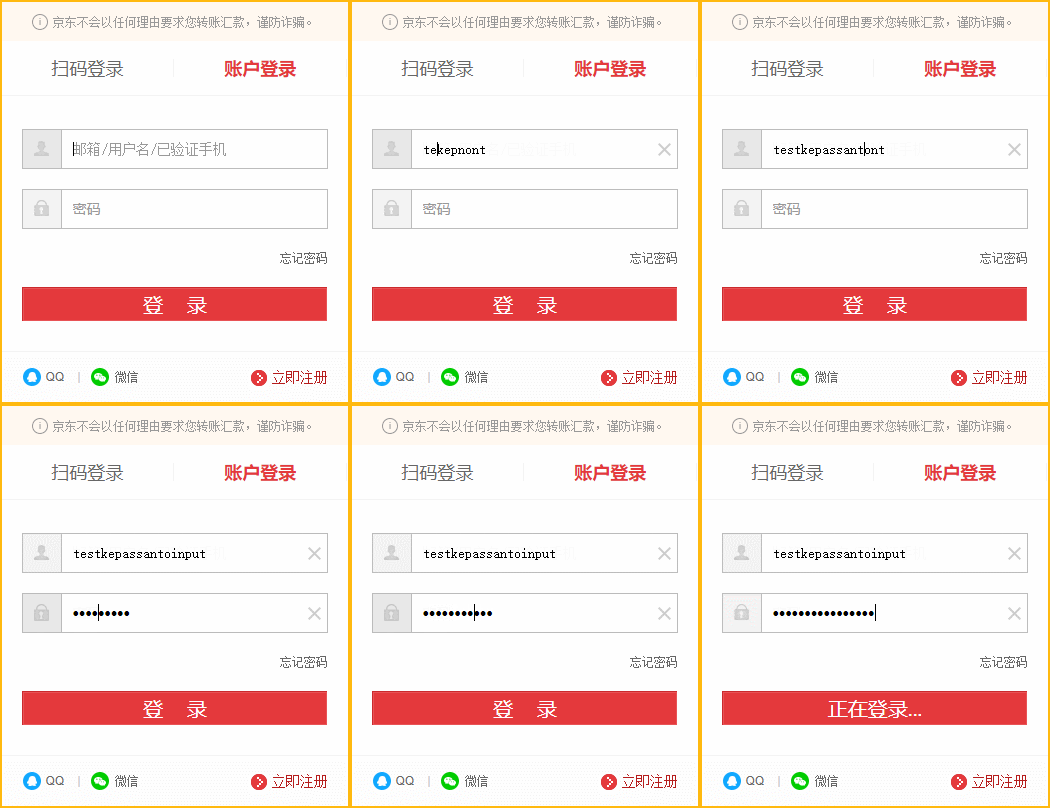
- Парады:Метад уводу павінен быць на англійскай мове, кітайскі не можа быць уведзены
Што можа дасягнуць гэты падручнік?
- Дазваляе зэканоміць мінімум 90% вучэбнага часу;
- Дазвольце вам асвоіць асноўныя навыкі выкарыстання Keepass на працягу 3 гадзін;
- Вывучыце навыкі на працягу ўсяго жыцця з меншымі намаганнямі.
Спампаваць KeePass
Ніжэй прыведзены афіцыйны адрас загрузкі KeePass:
- KeePass (усталёўшчык Windows):спасылка для загрузкі
- KeePass (зялёнае партатыўнае выданне для Windows):спасылка для загрузкі
- Моўны пакет KeePass для кітайскай спрошчанай кітайскай мовы:спасылка для загрузкі
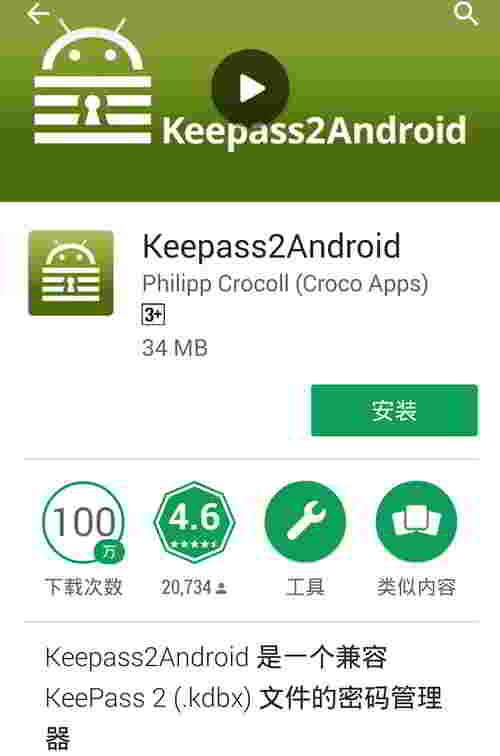
Рэкамендавана для карыстальнікаў Android : Keepass2Android ▼
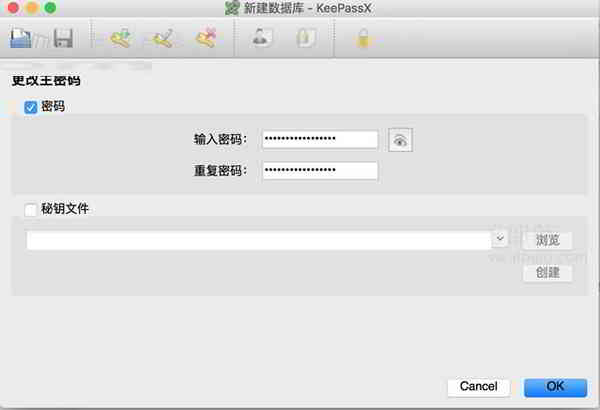
Карыстальнікам MacBook рэкамендуецца выкарыстоўваць KeePassX ▼
Як выкарыстоўваць KeePass для Windows
Усталюйце і запусціце Keepass.
- Афіцыйная версія даступная на спрошчанай кітайскай мове.
XNUMX. Як усталяваць кітайскі моўны пакет KeePass
- Пры ўсталёўцы Keepass па змаўчанні выкарыстоўваецца англійская мова, выбар кітайскай мовы адсутнічае;
- Націсніце [Прагляд] → [Змяніць мову] у галоўным інтэрфейсе;
- Націсніце [Адкрыць тэчку], каб адкрыць папку ўстаноўкі мовы Keepass;
- Распакуйце спампаваны пакет сціску кітайскай мовы, скапіруйце і ўстаўце распакаваны файл у тэчку, адкрытую на этапе 3;
- Паўтарыце крок 2, затым выберыце [Chinese_Simplified] і націсніце [Так] ва ўсплываючым акне, каб перазапусціць Keepass.
Па-другое, метад ўстаноўкі плагіна KeePass
- Убудова KeePass - гэта як аксэсуар для сейфа, які пашырае функцыянальнасць сейфа.
- У галоўным інтэрфейсе keepaass націсніце [Інструменты] → [Дыспетчар убудоў] → [Адкрыць тэчку];
- Калі ласка, спачатку распакуйце zip-архіў.
- Затым скапіруйце і ўстаўце файл з суфіксам .plgx у папку, адкрытую на этапе 1;
XNUMX. Сінхранізацыя і шыфраванне базы дадзеных
Калі вы карыстаецеся Windows 10, рэкамендуецца захоўваць базу дадзеных KeePass непасрэдна ў тэчцы OneDrive.
Паколькі OneDrive інтэграваны ў Правадыр файлаў Windows, а вэб-версія OneDrive падтрымлівае гісторыю версій файла, нават калі няправільная аперацыя або файл выпадкова выдалены, яго можна атрымаць праз гісторыю.
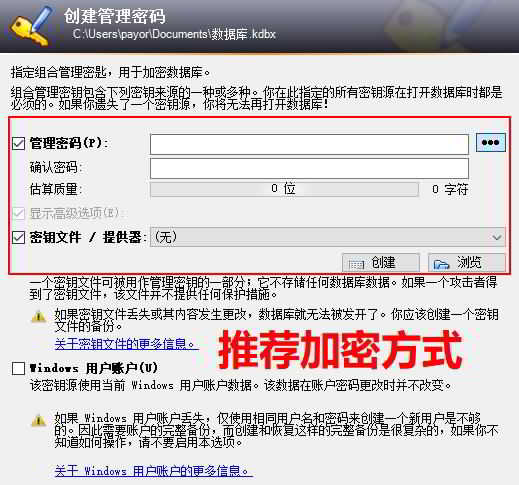
Пры стварэнні базы дадзеных Keepass прапануе 3 метады шыфравання, якія можна выкарыстоўваць у любой камбінацыі:
- 管理 密码
- ключавы файл/правайдэр
- Уліковы запіс карыстальніка Windows
Гэта азначае, што ў агульнай складанасці можна камбінаваць 8 метадаў шыфравання.
Таму для агульнай бяспекі, прастаты выкарыстання, кросплатформеннасці і іншых фактараў некаторыя людзі рэкамендуюць выкарыстоўваць шыфраванне [пароль адміністратара] + [файл ключа/правайдэр].
Там, дзе [файл ключа/правайдэр] можа выкарыстоўваць любы тып файла (малюнак, дакумент, аўдыя, відэа і г.д.), ён выкарыстоўвае SHA-256 для хэшавання файла ключа і генерацыі 32 байтаў у якасці ключа, таму, калі ласка, не выпадкова змяніць ключавы файл (перайменаванне не ўплывае).
- Заўвага: калі [Key File/Provider] страчаны, база дадзеных пароляў KeePass не можа быць адкрыта.
- Калі адміністрацыйны пароль (галоўны пароль) дастаткова надзейны, файл ключа можа не выкарыстоўвацца.
Цікавыя месцы:
Вы можаце выкарыстоўваць сямейныя фатаграфіі, любімыя песні, неапісальныя відэа ў якасці ключавых дакументаў, і хто б мог здагадацца?
- (Выкарыстанне вялікага файла памерам больш за 100 Мб у якасці файла ключа значна паўплывае на хуткасць разблакіроўкі).
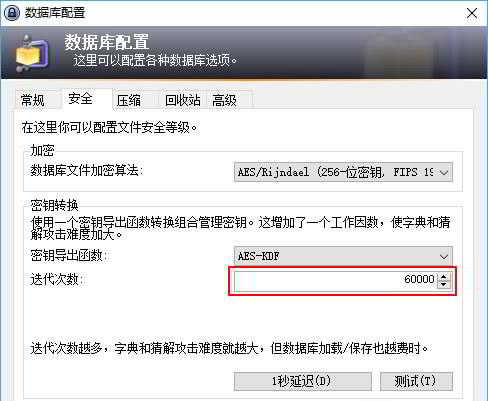
- [Колькасць ітэрацый] існуе на ўкладцы [Бяспека] канфігурацыі базы дадзеных.
- Чым большы лік, тым цяжэй зрабіць грубую сілу, але тым больш часу патрабуецца, каб адкрыць базу дадзеных кожны раз.
Значэнне па змаўчанні 60000:
- Хтосьці ўсталяваў яго на 2 на Keepass500000Android (версія Android) на 5~6 секунд.
Малюнак ніжэй прызначаны толькі для даведкі ▼
Чатыры, аўтаматычны ўвод і двухканальны аўтаматычны ўвод блытаніны
Як вынікае з назвы, аўтаматычны ўвод выкарыстоўвае праграмнае забеспячэнне для імітацыі націсканняў клавіш, а не ручной увод.
Звярніце ўвагу, што калі мэтавае прыкладанне працуе з правамі адміністратара, KeePass таксама павінен працаваць з правамі адміністратара, каб выкарыстоўваць аўтаматычны ўваход у гэтым дадатку.
Звычайна, каб выкарыстоўваць аўтаматычны ўвод у гэтай праграме, калі вы адкрываеце праграму, у якой з'яўляецца ўсплывальнае папярэджанне Кантролю ўліковых запісаў (UAC), вам трэба пстрыкнуць правай кнопкай мышы значок KeePass на працоўным стале і выбраць «Запуск ад імя адміністратара».
Стандартная глабальная гарачая клавіша для аўтаматычнага ўводу - [Ctrl + Shift + A].
Двухканальны аўтаматычны ўвод блытаніны вельмі просты, канкрэтны эфект паказаны на малюнку ніжэй ▼
- Парады:Метад уводу павінен быць на англійскай мове, кітайскі не можа быць уведзены
Прынцып працы просты і зразумелы:
- Уведзеныя сімвалы выпадковым чынам дзеляцца на дзве часткі, а затым капіююцца і ўстаўляюцца з дапамогай эмуляваных кнопак.
- Рэжым змешанага ўводу (ключ мадэлявання + капіраванне і ўстаўка 2 спосабамі).
- Такім чынам, адзін кейлоггер або праграмнае забеспячэнне для маніторынгу буфера абмену не можа скрасці ўсё поле ўводу.
Гэтая функцыя не ўключана па змаўчанні, таму што некаторыя палі праграмнага забеспячэння не перамяшчаюць курсор і не падтрымліваюць аперацыі ўстаўкі (кансольныя праграмы, гульні і г.д.).
Пры даданні або рэдагаванні запісаў вы павінны націснуць [Аўтаматычны ўвод] і выбраць [Двухканальны аўтаматычны ўвод.
Гэта, несумненна, павялічыць кошт звычайных карыстальнікаў:
- Уключэнне двухканальнага аўтаматычнага ўводу для абфускацыі запісу патрабуе дадатковых 3 націсканняў.
- Для карыстальнікаў з сотнямі пароляў гэта, безумоўна, вялікая цяжкасць.
Вось хуткае і простае рашэнне.
Аўтаматычна ўводзіць правілы супастаўлення:
- Калі націснута глабальная гарачая клавіша аўтаматычнага ўводу, KeePass будзе шукаць у базе дадзеных адпаведны запіс на аснове загалоўка актыўнага ў дадзены момант акна;
- Запіс будзе супадаць, калі загаловак актыўнага акна змяшчае загаловак або URL запісу.
XNUMX. Keepass выкарыстоўвае фіксаваныя налады
Гэта асаблівая тэхналогія, якая дазваляе вам выкарыстоўваць фіксаваныя налады прыкладання кожны раз, калі вы адкрываеце Keepass, гэтак жа, як перазагрузка кампутара ў інтэрнэт-кавярні для аўтаматычнага аднаўлення налад.
Паколькі пароль Keepass блакуе базу дадзеных, а не галоўную праграму, кожны можа ўвайсці ў праграму Keepass і змяніць налады прыкладання, калі кампутар разблакіраваны.
Гэты метад у асноўным выкарыстоўваецца для вырашэння наступных 2 сітуацый:
- 1) Хтосьці іншы змяніў налады параметраў Keepass...
- 2) Людзі са схаванымі матывамі, калі вы не звяртаеце ўвагі, забываюць заблакіраваць або пакідаюць кампутар на паўдарозе, хутка экспартуюць усе дадзеныя ...
Такім чынам, рэкамендуецца выпрацаваць добрую звычку блакаваць кампутар (клавіша Win + L), але дастаткова займацца з маленькімі мядзведзікамі дома.
Keepass выкарыстоўвае фіксаваныя наладыМетад канфігурацыі:
1) Адкрыйце Keepass [Інструменты] → [Параметры]
2) Усталюйце неабходныя налады → [ОК]
3) Адкрыйце Правадыр файлаў Windows, пстрыкніце ўкладку [Прагляд], а затым выберыце [Схаваныя элементы].
4) Адкрыйце тэчку C:Users(用户)User NameAppDataRoamingKeePass ▼
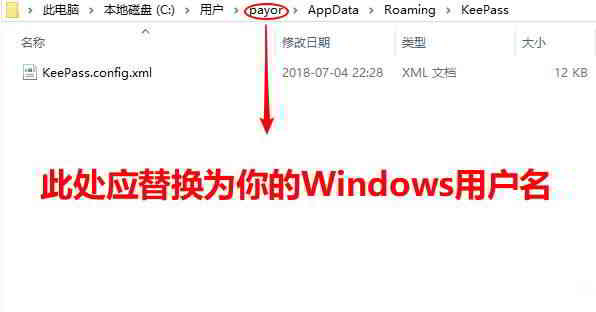
5) Змесціце тэчку ў KeePass.config.xml, перайменаваны ў KeePass.config.enforced.xml
6) Выражыце і ўстаўце яго ў тэчку C:Program Files (x86)KeePass Password Safe 2 вы можаце ▼
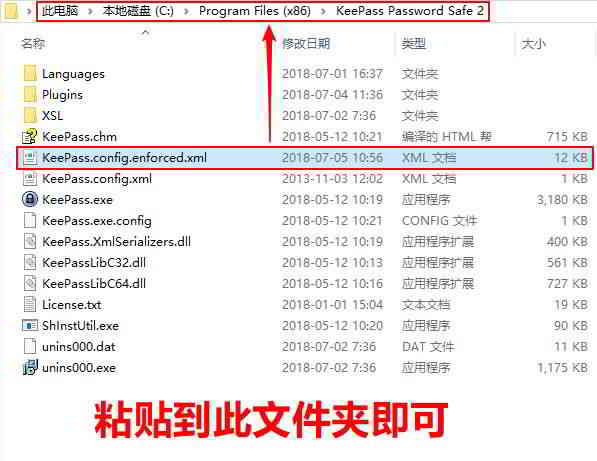
7) Каб адмяніць, выдаліць KeePass.config.enforced.xml файл.
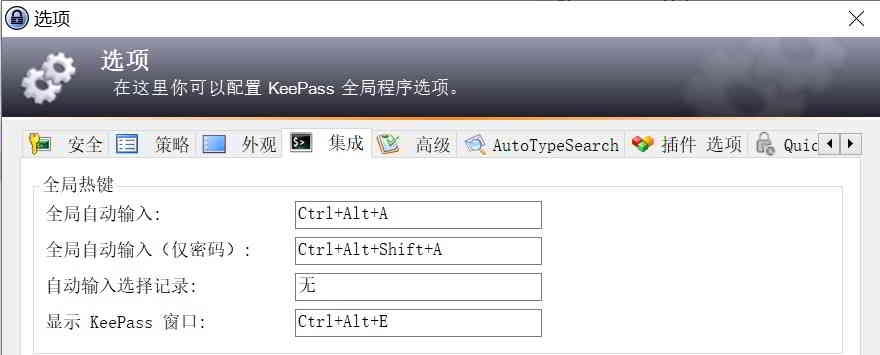
глабальная гарачая клавіша
Усталюйце глабальную гарачую клавішу для хуткага адкрыцця акна праграмы KeePass.
Націсніце [Інструменты]→[Параметры]→[Інтэграцыя]→[Глабальныя гарачыя клавішы]▼
Аднаразовы TAN验证 码
TAN (нумар аўтэнтыфікацыі транзакцыі): аднаразовы код пацверджання.
- Як правіла, калі вэб-сайт уключае XNUMX-этапную праверку, прадастаўляецца некалькі рэзервовых кодаў праверкі (TAN).
- Замежныя сайты, якія прадастаўляюць TAN: Google, Evernote, Dropbox і г.д.
- Сайты, якія прадастаўляюць TAN у Кітаі: ёсць Xiaomi, 163 паштовыя скрыні і г.д.
Кожны TAN у Keepass будзе пазначаны знакам ╳ і тэрмінам прыдатнасці пасля выкарыстання, што вельмі практычна.
Паколькі назву запісу TAN нельга наладзіць, каб пазбегнуць блытаніны, рэкамендуецца стварыць асобную групу для запісу TAN кожнага ўліковага запісу.
Як дадаць TAN?
Пры даданні TAN выберыце [Серыйны нумар бесперапынны, пачынаючы з]▼
- Каб стварыць кожны TAN, існуе серыйны нумар для ідэнтыфікацыі і выкарыстання.
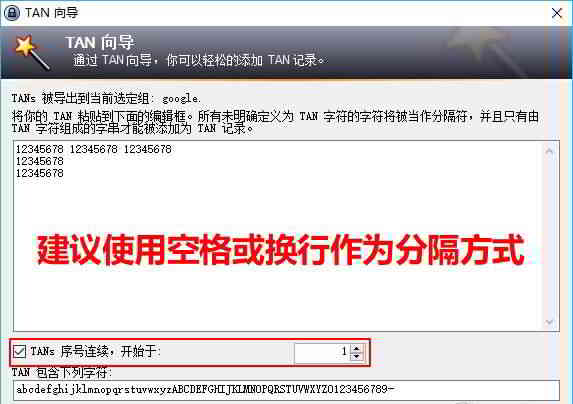
KeePass дадае метад TAN:
- Стварыце новую групу (рэкамендуецца) → націсніце Група → [Інструменты] → [Майстар TAN].
- З дапамогай майстра TAN вы можаце лёгка дадаваць запісы TAN.
Як экспартаваць дадзеныя RoboForm у KeePass?
Паколькі мабільная версія RoboForm больш не з'яўляецца бясплатнай, многія спецыялісты па электроннай камерцыі вырашылі перайсці на KeePass для кіравання сваімі паролямі.
Такім чынам, Чэнь Вэйлян коратка апісвае метад экспарту дадзеных RoboForm 7 і 8 і імпарту іх у менеджар пароляў KeePass.
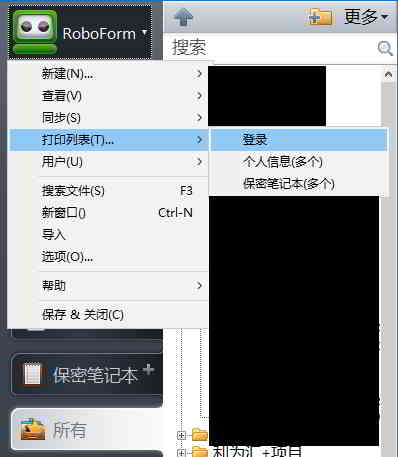
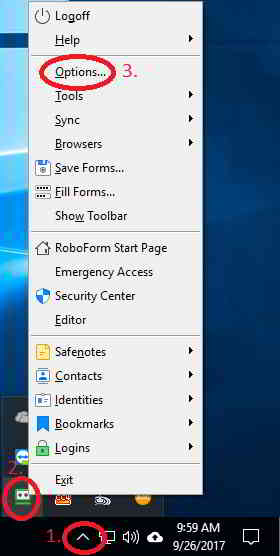
2) RoboForm8 экспартаваць файл CSV ў менеджэр KeePass ▼
Гэта канец гэтага артыкула, ёсць яшчэ падручнікі па KeePass, сачыце за абнаўленнямі!
Спадзяюся, артыкул «Як карыстацца KeePass? Усталёўка і налада моўнага пакета спрошчанай кітайскай зялёнай версіі», апублікаваны ў блогу Чэнь Вэйляна ( https://www.chenweiliang.com/ ), будзе вам карысным.
Не саромейцеся падзяліцца спасылкай на гэты артыкул: https://www.chenweiliang.com/cwl-1356.html
Я сапраўды рэкамендую яго!
Гэта так падрабязна і дакладна!
Калі я нешта не разумею, я прыйду і пашукаю адказ, дзякуй
Вялікі дзякуй за вашу падтрымку і падтрымку!Я рады, што вам спадабаўся мой артыкул, і вы палічылі, што ён добра падрабязны.
Калі ў вас ёсць якія-небудзь пытанні ці патрэбны дадатковыя адказы, вы можаце звярнуцца да мяне ў любы час, і я зраблю ўсё магчымае, каб дапамагчы вам вырашыць вашыя сумневы.
Яшчэ раз дзякуй за ваш каментар!