
Каталог артыкулаў
Апошні раз мой сайт узламалі некалькі гадоў таму (забыўся, які).
- Нядаўна (2020 жніўня 8 г.) сервер вэб-сайта быў узламаны і падроблены хакерамі з Інданезіі, магчыма, выкарыстанне недасканалагаVestaCP 。
- Вырашыць праблему ўзлому - гэта прамая пераўсталёўкаCentOS 7 АС і змяніць наУсталюйце панэль кіравання CWP, затым аднавіце рэзервовую копію вэб-сайта.
Можна заўважыць, што вельмі важна наладзіць рэгулярнае аўтаматычнае рэзервовае капіраванне, каб пасля ўзлому сайт мог хутка аднавіць папярэдні добры стан.
Зараз давайце паглядзім, як наладзіць аўтаматычнае рэзервовае капіраванне па раскладзе ў панэлі кіравання CWP .
⌛️ Як наладзіць аўтаматычнае рэзервовае капіраванне па раскладзе ў панэлі кіравання CWP?
Новы модуль рэзервовага капіявання панэлі кіравання CWP быў старанна распрацаваны, каб вы маглі ствараць рэзервовыя копіі ўліковага запісу вашага сервера праз розныя пратаколы.
Асноўныя магчымасці гэтага модуля рэзервовага капіявання:
- Падключайцеся да розных тыпаў пратаколаў (лакальны, FTP і SSH).
- Захоўвайце некалькі канфігурацый рэзервовага капіявання адначасова.
- Зрабіце рэзервовыя копіі (FTP, CRON,MYSQL, электронная пошта, DNS, SSl, хатні каталог і г.д.).
- Вы можаце аднавіць розныя ўліковыя запісы адначасова.
Даведайцеся аб гэтым новым модулі ў 3 простых кроку:
- наладзіць рэзервовае капіраванне
- 恢复 备份
- Іншая канфігурацыя
📤 Як CWP наладжвае рэзервовыя копіі?
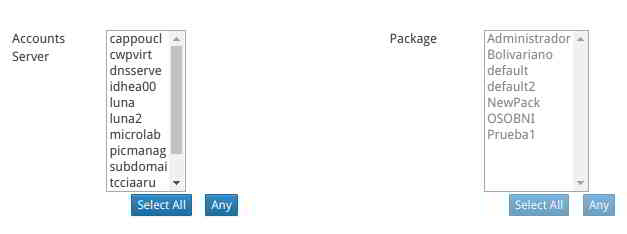
Крок 1: Выберыце карыстальніка або праграмны пакет , для якога вы хочаце ўключыць рэзервовае капіраванне.
Абярыце ўкладку « Налады рэзервовага капіявання » → Абярыце ўкладку « Сервер уліковых запісаў » → Абярыце карыстальніка або праграмны пакет, для якога вы хочаце ўключыць рэзервовае капіраванне ▼
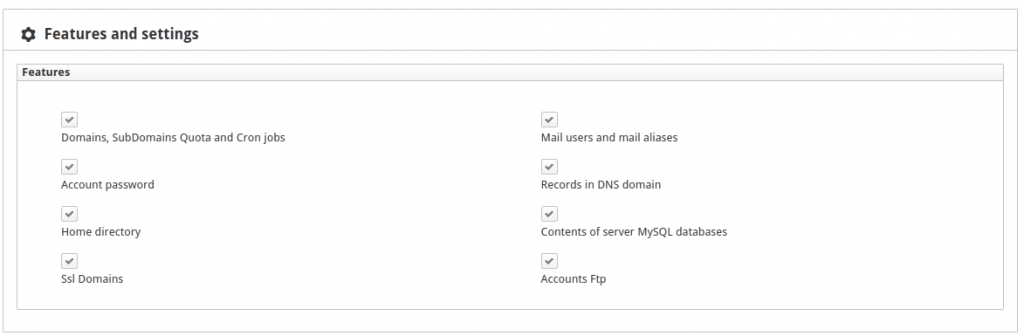
Крок 2: Абярыце ўкладку « Функцыі і налады ».
Вы можаце знайсці ў функцыі налады рэзервовага капіравання:
Імя дамена, паддамен, заданне Cron, пароль уліковага запісу, хатні каталог, запісы DNS у дамене, карыстальнікі электроннай пошты і псеўданімы электроннай пошты, база дадзеных MySQL сервера кантэнту і г.д. ▼

Заўвага:
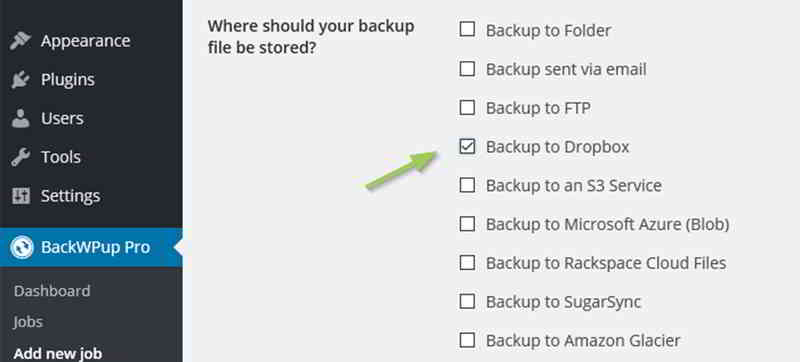
Праверыў некалькі рэзервовых копій, адкрыў файл рэзервовай копіі для прагляду і выявіў, што панэль кіравання CWP не змагла зрабіць рэзервовую копію базы дадзеных MySQL.
Таму рэкамендуецца выкарыстоўваць плагін рэзервовага капіявання BackWPup для WordPress і наладжваць аўтаматычнае рэзервовае капіраванне базы дадзеных MySQL па раскладзе.
Крок 3: Выберыце месца для рэзервовага капіявання
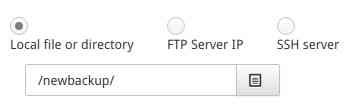
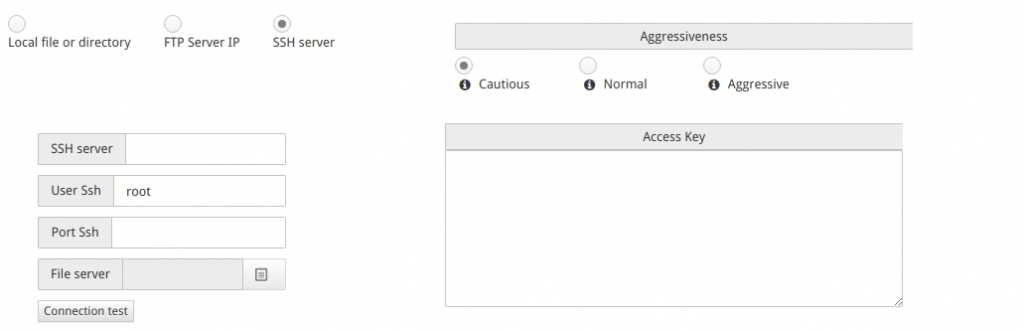
Абярыце ўкладку « Прызначэнне рэзервовага капіявання » → абярыце ўкладку « Прызначэнне ». Ёсць тры месцы прызначэння рэзервовага капіявання на выбар:
- лакальны файл або каталог
- FTP сервер IP
- Сервер SSH
Лакальны файл або каталог ▼
IP-адрас FTP-сервера ▼

Сервер SSH ▼
Крок 4: Абярыце ўкладку «Узровень рэзервовага капіявання» ▼
- Параметр інкрыментнага рэзервовага капіравання (несціснутага).
- Параметры сціснутага рэзервовага капіявання
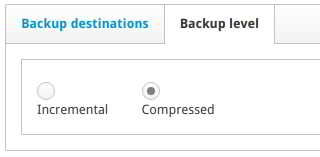
Крок 5: Абярыце ўкладку « Частата і выкананне ».
Графік выканання:
- Штодзённыя рэзервовыя копіі захоўваюцца.
- Штотыднёвыя рэзервовыя копіі захоўваюцца.
- Штомесячнае захоўванне рэзервовых копій.
Дэталі налады частоты:
Штодзённа: Вы можаце вызначыць рэзервовае капіраванне, якое будзе выконвацца ў адзін дзень або некалькі дзён тыдня. ▼

Штотыднёва: Для штотыднёвых канфігурацый рэзервовага капіявання можна выбраць толькі адзін дзень тыдня. ▼

Штомесячна: Для штотыднёвых канфігурацый рэзервовага капіявання вы можаце выбраць варыянт рэзервовага капіявання на пэўны дзень з чатырох тыдняў. ▼

Крок 6: Абярыце ўкладку «Апавяшчэнні» ▼
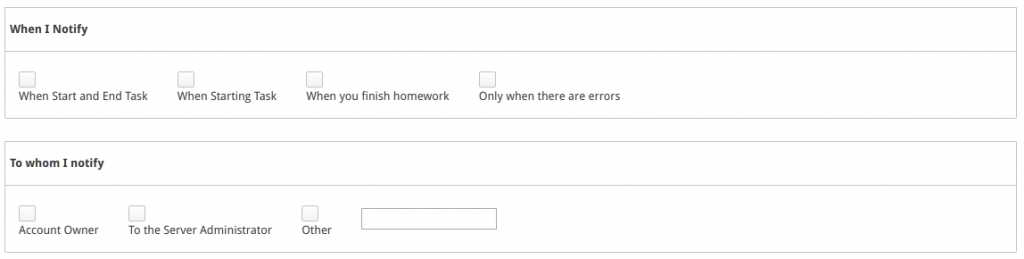
- У гэтым раздзеле вы можаце наладзіць розныя тыпы апавяшчэнняў па электроннай пошце ў залежнасці ад падзей, якія адбываюцца.
Пасля таго, як вы скончыце наладжваць рэзервовае капіраванне, вы ўбачыце зводку, падобную да гэтай, у правай частцы экрана ▼
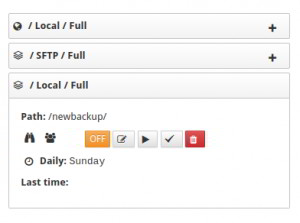
Вы можаце актываваць або дэактываваць рэзервовыя копіі з дапамогай кнопкі кіравання (ВКЛ/ВЫКЛ), а таксама вы можаце дазволіць карыстальнікам выкарыстоўваць гэтыя рэзервовыя копіі ▼
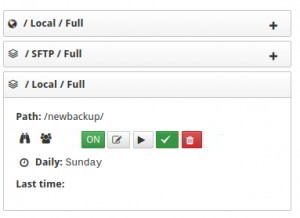
- Каб запусціць рэзервовае капіраванне ўручную, проста націсніце кнопку «Выканаць» ▶️.
- Рэзервовае капіраванне павінна быць актыўным у спісе часопісаў.

- Вы можаце даць доступ да ўліковых запісаў карыстальнікаў уладальнікам гэтых уліковых запісаў праз кнопку «Карыстальнік па змаўчанні».
- Пасля актывацыі карыстальнікі будуць мець новую ўкладку ў модулі рэзервовага капіравання, што дазволіць ім аднаўляць рэзервовыя копіі з месца, створанага вамі.
📥 Як CWP аднаўляе рэзервовую копію?
У раздзеле "Аднаўленне ўліковага запісу" ёсць наступныя функцыі:
- Рэзервовае капіраванне, наладжанае ў раздзеле "Канфігурацыя рэзервовага капіравання";
- карыстацкае сховішча рэзервовых копій;
- аднавіць функцыю.
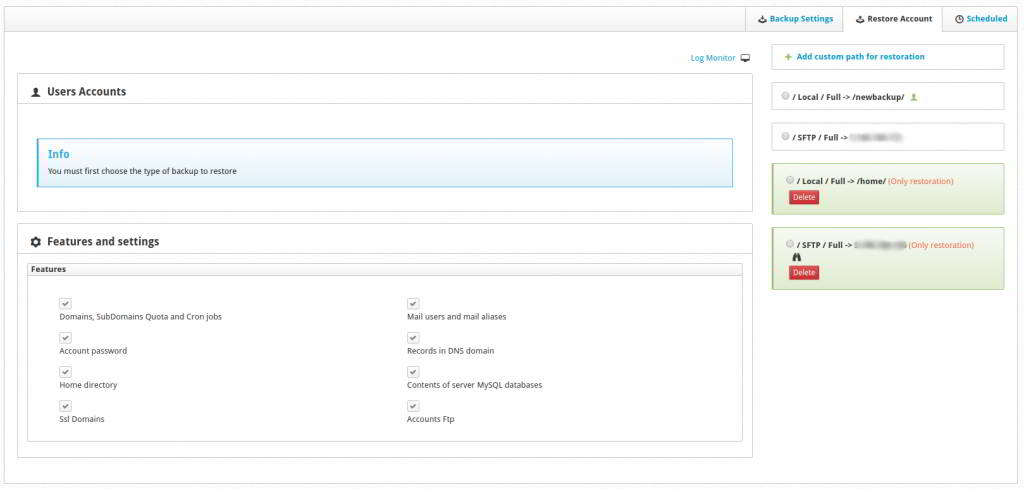
Крок 1: Дадайце карыстальніцкі шлях для аднаўлення рэзервовых копій
Дадаць кнопку для карыстальніцкіх шляхоў для аднаўлення: Дазваляе дадаваць рэзервовыя копіі рэпазіторыяў (створаныя з іншага CWP) да карыстальніцкага шляху ▼

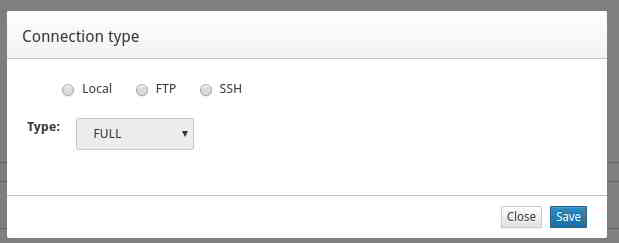
Крок 2: Выберыце тып пратакола
Выберыце, які пратакол, і ваш шлях стане вашым персаналізаваным сховішчам рэзервовых копій ▼
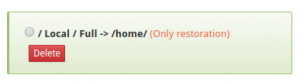
Розніца паміж карыстацкімі сховішчамі ў тым, што колер фону зялёны▼
Крок 3: Выберыце рэпазітар, які можна выкарыстоўваць для выканання, і пакажыце ўсе даступныя варыянты аднаўлення рэзервовай копіі ▼
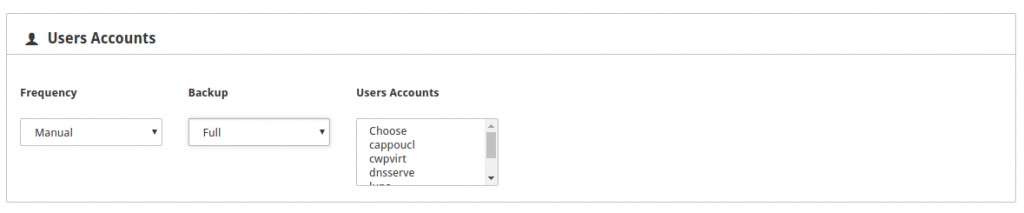
Крок 4: Выберыце функцыю для аднаўлення ▼
Перад пачаткам аднаўлення ўліковы запіс будзе правераны на існаванне, інакш будуць запытаны пакеты, звязаныя з новым уліковым запісам, які вы будзеце ствараць.
Кансоль рэгістрацыі аўтаматычна адлюстроўваецца, як толькі пачынаецца аднаўленне.
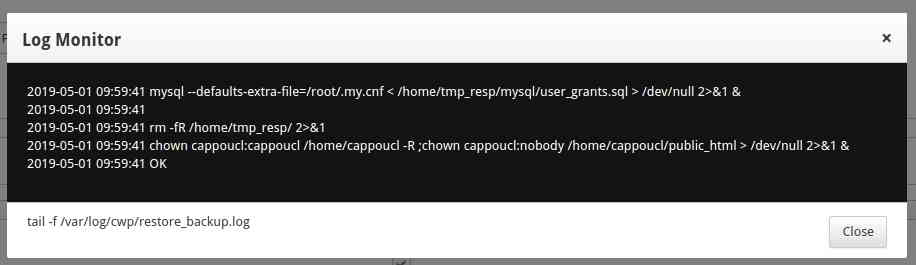
- Рэпазітар, які паказвае зялёны значок, будзе рэзервовай копіяй, паказанай на панэлі карыстальніка.
📂 Паглядзіце, ці была паспяхова адноўлена рэзервовая копія CWP?
Калі пасля аднаўлення рэзервовай копіі CWP няма доступу да вэб-сайта, праверце, ці паспяхова адноўлены каталог даменных імёнаў?
Калі каталог даменных імёнаў не быў паспяхова адноўлены, вам трэба ўручную распакаваць файл рэзервовай копіі ў каталог даменных імёнаў і дадаць імя дамена і імя субдамена ў CWP.
Скапіруйце файл рэзервовай копіі CWP у /home/backup/Каталог▼
cp /newbackup/full/manual/accounts/eloha.tar.gz /home/backup/
увайсці /home/backup каталог ▼
/home/backup
Распакуйце файл рэзервовай копіі CWP▼
tar zxvf eloha.tar.gz
Пасля распакавання файла рэзервовай копіі CWP перайдзіце да /public_html/ Каталог▼
cd /public_html/
Скапіруйце ўсе файлы ў бягучым каталогу ў /home/eloha/public_html/ Унутры каталога▼
cp -rpf -f * /home/eloha/public_html/
⌛️CWP іншая канфігурацыя (часы)
У гэтым сеансе вы наладзіце, калі аўтаматычна рабіць рэзервовыя копіі ▼

- Калі вы жадаеце аўтаматычна ствараць рэзервовыя копіі панэлі кіравання CWP кожны дзень, не забудзьцеся наладзіць тут аўтаматычнае рэзервовае капіраванне панэлі кіравання CWP.
📥Панэль кіравання CWP7 злева, інструкцыі па рэзервовым капіяванні і аднаўленні
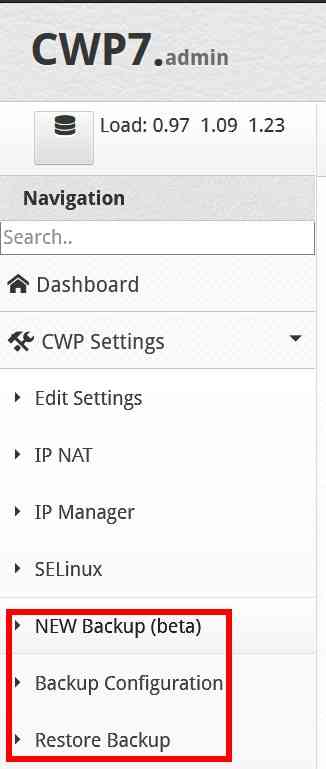
- НОВАЯ рэзервовая копія (бэта-версія): гэта новая рэзервовая копія рэкамендуецца для рэзервовага капіравання і аднаўлення канфігурацыі панэлі кіравання CWP.
- Канфігурацыя рэзервовай копіі: файл рэзервовай копіі не сціскаецца, і рэзервовая копія канфігурацыі панэлі кіравання CWP не ствараецца.
- Аднавіць рэзервовую копію: гэта аднавіць файлы рэзервовай копіі ў «Канфігурацыі рэзервовай копіі».
Спадзяюся, артыкул «Як наладзіць аўтаматычнае рэзервовае капіраванне і аднаўленне па раскладзе ў панэлі кіравання CWP?», апублікаваны ў блогу Чэня Вэйляна ( https://www.chenweiliang.com/ ), будзе вам карысным.
Не саромейцеся падзяліцца спасылкай на гэты артыкул: https://www.chenweiliang.com/cwl-1417.html