
Каталог артыкулаў
Не магу падключыцца да Vultr VPS SSH?
Метад наладжвання генерацыі ключоў PuTTY
Паколькі так шмат кітайскіх карыстальнікаў Інтэрнэту выкарыстоўваюць Vultr VPS для налады каналаў « навуковага доступу ў Інтэрнэт», вялікая колькасць IP-адрасоў Vultr была заблакаваная...
Вызначыць IP-адрас
Перш за ўсё, вы павінны пацвердзіць, што вы стварылі IP-адрас Vultr. Ці можаце вы атрымаць да яго доступ у Кітаі, як звычайна?
Рашэнне:
- Выкарыстоўвайце онлайн-інструмент ping для выяўлення IP-адрасоў ▼
Што мне рабіць, калі IP-адрас Vultr заблакаваны мацерыком?
- Рашэнне глядзіце ў гэтым артыкуле ▼

SSH ключ ўваходу
Пакуль VPS адкрыты для Інтэрнэту, хтосьці будзе працягваць падбіраць ваш пароль SSH для ўваходу.
Такім чынам, неабходна ўвайсці з дапамогай ключоў SSH і адключыць уваход па паролі.
Выкарыстоўвайце наступную каманду, каб праглядзець лагіны іншых людзей пад ваш пароль SSH:
grep "Failed password for invalid user" /var/log/secure | awk '{print $13}' | sort | uniq -c | sort -nr | moreДля ўласнага набытага VPS, грубая сіла да тысяч разоў!Вы можаце пайсці і паглядзець, колькі разоў вы самі падвяргаліся жорсткаму прымусу.
Рашэнне:
- Зменіце рэжым уваходу з паролем SSH на рэжым уваходу з ключом SSH
Генерацыя ключоў SSH
Калі вы карыстаецеся сістэмай Windows, вам трэба будзе выкарыстаць праграмнае забеспячэнне Puttygen для стварэння пары ключоў.
Абедзве сістэмы Linux і macOS могуць запускацца непасрэдна з тэрмінала:
Крок 1: Згенеруйце SSH-ключ
Калі ласка, выканайце гэтую каманду ▼
Крок 2: Увядзіце месцазнаходжанне файла для захавання ключа.
Enter file in which to save the key (/root/.ssh/id_rsa):
- Націсніце Enter
Крок 3: Вам будзе прапанавана ўвесці пароль.
Enter passphrase (empty for no passphrase):
Enter same passphrase again:
- Увядзіце пароль, або вы можаце проста націснуць Enter і пакінуць поле пустым.
У канцы вы ўбачыце паведамленне аб тым, што там захоўваюцца вашы прыватны і адкрыты ключы:
Your identification has been saved in /root/.ssh/id_rsa. <== 私钥

Your public key has been saved in /root/.ssh/id_rsa.pub. <== 公钥
Vultr VPS Настройка SSH
Калі Vultr стварае VPS, вы можаце непасрэдна наладзіць уваход па ключы SSH.
Калі вы стварылі VPS, але не наладзілі ключы SSH...
Калі ласка, выканайце наступныя крокі пасля запуску "генерацыі ключа SSH" у Linux:
Крок 1:будзе id_rsa.pub пакласці ў /root/.ssh каталог і перайменаваць яго ў authorized_keys
крок 2:修改 /etc/ssh/sshd_config Файл канфігурацыі
RSAAuthentication yes #RSA认证
PubkeyAuthentication yes #开启公钥验证
AuthorizedKeysFile .ssh/authorized_keys #验证文件路径
PasswordAuthentication no #禁止密码认证
PermitEmptyPasswords no #禁止空密码
Крок 3: Перазапусціце службу SSH
- Centos7 Выкарыстоўвайце каманду:
systemctl restart sshd - Centos6 выкарыстоўваць каманду:
/etc/init.d/sshd restart
PuTTY генеруе ключы
Калі вы ўваходзіце ў VPS з дапамогай сістэмы Windows, вам трэба будзе загрузіць прыватны ключ у кліент і пераўтварыць яго ў фармат, які выкарыстоўваецца PuTTY.
- На вашым кампутары не ўсталявана праграмнае забеспячэнне PuTTY?Калі ласка, шукайце ў Google або Baidu: Спампуйце PuTTY.
Крок 1: Выкарыстайце WinSCP, SFTP або іншыя інструменты, каб загрузіць файл закрытага ключа id_rsa на кліенцкую машыну.
Крок 2: Адкрыйце PuTTYGen.exe
Крок 3: Націсніце кнопку «Загрузіць» у раздзеле «Дзеянні» ▼
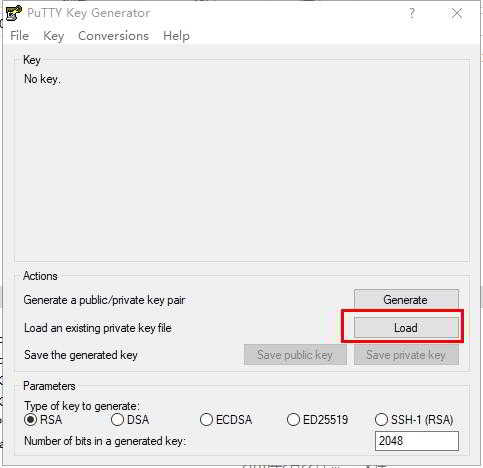
Крок 4: Загрузіце файл закрытага ключа, які вы толькі што спампавалі
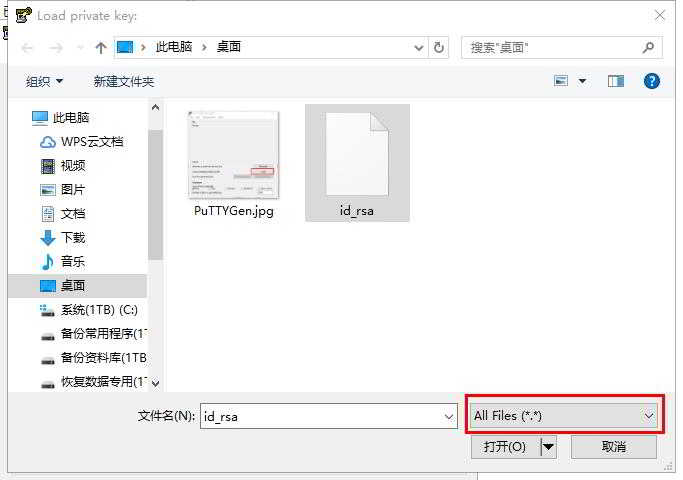
Немагчыма паказаць файл прыватнага ключа?Выберыце «Увесь файл (*.*)» ▲
- Калі вы проста ўсталявалі блакіроўку паролем, вам трэба ўвесці пароль у гэты час.
- Пасля паспяховай загрузкі PuTTYGen адлюструе інфармацыю, звязаную з ключом.
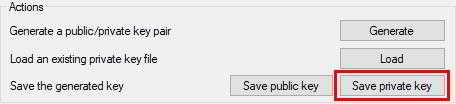
Крок 5: Націсніце кнопку «Захаваць прыватны ключ», каб захаваць файл прыватнага ключа, сумяшчальны з PuTTY. ▼
Як наладзіць Putty?
Ніжэй прыведзены крокі для налады PuTTY для ўваходу на сервер Linux з выкарыстаннем закрытага ключа:
Крок 1: Putty → Сесія: Увядзіце імя хаста (або IP-адрас)
Крок 2: Putty → Падключэнне → Дата: Увядзіце «root» у поле «Імя карыстальніка для аўтаматычнага ўваходу».
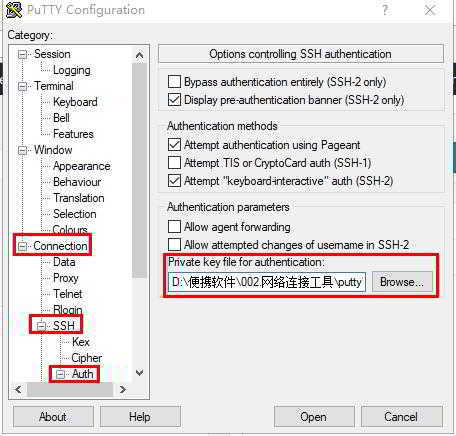
Крок 3: PuTTY → Падключэнне → SSH → Аўтэнтыфікацыя: У раздзеле «Файл прыватнага ключа для аўтэнтыфікацыі» абярыце файл прыватнага ключа, згенераваны PuTTYGen раней. ▼
Крок 4: Вярніцеся ў PuTTY → Сесія: Захаваная сесія, увядзіце назву і захавайце яе. Пасля гэтага вы можаце ўвайсці непасрэдна ў сістэму, двойчы пстрыкнуўшы па назве.
Крок 5: Пасля гэтага вы зможаце ўвайсці ў Linux без пароля. Калі ласка, не забудзьцеся захаваць файл з закрытым ключом.
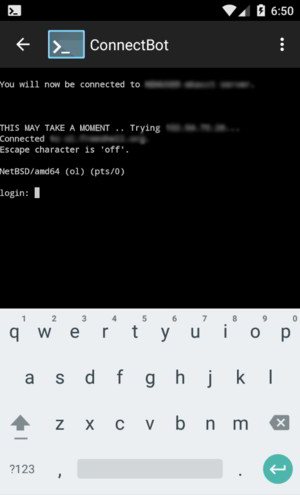
Каб атрымаць праграмнае забеспячэнне для аддаленага ўваходу ў Linux на мабільных тэлефонах Android, пстрыкніце гэтую спасылку для прагляду ▼
Пашыранае чытанне:
Спадзяюся, артыкул «Немагчыма падключыцца да Vultr VPS праз SSH? Метад налады генерацыі ключоў PuTTY», апублікаваны ў блогу Чэня Вэйляна ( https://www.chenweiliang.com/ ), будзе вам карысным.
Не саромейцеся падзяліцца спасылкай на гэты артыкул: https://www.chenweiliang.com/cwl-646.html