
Каталог артыкулаў
Людзі, якія працуюць у электроннай камерцыі, звычайна рэгіструюць акаўнты на некалькіх вэб-сайтах.
У прыватнасці , спецыялісты па SEO маюць яшчэ большую патрэбу ў рэгістрацыі акаўнтаў і штодня атрымліваюць вялікую колькасць электронных лістоў.
Калі вы даўно не ўваходзілі ў свой уліковы запіс Gmail , то як толькі вы гэта зробіце, вы знойдзеце тысячы рэкламных лістоў, якія будуць вельмі доўга выдаляцца адзін за адным...
так што мне цяпер рабіць?Я лічу, што паштовая скрыня Gmail, распрацаваная Google, павінна мець метад пакетнага выдалення паведамленняў.
Чэнь Вэйлян паспяхова пратэставаў і пацвердзіў, што можа масава выдаляць электронныя лісты Gmail. Цяпер ён дзеліцца сваімі вынікамі з вамі.
Гэты метад можа хутка выдаліць тысячы лістоў, незалежна ад таго, колькі лістоў у вас ёсць.
Як масава выдаліць паведамленні Gmail
Крок 1: Адкрыйце свой уліковы запіс Gmail
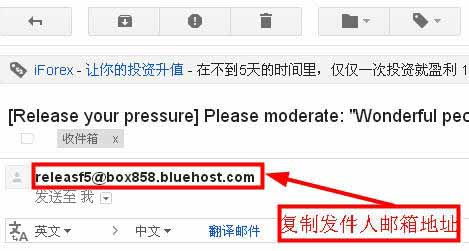
Адкрыйце ліст, знайдзіце адрас электроннай пошты адпраўніка і скапіруйце яго, як паказана ▼
Крок 2: Пошук адраса электроннай пошты
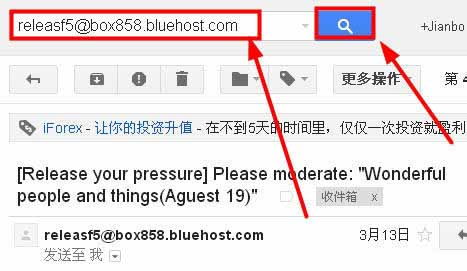
Устаўце адрас электроннай пошты ў радок пошуку вышэй і націсніце Пошук ▼
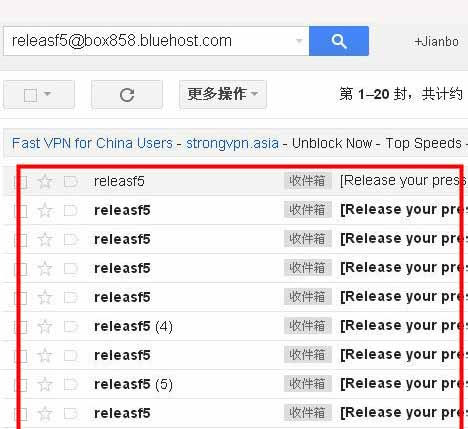
- Усе электронныя лісты, адпраўленыя на гэты адрас электроннай пошты, былі прагледжаны ▼
Крок 3: Націсніце «Налады»
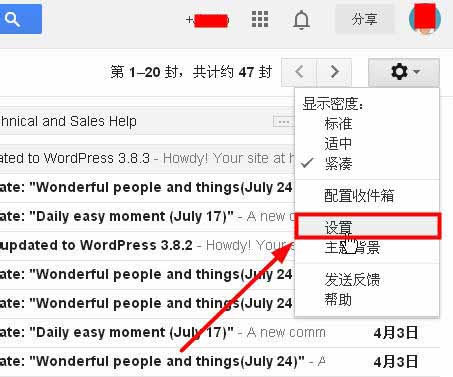
Націсніце «Настройкі» ў правым верхнім куце, з'явіцца выпадальнае меню, абярыце «Настройкі» ▼
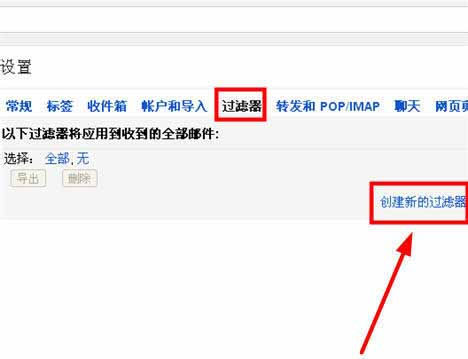
Крок 4: Стварыце новы фільтр
Перайдзіце на старонку налад Gmail, выберыце «Фільтры», затым націсніце «Стварыць новы фільтр» ▼
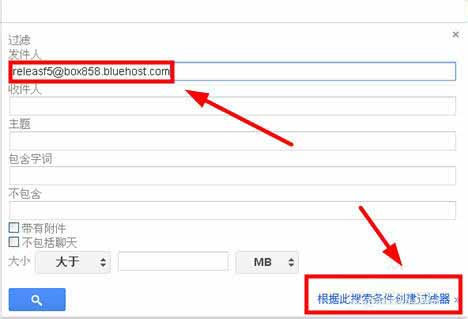
Крок 5: Увядзіце адрас электроннай пошты, які трэба выдаліць.
Адкрыюцца налады фільтра, увядзіце адрас электроннай пошты адпраўніка, якога хочаце выдаліць, і націсніце «Стварыць новы фільтр на аснове гэтага ўмовы» ▼
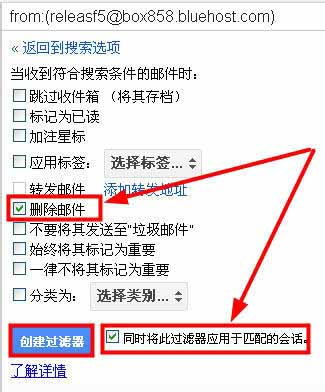
Крок 6: Масавае выдаленне лістоў Gmail з дапамогай фільтраў
Адзначце «Выдаліць пошту» і адзначце «Таксама прымяніць гэты фільтр да адпаведных размоў», затым націсніце «Стварыць новы фільтр», каб паспяхова масава выдаліць Gmail!
Калі вы выдалілі занадта шмат электронных лістоў, пачакайце некалькі секунд, затым пстрыкніце паштовую скрыню і паглядзіце, колькі там лістоў?
- Усе электронныя лісты, адпраўленыя вам на гэты адрас электроннай пошты, былі выдалены.
- Калі вы хочаце выдаліць іншыя электронныя лісты, выконвайце тыя ж інструкцыі.
Прагляд паведамленняў у сметніцы
Крок 1: Перайдзіце ў Gmail.
Крок 2: Пракруціце старонку ўніз да левага боку і націсніце «Далей».
Крок 3: Націсніце на выдалены ліст.
Аднаўленне паведамленняў з выдаленых элементаў
Крок 1: Перайдзіце ў Gmail.
Крок 2: Пракруціце старонку ўніз да левага боку і націсніце «Далей».
Крок 3: Націсніце на выдалены ліст.
Крок 4: Усталюйце сцяжок побач з электронным лістом, які вы хочаце перамясціць.
Крок 5: Націсніце кнопку «Перамясціць у», каб перамясціць яго ў паштовую скрыню.
- Заўвага: калі вы выкарыстоўваеце састарэлую версію Gmail, націсніце "Перамясціць у", каб перамясціць.
Крок 6: Выберыце канкрэтнае месца, куды вы хочаце перамясціць электронны ліст.
Спадзяюся, артыкул «Як масава выдаліць усе электронныя лісты Gmail? Цалкам ачысціць прастору Gmail», апублікаваны ў блогу Чэнь Вэйляна ( https://www.chenweiliang.com/ ), будзе вам карысным.
Не саромейцеся падзяліцца спасылкай на гэты артыкул: https://www.chenweiliang.com/cwl-722.html