
Справочник на статиите
Контролният панел на VestaCP е лесен и лесен за използване: Инсталирането на контролния панел на VestaCP позволява автоматично инсталиране на SSL сертификати Let's Encrypt, което го прави популярен сред SEO специалистите в чужбина.

Какво е Let's Encrypt?
Let's Encrypt е SSL сертифициращ орган, стартиран на 2016 април 4 г.
- Осигурява безплатен сертификат X.509 за криптиране на сигурността на транспортния слой (TLS) чрез автоматизиран процес,
- Проектиран да премахне текущото ръчно създаване, проверка, подписване, инсталиране и актуализиране на сертификати за защитени уебсайтове.
Страница за влизане в контролния панел на VestaCP, използвайки порт 8083.
Какво е порт 8083?
- 8083 е прокси страница и порт за файл за изтегляне, е логически порт.
- В мрежовата технология портовете включват физически портове и логически портове.
Разлика между физически порт и логически порт
- Физическите портове се отнасят за портове, които действително съществуват, като ADSL модеми, хъбове, комутатори и рутери, които се свързват с други мрежови устройства като RJ-45 портове, SC портове и др.
- Логическият порт е порт, който разграничава услугите по логическо значение, като например портове за услуги в TCP/IP протокола.Диапазонът на номера на порта е от 0 до 65535.
В момента обаче порт 8083 на контролния панел на VestaCP се показва по подразбиране без SSL сертификат за сигурност...
Следователно, след инсталиране на панела VestaCP , Google Chrome ще покаже следния ред:
- Вашата връзка не е частна връзка
- Нападателите може да се опитат да откраднат вашата информация (напр. пароли, комуникации или информация за кредитна карта).
Панелът за вход на Vesta активира https
Стъпка 1: Влезте в панела за управление на VestaCP, използвайки името на хоста и порта 8083 ▼
http:// 你的域名:8083/
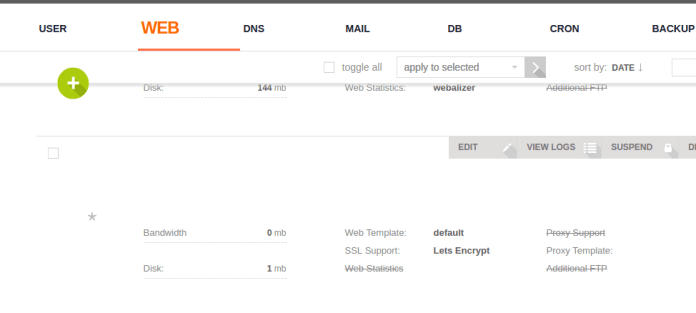
Стъпка 2: Достъпете уеб услугата VestaCP, намерете името на хоста на вашия сървър и след това щракнете върху Редактиране. ▼
Стъпка 3: Намерете и отметнете SSL и Let's Encrypt. „Enable SSL (SSL Support)“ и „Use Let's Encrypt (Let's Encrypt Support)“ ▼
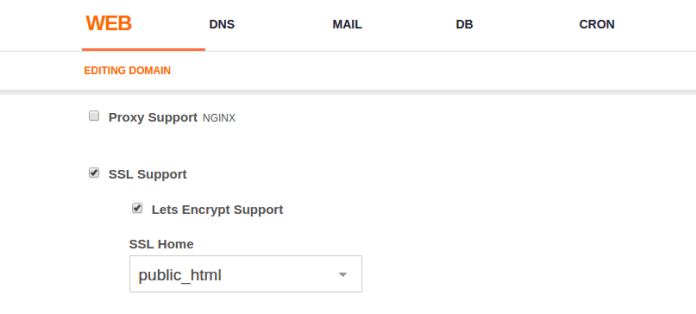
- След това щракнете върху Запазване (администраторът щраква върху Запазване и изчаква около пет минути, за да прегледа приложението за SSL сертификат)
Стъпка 4:Намерете мястото за съхранение на защитен сертификат на Let's Encrypt, в което Let's Encrypt съхранява своя SSL сертификат /home/username/conf/web/ на място. Моля, посочете местоположението им ▼
/home/username/conf/web/ssl.website.crt
/home/username/conf/web/ssl.website.key
Контролен панел VestaCP, запазете SSL сертификата на името на хоста в ▼
/usr/local/vesta/ssl/certificate.crt
/usr/local/vesta/ssl/certificate.key
Следователно трябва първо да преименуваме старите файлове със сертификати на VestaCP на някакъв фиктивен текст, така че VestaCP повече да не ги използва, и след това символично да свържем тези файлове. Моля, следвайте стъпките по-долу, за да научите как да направите това.
Стъпка 5: Влезте в сървъра си чрез SSH и въведете тези две команди, за да преименувате старите файлове ▼
mv /usr/local/vesta/ssl/certificate.crt /usr/local/vesta/ssl/unusablecer.crt
mv /usr/local/vesta/ssl/certificate.key /usr/local/vesta/ssl/unusablecer.key
- Ако следните операции не успеят да влязат в сила, което води до неуспех на SSL връзката, уебсайтът не може да бъде отворен и SSL файлът "неизползваем"име, промяна на предишното име"сертификат” без да губите време за преинсталиране на панела VestaCP.
Стъпка 6: Създайте символична връзка, която да сочи към новата символична връзка. Моля, заменете потребителското си име, например: admin. Заменете chenweiliang.com с името на хоста (FQDN) на вашия VPS сървър. ▼
ln -s /home/admin/conf/web/ssl.chenweiliang.com.crt /usr/local/vesta/ssl/certificate.crt
ln -s /home/admin/conf/web/ssl.chenweiliang.com.key /usr/local/vesta/ssl/certificate.key
Стъпка 7: Рестартирайте VestaCP
service vesta restart
Стъпка 8: Изчистете кеша на браузъра си и след това опитайте да влезете отново в контролния панел на VestaCP, използвайки порт 8083.
- Сега вашият SSL на порт 8083 е защитен!
Решение за повредени разрешения
За да коригирате повредените разрешения, въведете следната команда▼
- ще your.adminpanel.com Заменете с URL адреса на вашата конзола за управление на VestaCP.
chgrp mail ssl.your.adminpanel.com.key
chmod 660 ssl.your.adminpanel.com.key
chgrp mail ssl.your.adminpanel.com.crt
chmod 660 ssl.your.adminpanel.com.crt
Горното е методът за активиране на SSL сертификата на фона на VestaCP.
Как да принудя името на домейна да използва https SSL сертификат?
Стъпка 1: Инсталирайте персонализиран шаблон за nginx ▼
cd /usr/local/vesta/data/templates/web
wget http://c.vestacp.com/0.9.8/rhel/force-https/nginx.tar.gz
tar -xzvf nginx.tar.gz
rm -f nginx.tar.gz
Стъпка 2:Задайте прокси шаблон на принудителен HTTPS 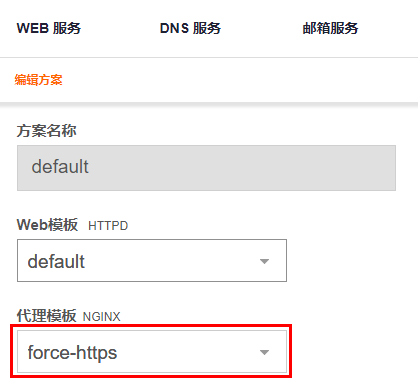
- Създайте нова предварителна настройка или в съществуваща предварителна настройка задайте force-https като прокси шаблон на Nginx.
- Когато добавяте нови потребители, можете да използвате шаблона force-https, за да присвоите разрешения на потребителите на предварително зададената схема.
HTTP автоматично пренасочва към HTTPS
Как VestaCP пренасочва HTTP към HTTPS с помощта на htaccess? Искате ли автоматично да пренасочите уебсайта си към защитена (HTTPS) версия на уебсайта си, която е криптирана?
Във файла .htaccess добавете следния синтаксис за пренасочване 301▼
RewriteEngine On
RewriteCond %{HTTPS} off
RewriteRule (.*) https://%{HTTP_HOST}%{REQUEST_URI} [R,L]- „L“ в горния [R,L] означава Последен (Последен), ако други граматики също имат това L, http не може да бъде автоматично пренасочен към https.
- Поради това се препоръчва да пренасочите http301 към https синтаксис в горната част (преди други синтаксиси).
Ако искате да добавите сигурни SSL сертификати към другите си домейни в контролния панел на VestaCP, моля, вижте този урок ▼

Надяваме се, че статията „VestaCP Backend Port 8083 HTTPS Invalid? SSL Certificate Installation Tutorial“, споделена в блога на Чен Вейлианг ( https://www.chenweiliang.com/ ), ще ви бъде полезна.
Чувствайте се свободни да споделите линка към тази статия: https://www.chenweiliang.com/cwl-705.html