
Справочник на статиите
Как един бизнес влиза в Google Maps, така че клиентите да могат бързо да намерят информация от „Моят бизнес“?
Милиони малки и средни микропредприятия по целия свят са се присъединили към Google Maps, а клиентите използват Google Maps всеки ден, за да намират бързо бизнес информация.
Тази статия е урок, специално написан за приятели от чужбина, които могат да учат.
Тъй като Google се оттегли от Китай, фирмите в континентален Китай не могат да влизат в фирмите на Google Maps.
Какво е Google Maps?
Google Maps е услуга за електронна карта, предоставена от Google на света.
- Google Maps съдържа забележителности, линии, форми и друга информация и предоставя 3 вида изгледи, като: векторни карти, сателитни снимки и топографски карти.
Неговите сродни продукти включват:
- Google Earth
- Google Moon
- Google Марс
- Google Star
- Google Ocean
Какво е Google Merchant?
Google My Business е безплатен, лесен за използване технологичен продукт, който позволява на фирми и организации да управляват онлайн присъствието на различни продукти на Google, включително Google Търсене и Google Карти.
Чрез проверка и промяна на информацията за вашия бизнес, можете да помогнете на клиентите си да го намерят и да им разкажете историята на вашия бизнес и услугите , свързани с вашия начин на живот .
Защо да добавяте информация за компанията към анотациите на Google Maps?
Все повече и повече потребители търсят бизнес информация онлайн, така че трябва да се уверите, че могат лесно да намерят вашата местна бизнес информация чрез Google.com и Google Maps.
- С Google Places можете да създавате страхотни бизнес обяви за минути и е безплатно.
- Собствениците на бизнес могат да регистрират своя бизнес чрез Google My Business и да предоставят информация за връзка с компанията, включително телефонен номер, работно време, уебсайт, адрес и изображение.
Когато клиентите търсят вашия бизнес по име или адрес, резултатите от търсенето ще се показват отдясно на Google My Business▼
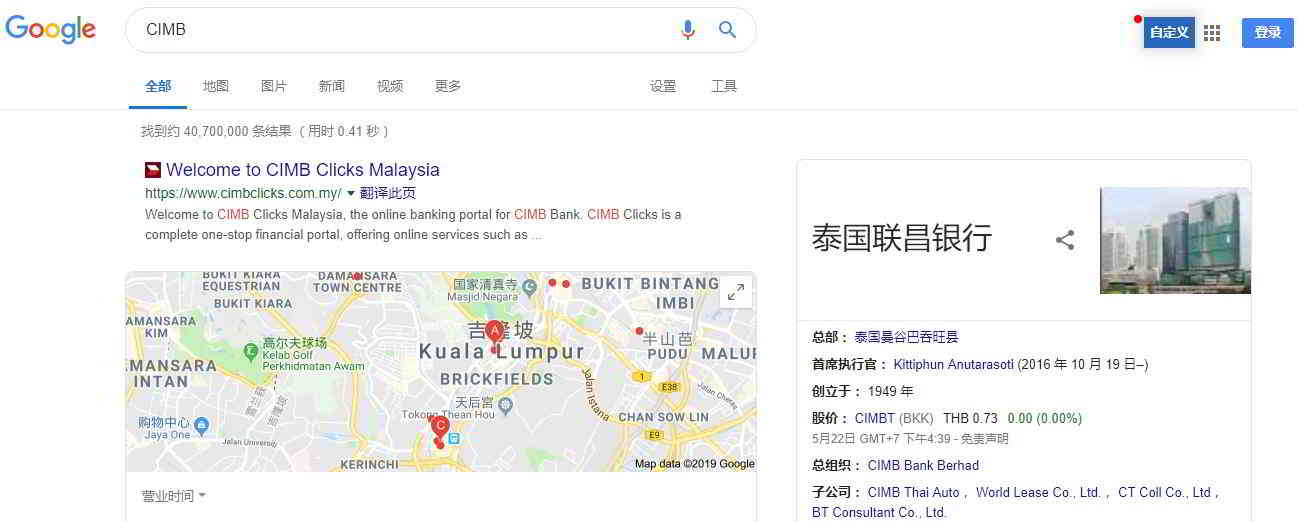
Това е безплатен инструмент за онлайн маркетинг , който може да ви донесе повече онлайн маркетингов бизнес.
Управлявайте информацията за вашата компания
- Управлявайте какво виждат потребителите на Google, когато търсят вашия бизнес или продуктите и услугите, които предлагате.
- Предприятията, които проверяват потребителска информация с Google My Business, са два пъти по-склонни да бъдат считани за уважавани от потребителите.
- Когато потребителите намерят вашия бизнес в Google Карти и Google Търсене, уверете се, че имат достъп до информация като вашето работно време, уебсайт и адрес.
Взаимодействайте с клиентите
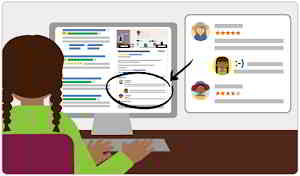
- Прочетете и отговорете на потребителски отзиви и публикувайте снимки, за да покажете бизнеса си.
- Фирмите, които добавят снимка към своята обява, ще спечелят повече ангажираност от фирмите, които не го правят:
- Има 42% повече заявки за упътвания за шофиране в Google Maps и 35% повече кликвания към уебсайтове.
Разберете имиджа на вашата компания и разширете присъствието си
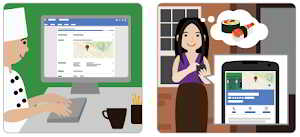
Вижте задълбочена информация за това как хората търсят вашия бизнес и откъде идват.
- Можете също да видите друга информация, като например колко потребители набират директно от Google Търсене и Google Карти в резултатите от местното търсенетелефонен номер, свържете се с вашия бизнес.
- Когато сте готови, можете безпроблемно да създавате интелигентни кампании и да проследявате тяхната ефективност, за да разпространите информацията за вашия бизнес по целия свят.
- Лесен за започване, безплатен за използване.
Как даGoogle MСъздаване на бизнес информация на ap?
- Можете да добавите своя бизнес профил към Google Карти, като създадете акаунт в Google My Business (GMB) и потвърдите, че притежавате или работите за бизнеса.
- Когато актуализирате информацията за бизнеса си чрез Google My Business, новата ви обява ще се появи в Google Maps, Google Search и Earth.
- Вашите клиенти и потенциални клиенти ще могат лесно да намерят информация за вашия бизнес, да научат за вашите услуги и да напишат рецензии, които помагат за насърчаване на вашия бизнес и печелене на доверие.
Отидете в Google My Business сега и регистрирайте своята обява!
Търговските страници на Google Maps се различават за мобилни устройства и настолни компютри. Препоръчваме ви да използвате компютър, за да отворите Google Chrome и да следвате стъпките в този урок.
Стъпка 1: Влезте в профила си в Google , използвайки имейл адреса си в Gmail ▼
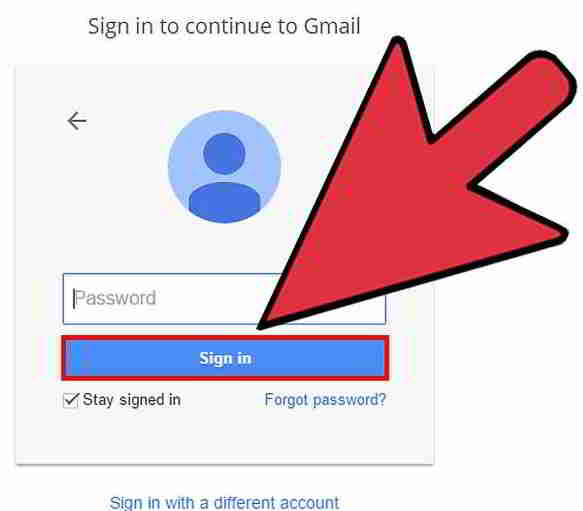
- За да работи GMB, акаунтът ви в Google трябва да бъде свързан с местоположението, което се опитвате да добавите или управлявате.
- Ако нямате акаунт в Google, свързан с вашия бизнес, моля, създайте си такъв.
- Този акаунт ще бъде свързан с таблото за управление на Google My Business, което сте създали.
Ако нямате акаунт в Google:
- Моля, щракнете върху „Вход“ на началната страница на Google;
- След това щракнете върху „Още опции“;
- Накрая щракнете върху „Създаване на акаунт“ иСледвайте инструкциите, за да създадете акаунт.
Стъпка 2: Отидете в Google My Business ▼
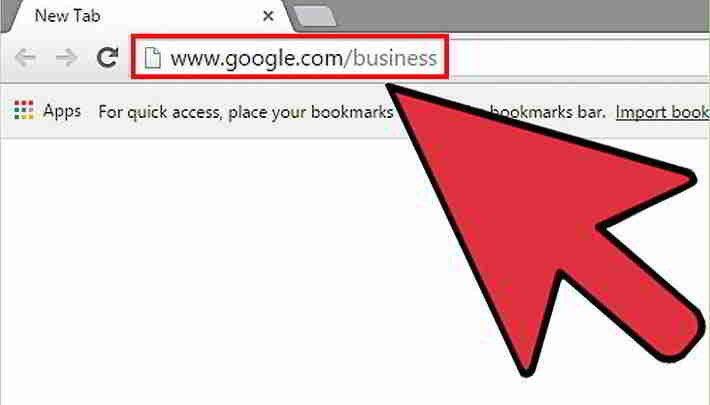
- Щракнете върху зеленото поле в средата с надпис „Започнете сега“.
- Правенето на бизнес с Google ви позволява да предоставяте на клиентите подробна информация за местоположението на вашия бизнес, телефонен номер, работно време, снимки и услуги.
- Освен това позволява на вашите клиенти да предоставят оценки и отзиви за вашия бизнес и да четат новините, които публикувате.
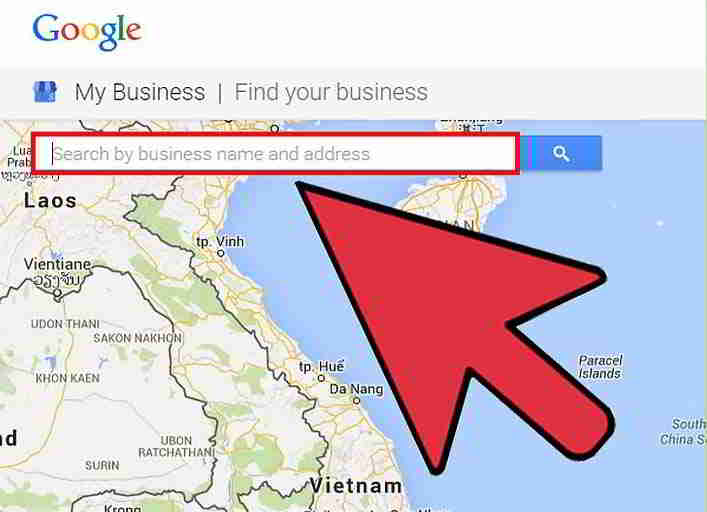
Стъпка 3: Въведете името и адреса на вашата фирма ▼
- Въведете името и адреса на вашия бизнес в лентата за търсене, за да намерите вашия бизнес в Google Карти.
- Проверете отново дали адресът и телефонният номер отговарят на вашия бизнес.
Стъпка 4: Кликнете върху синята хипервръзка „Добавете вашия бизнес“ ▼
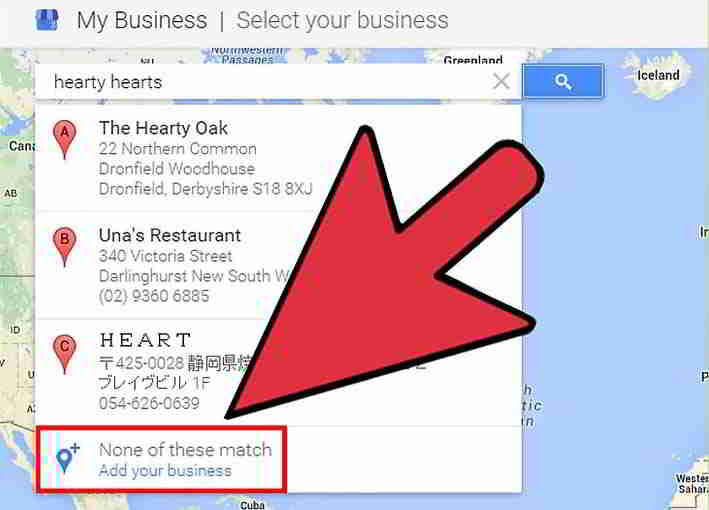
Тази стъпка се прилага, ако вашият бизнес не се показва в резултатите от търсенето „Намерете своя бизнес“.
- Ако вашият бизнес не е в списъка на Google, ще трябва да добавите подробности за бизнеса си.
- Кликнете върху категорията, към която принадлежи вашият бизнес.Например „адвокат“.Тази категория е много важна за Google, за да класира вашата обява.
- Имайте предвид, че въпреки че Google предоставя множество категории за вашия списък, най-добре е да изберете само една категория.Използването на повече от един няма да ви помогне да се класирате.
Попълнете точно данните за вашето местоположение:
- Това ще включва фирмения адрес, телефонния номер и вашата бизнес категория, като например „пекарна“.
- Ако е приложимо, не забравяйте да поставите отметка в квадратчето „Предоставям стоки и услуги на клиентите си на тяхното местоположение“.
- След това въведете името на града или пощенския код на района, който обслужвате, и попълнете района, който обслужвате.
Стъпка 5: Потвърдете бизнеса си в Google My Business ▼
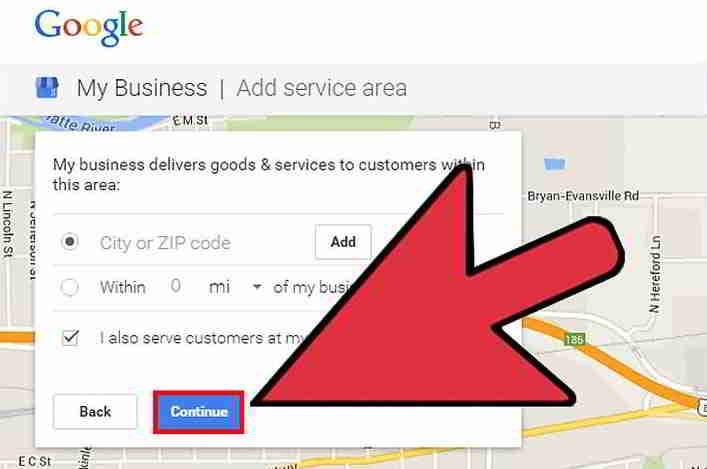
- Поставете отметка в квадратчето за потвърждение и щракнете върху Продължи.
- Тази стъпка потвърждава, че имате разрешение да добавите тази информация към Google за използване във вашия бизнес.
- Щракването върху „Продължи“ също означава, че приемате правилата и условията.
- По закон Google трябва да потвърди, че сте законният собственик или упълномощен служител на компанията.
- Ако не сте сигурни дали имате разрешение да редактирате вашата бизнес информация в Google, моля, консултирайте се със собственика или мениджъра на вашата компания, преди да продължите.
Стъпка 6: Кликнете върху „Обадете ми се сега“ или „Потвърдете чрез имейл“ ▼
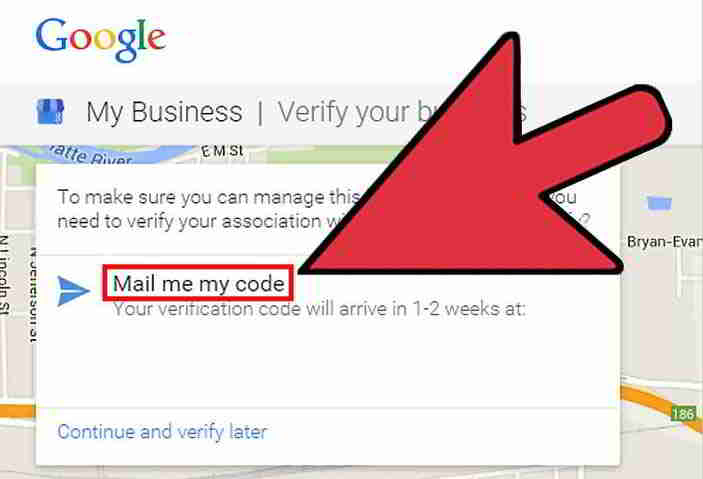
Google ще ви изпрати код, за да потвърди, че сте легитимна част от бизнеса.
- Google може да ви се обади или да ви изпрати шестцифрен код.
- Има различни други опции за проверка, като например да сте собственик на уебсайт, регистриран в Search Console, или да имате базиран на домейн имейл адрес, който съответства на домейна на списъка.
- Изборът на обаждане е много по-бърз от потвърждаването на бизнеса ви в Google Maps.
Когато Google се обади, моля, запишете кода за потвърждение, който ви предоставят.
- Ако изберете да потвърдите по пощата, може да отнеме седмица или две, докато вашата бизнес обява се покаже в Google Карти.
- Освен това кодовете, които изпращат, са само на 30 дни.След като получите кода си на търговец, въведете го в таблото за управление на Google My Business.
Стъпка 7: Преди да излезете от таблото за управление на Google My Business, моля, добавете тази страница към отметките си ▼
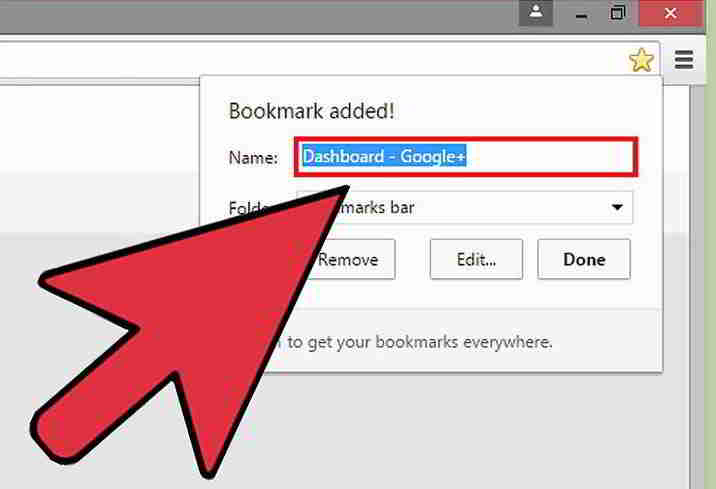
- За да получите отново достъп до таблото си за управление в бъдеще, моля, влезте отново в акаунта си в Google.
- Отидете до вашите отметки или отидете на google.com/business и автоматично ще бъдете отведени до таблото за управление.
Стъпка 8: Кликнете върху полето „Въведете код“ в горната част на таблото за управление на „Google My Business“ ▼
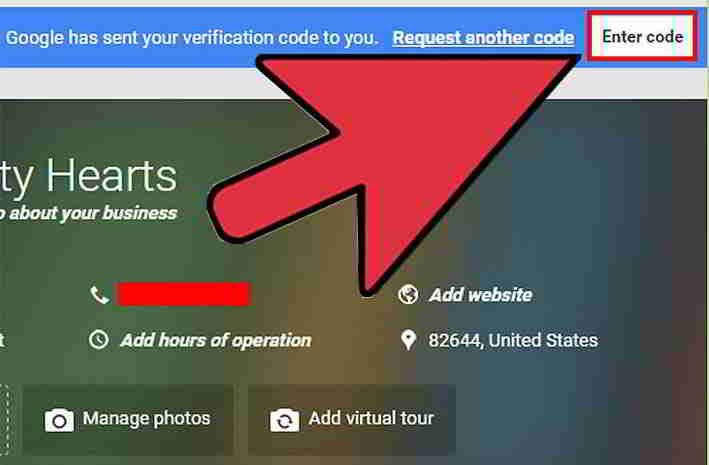
Полето „Въведете код“ е в синьото маркирано поле в горната част на страницата.
Той е директно от дясната страна на страницата и казва „Google ви изпрати код за потвърждение“.
Въведете шестцифрения код за потвърждение, който сте получили от Google, в полето и щракнете върху Изпращане.
Стъпка 9: Разгледайте вашия Google My Business Center ▼
- Това ръководство ще ви помогне бързо да се запознаете с платформата Google My Business.
- Познаването на характеристиките на тази платформа ви позволява да увеличите максимално бизнес присъствието си в Google.
Моля, останете в профила си в Google, докато работите с Google Places.
- Влизането в друг акаунт ще ви излезе от My Business.
- Ако случайно напуснете таблото за управление, върнете се към отметката или въведете google.com/business.
Стъпка 10: Редактирайте информацията за вашия бизнес ▼
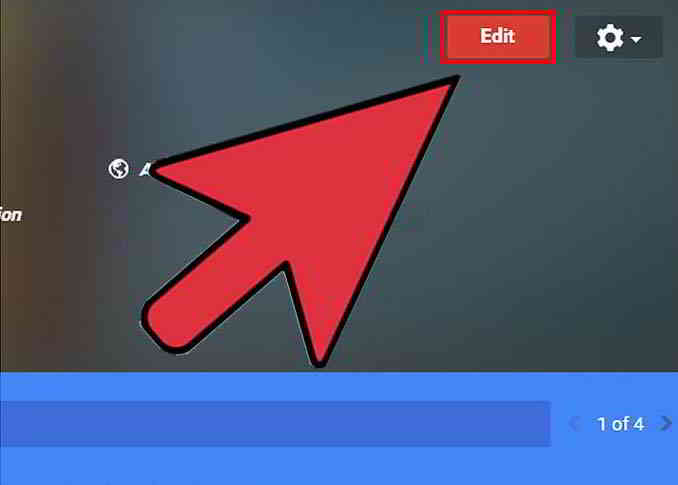
- В горната част на таблото за управление и вдясно от заглавието на бизнеса щракнете върху червеното поле „Редактиране“.
- Редактирайте информацията за вашия бизнес, така че вашите клиенти да могат да научат повече за вашия бизнес и да видят снимки на вашия бизнес.
Добавете профилна снимка:
- След това качете други висококачествени бизнес снимки, добавете работното си време и напишете профил за вашия бизнес.
- Изберете вашите снимки мъдро и се уверете, че те подчертават всички най-добри части от вашия бизнес.
- Уверете се, че снимката е професионална и за да извлечете повече от нея, трябва да я оптимизирате с геомаркирани метаданни, които показват автентичността на снимката.
Отделете време, за да напишете добре написано описание за вашия бизнес:
- Направете добро впечатление на вашите клиенти и потенциални клиенти.
- Ако не сте уверени в уменията си за писане, помолете приятел или колега, който може да ви помогне да прегледате написаното от вас, преди да публикувате в Google My Business.
Стъпка 11: Кликнете върху „РЕДАКТИРАНЕ“, за да промените цялата основна информация за вашия бизнес ▼
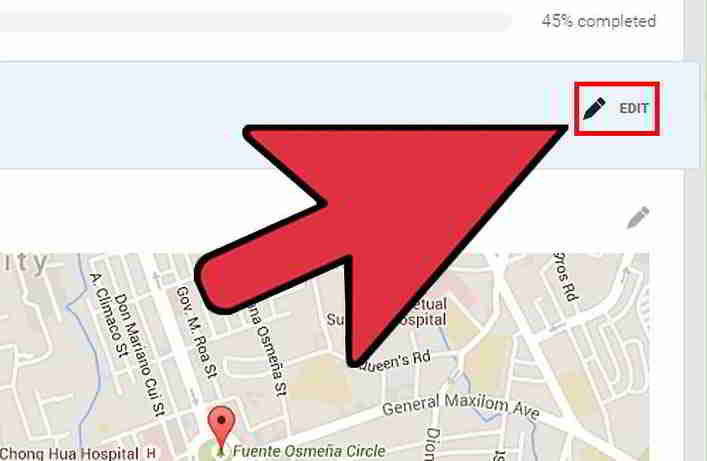
- Ако информацията ви за контакт се промени в бъдеще, отидете на таблото за управление на Google My Business и актуализирайте информацията си.
- Обърнете внимание, че можете да получите достъп до My Business отново, като влезете в профила си в Google и въведете google.com/business.
- Кликнете върху вашия бизнес и ще бъдете отведени до таблото за управление.
Стъпка 12: Споделете растежа на бизнеса си с клиентите си ▼
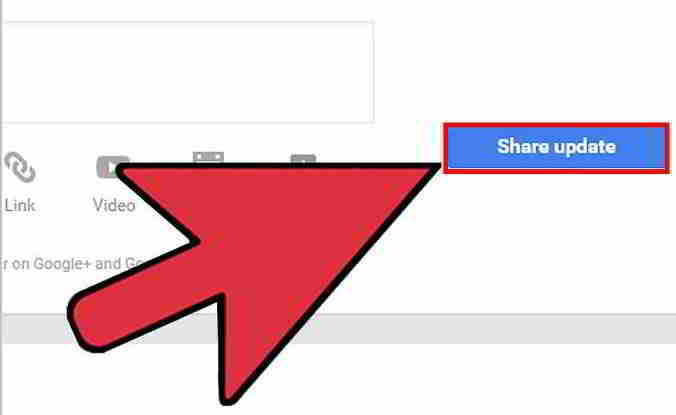
- Ако популяризирате събитие или предоставяте информация за бизнеса си на клиентите си, използвайте функцията за публикации в Google My Business.
- На таблото за управление докоснете иконата Публикации, след което докоснете опция за споделяне на актуализация: текст, снимка, видео, връзка или дори събитие.
- След като изберете или въведете актуализация, щракнете върху синьото поле Публикуване, за да публикувате какво се е случило с вашия бизнес.
Стъпка 13: Разгледайте други функции в таблото за управление на Google My Business ▼
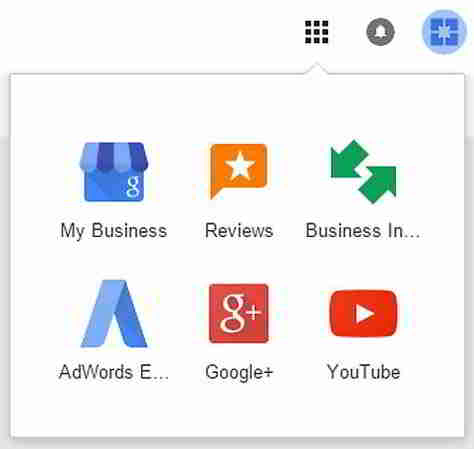
Статистиката, рецензиите и функциите на AdWords Express помагат на вашия бизнес да рекламира, да се ангажира с клиенти и да изгради присъствието ви в бизнес общността.
Използвайте Google My Business на телефона си
Искате ли да го използвате на телефона си?
Изтеглете безплатното мобилно приложение Google My Business, за да получите достъп до акаунта си и да актуализирате бизнес информацията си в движение.
Можете да изтеглите това приложение от Google Play Store или App Store .
Изтеглете и инсталирайте Google My Business от Google Play Store▼
Изтеглете и инсталирайте Google My Business от Apple Store▼
Разлики между мобилна и десктоп версия
С мобилното приложение Google My Business можете да управлявате и редактирате вашите обяви в Google.
Въпреки това информацията, до която имате достъп в мобилното приложение, може да е различна в сравнение с настолната версия.
- Някои функции са налични само в мобилното приложение, като например възможността да виждате последователи.
- Някои функции в момента не се поддържат от мобилната версия на приложението, като например премахване на обяви и прехвърляне на собственост.
- Понастоящем групите местоположения също не са налични в мобилното приложение.
Какво трябва да направя, ако Google Maps не може да се отвори на моя телефон/компютър?
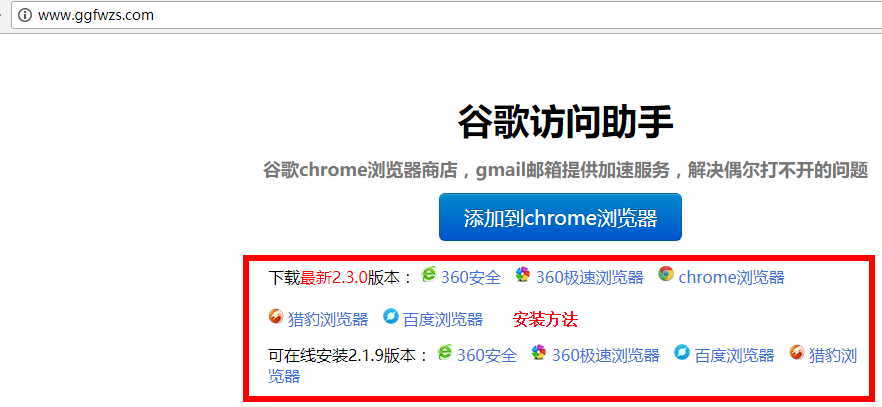
Ако нямате достъп до Google Карти на телефона/компютъра си, моля, вижте следните решения за Google Карти, които не се отварят ▼
Надяваме се, че статията „Как да добавите информация за търговеца към Google Maps? Метод за добавяне на етикети на търговци в Google Maps“, споделена в блога на Чен Вейлианг ( https://www.chenweiliang.com/ ), ще ви бъде полезна.
Чувствайте се свободни да споделите линка към тази статия: https://www.chenweiliang.com/cwl-1044.html