
Справочник на статиите
Искате лесно да управлявате вашия виртуален частен сървър (VPS)? Научете как да инсталирате панела HestiaCP и се насладете на най-доброто изживяване при управление на сървъри.
Нашето подробно ръководство ще ви преведе стъпка по стъпка през инсталирането и конфигурирането на HestiaCP, обхващайки инсталационни скриптове, добавяне на уебсайтове и защитна стена, което ще направи управлението на вашия сървър едновременно ефективно и сигурно.
Какво означава Hestia?
Хестия е богинята на пещта в древногръцката митология.
Когато говорим за Хестия, първото нещо, за което повечето хора могат да се сетят, е богинята на огнището, пещта и огъня в древногръцката митология. Тя е един от дванадесетте основни богове на Олимп.
Известна със своята топлина и защита, Хестия гарантира, че пламъците на домовете и храмовете никога не угасват.
По подобен начин в съвременния компютърен свят Hestia също играе важна роля - HestiaCP.

HestiaCP панелът лесно управлява VPS
HestiaCP е контролен панел с отворен код за Linux сървъри.
- HestiaCP може да се нарече "всеобхватният" инструмент за управление на сървъри.
- HestiaCP е известен със своята простота, ефективност и гъвкавост.
- Точно като тази древна богиня, осигуряваща надеждна защита и поддръжка за вашия сървър.
Той е производен на популярния VestaCP , но тъй като разработването и поддръжката на VestaCP постепенно навлизат в „спящ режим“, много проблеми със сигурността и уязвимости не са отстранени навреме...
В резултат на това група далновидни разработчици решиха да започнат отначало и създадоха нов клон, Hestia CP, за да продължат да го подобряват и поддържат, за да направят управлението на сървъра по-сигурно и удобно.
Представяне на функциите на контролния панел на HestiaCP
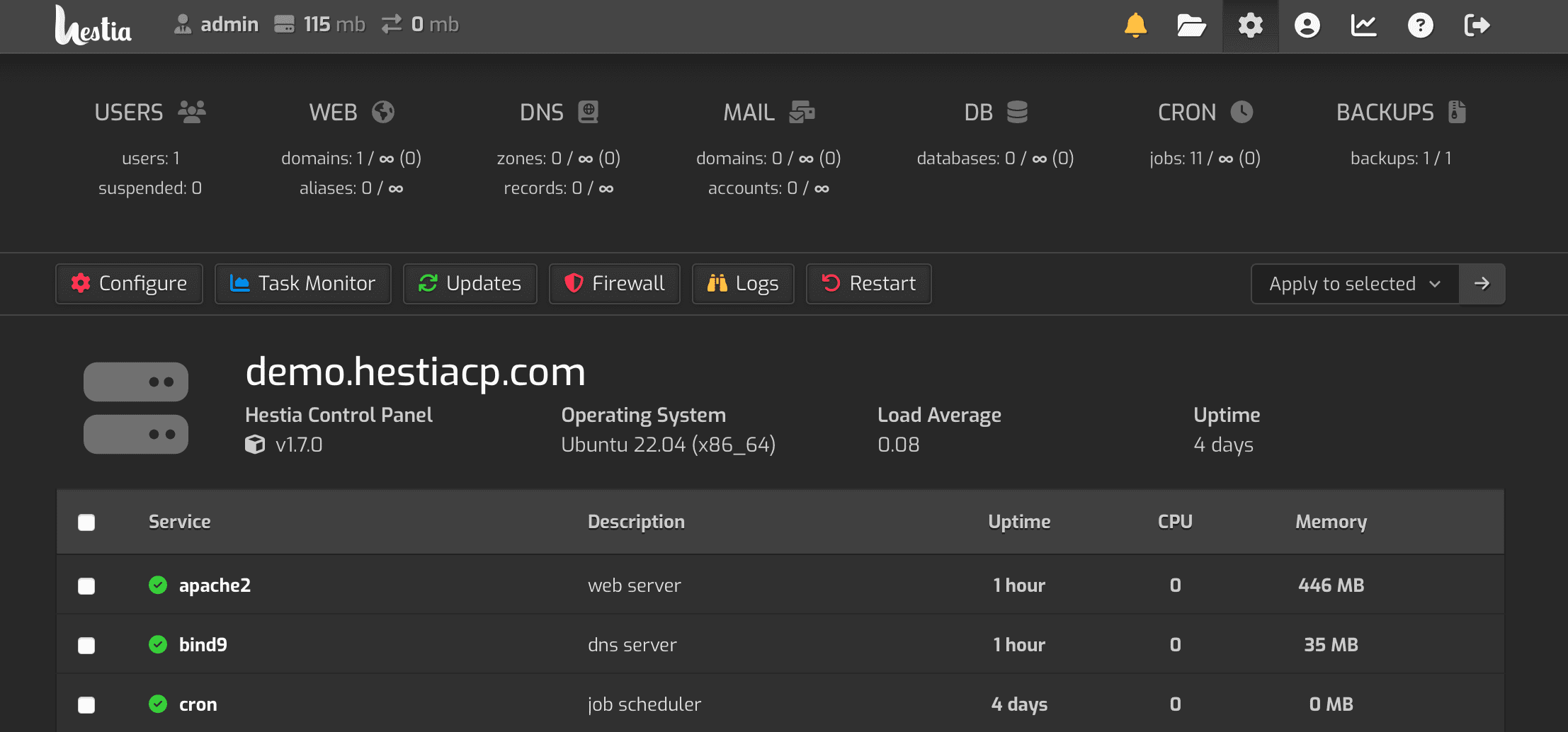
HestiaCP предоставя прост и лесен за използване интерфейс, можете лесно да добавяте потребителски акаунти, имена на домейни на уебсайтове и да конфигурирате други аспекти на сървъра.
Ето някои ключови характеристики:
- Многоезична поддръжка: HestiaCP поддържа множество езици, включително китайски.
- Поддръжка на уеб сървър: Apache2 и NGINX с PHP-FPM, поддържа множество PHP версии (5.6-8.1, по подразбиране 8.0).
- DNS сървър: DNS сървър (Bind) с клъстерна функция.
- Пощенска услуга: Осигурява POP/IMAP/SMTP пощенска услуга с антивирусна, антиспам и уеб поща (ClamAV, SpamAssassin, Sieve, Roundcube, Rainloop).
- База данни: Поддържа MariaDB и/или PostgreSQL бази данни.
- SSL поддръжка: Поддържа Let's Encrypt SSL и заместващи сертификати.
- Защитна стена: Защитна стена с откриване на груба сила и IP списъци (iptables, fail2ban и ipset).
Основни изисквания за инсталиране на HestiaCP
Преди да инсталирате Hestia, трябва да разберете основните му изисквания към сървъра.
Hestia трябва да работи на чисто нова операционна система, за да се гарантира, че функционира правилно.
Следните са минималните и препоръчителните конфигурации:
| Тип конфигурация | процесор | 内存 | диск | 操作系统 |
|---|---|---|---|---|
| Минимална конфигурация | 1 ядро, 64 бита | 1 GB (без SpamAssassin и ClamAV) | 10 GB твърд диск | Debian 10, 11 или 12, Ubuntu 20.04, 22.04 LTS |
| Препоръчителна конфигурация | 4 Ядрена | 4 GB | 40 GB твърд диск | Най-новият Debian, най-новият Ubuntu LTS |
други изисквания
- Hestia работи само на процесори AMD64/x86_64 и ARM64/aarch64 и изисква 64-битова операционна система.
- i386 или ARM7 базирани процесори не се поддържат.
- Не-LTS операционни системи не се поддържат.
Подготовка за монтаж на панел HestiaCP
Стъпка 1: Превключете към root потребител
Първо, трябва да стартирате инсталатора като root. Може да се стартира директно в терминала или дистанционно чрез SSH.
Изпълнете следната команда, за да превключите към root потребител:
sudo -i
Стъпка 2: Надстройте системните пакети
Преди да започнете инсталацията, уверете се, че вашите системни пакети са актуални. Изпълнете следната команда за надграждане:
apt update -y
Стъпка 3: Инсталирайте често използван софтуер
Системата Debian е сравнително чиста. Препоръчително е да инсталирате някои често използвани софтуери:
apt install wget curl sudo vim git -y
Стъпка 4: Добавете DNS записи
Най-общо казано, трябва да добавите A запис в DNS, за да разрешите IP адреса като име на домейн за име на хост на HestiaCP, например:

hcp.domain.tld
(Заменете domain.tld с вашето действително име на домейн)
Урок за инсталационен скрипт на HestiaCP
Стъпка 1: Изтеглете инсталационния скрипт
Изтеглете инсталационния скрипт чрез SSH, като използвате следната команда:
wget https://raw.githubusercontent.com/hestiacp/hestiacp/release/install/hst-install.sh
Ако изтеглянето е неуспешно поради грешка при проверка на SSL, уверете се, че пакетът ca-сертификат е инсталиран на вашата система.
Можете да направите това, като използвате следната команда:
apt-get update && apt-get install ca-certificates -y
Стъпка 2: Стартирайте инсталационния скрипт на HestiaCP
По-лесен начин за избор на опции за инсталиране на HestiaCP е да използвате генератора на инсталационни низове.
За да изберете кой софтуер да инсталирате, можете да изберете да използвате генератора на низове за инсталиране на HestiaCP, за да изберете кой софтуер да инсталирате.
Щракнете върху връзката по-долу, за да отидете до официалните персонализирани параметри и опции за конфигурация на HestiaCP:
Изберете според нуждите:
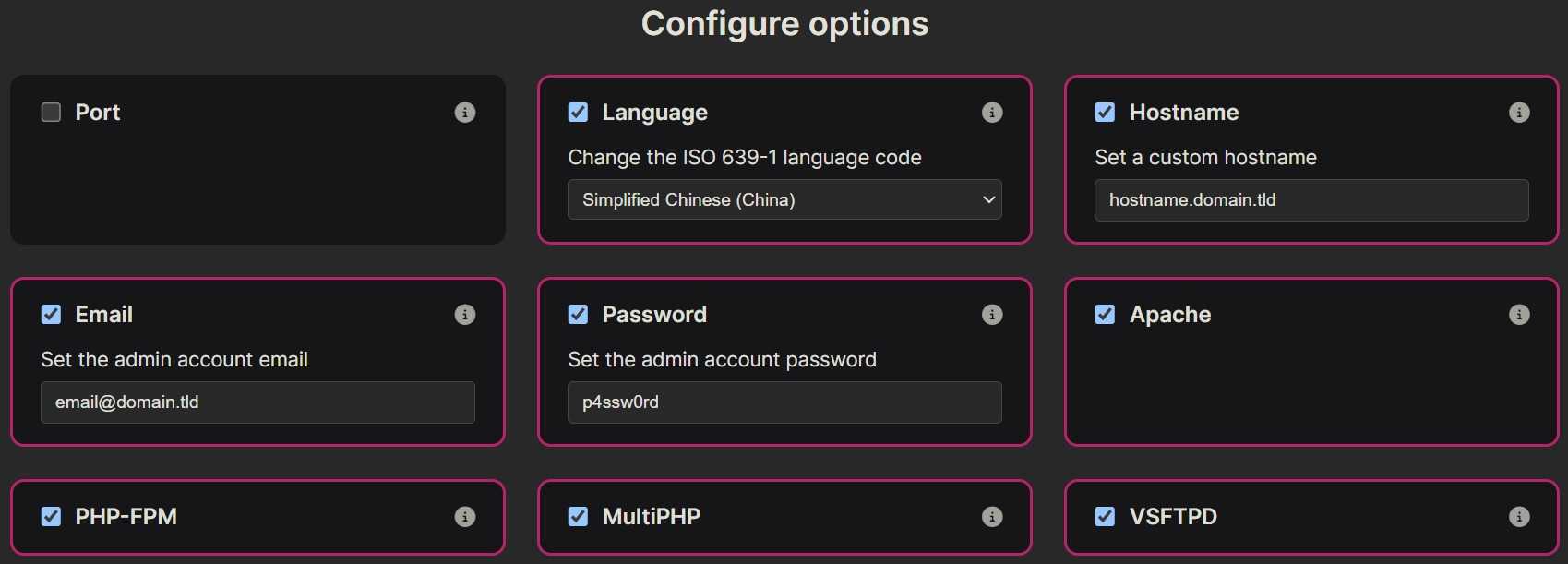
Ето примерна команда:
bash hst-install.sh --lang zh-cn --hostname hcp.domain.tld --email [email protected] --password p4ssw0rd --multiphp yes --sieve yes --quota yes --force
Ако ви се струва неприятно, можете също да използватеЧен УейлиангТова обаче не забравяйте даhcp.domain.tld,[email protected],p4ssw0rd , променете го на това, което действително използвате.
Ако командата за инсталиране се провали тук, ще възникне следната грешка:
-bash: !WeZSJ: event not found
Моля, въведете следната команда за инсталиране вместо това:
bash hst-install.sh
Стъпка 3: Рестартирайте сървъра
След като инсталацията приключи, въведете командата за рестартиране на сървъра:
reboot
Панелът HestiaCP конфигурира SSL сертификат
Стъпка 1: Добавете SSL сертификат към URL адреса на панела:
v-add-letsencrypt-host
Ако името на хоста не е зададено преди, първо трябва да го стартирате:
v-change-sys-hostname hcp.domain.tld
Променете hcp.domain.tld на вашето собствено име на хост.
Стъпка 2:След това въведете в браузъра https://hcp.domain.tld:2053
Имате достъп до панела.
Паролата за акаунта може да се види в командния ред.
Панелът HestiaCP добавя уебсайт
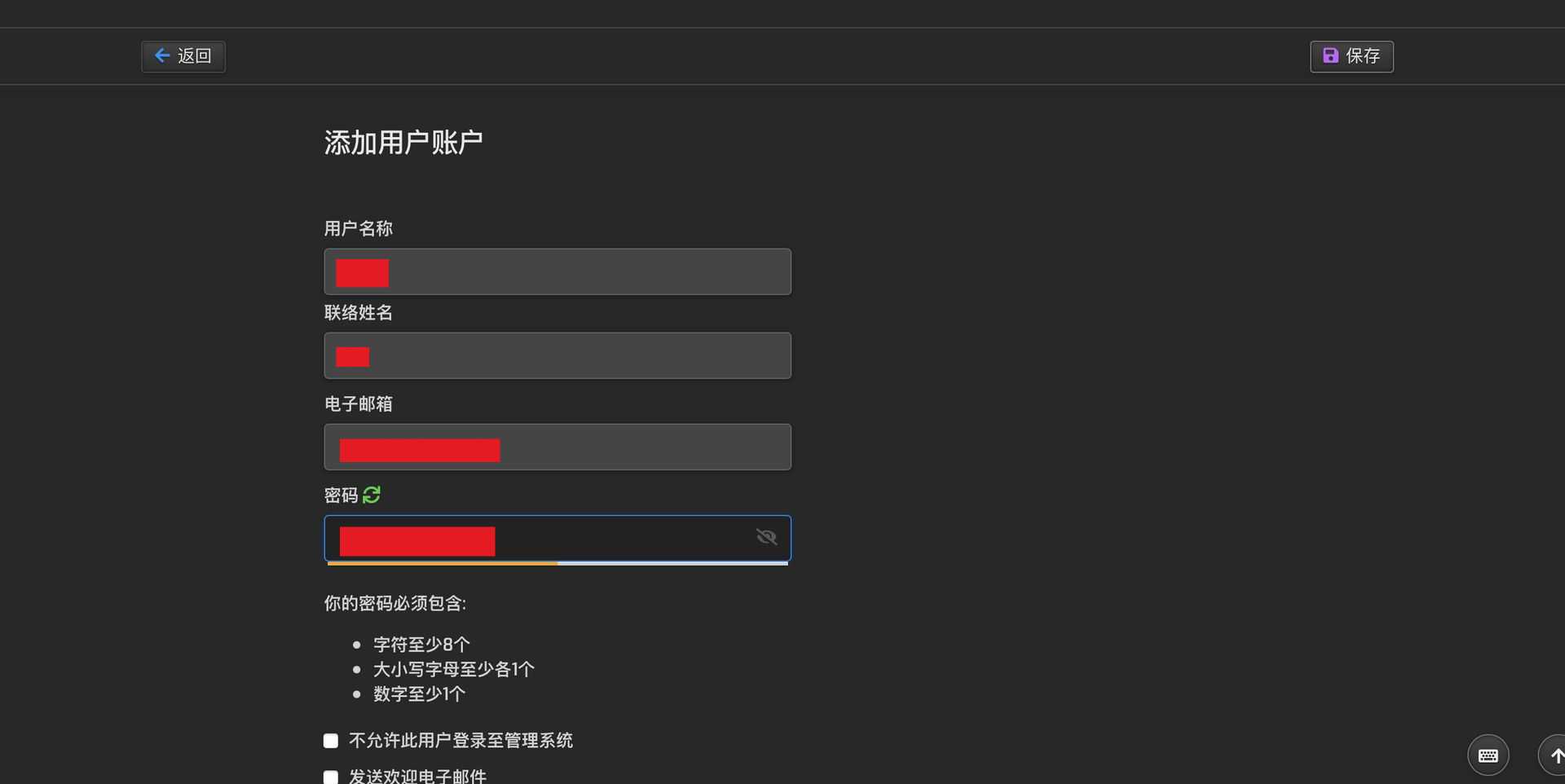
Тъй като root потребителят по подразбиране не е защитен, ако искате да добавите уебсайт към панела на HestiaCP, се препоръчва да създадете нов потребител и да влезете в новия потребител, за да добавите името на домейна на уебсайта.
Стъпка 1: Добавяне на потребителски акаунт ▼
Стъпка 2: Добавяне на домейн на уебсайта ▼
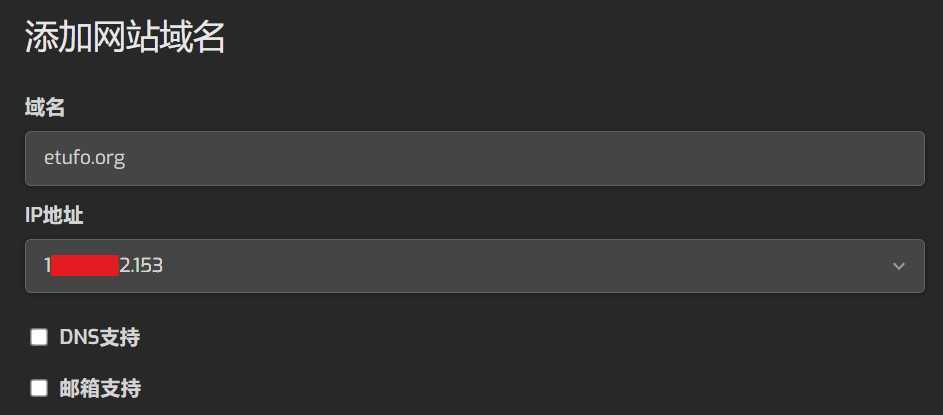
- Не се препоръчва да проверявате поддръжката на DNS и поддръжката на пощенска кутия, тъй като DNS и пощенската кутия, създадени от вас, не са достатъчно стабилни и е лесно да пропуснете важни имейли.
- Следователно ще бъде по-стабилно, ако използваме DNS и пощенски кутии от големи производители.
Стъпка 3: Редактиране на името на домейна на уебсайта ▼
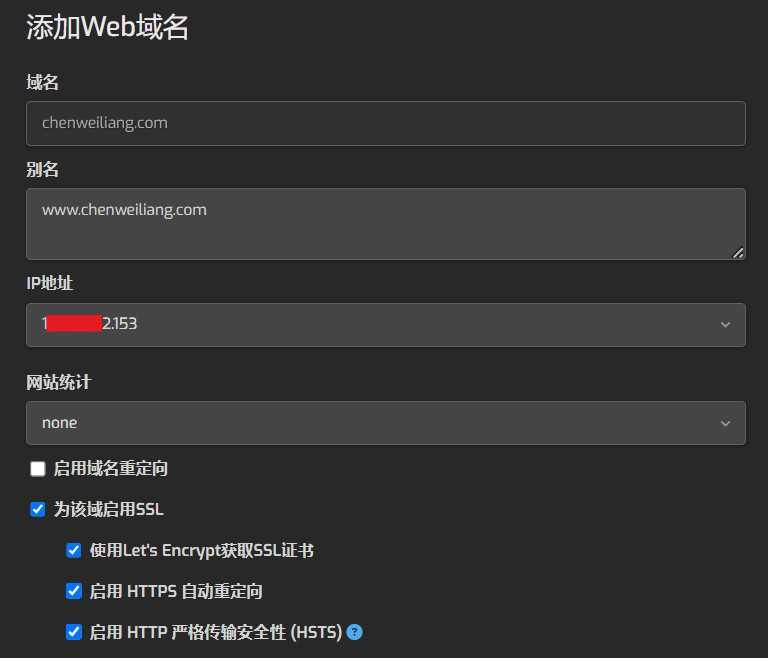
Препоръчителна опция: Активиране на SSL за този домейн
- Получете SSL сертификат с помощта на Let's Encrypt
- Активирайте HTTPS автоматичното пренасочване
- Активиране на HTTP стриктна транспортна сигурност (HSTS)
Като мощен и гъвкав панел за управление на сървъра, HestiaCP не само предоставя богати функции и ефективни инструменти за управление, но също така поддържа лекота на използване и мащабируемост.
Независимо дали управлявате личен сървър или сървър на корпоративно ниво, HestiaCP може да отговори на вашите нужди, като ви позволява лесно да контролирате пожара и сигурността като богинята Хестия.
За да проучите повече информация за HestiaCP, моля, посетете адреса на неговия проект GitHub и адреса на официалния уебсайт.
- Адрес на проекта HestiaCP GitHub:https://github.com/hestiacp/hestiacp/
- Адрес на официалния уебсайт на HestiaCP:https://www.hestiacp.com/
- HestiaCP Demo адрес:https://demo.hestiacp.com:8083/login/
- Адрес на документа HestiaCP:https://docs.hestiacp.com/
- Официален форум на HestiaCP:https://forum.hestiacp.com/
Изпитайте мощните функции на HestiaCP и се насладете на лесно и ефективно управление на сървъра!
Искате ли да научите повече за HestiaCP?
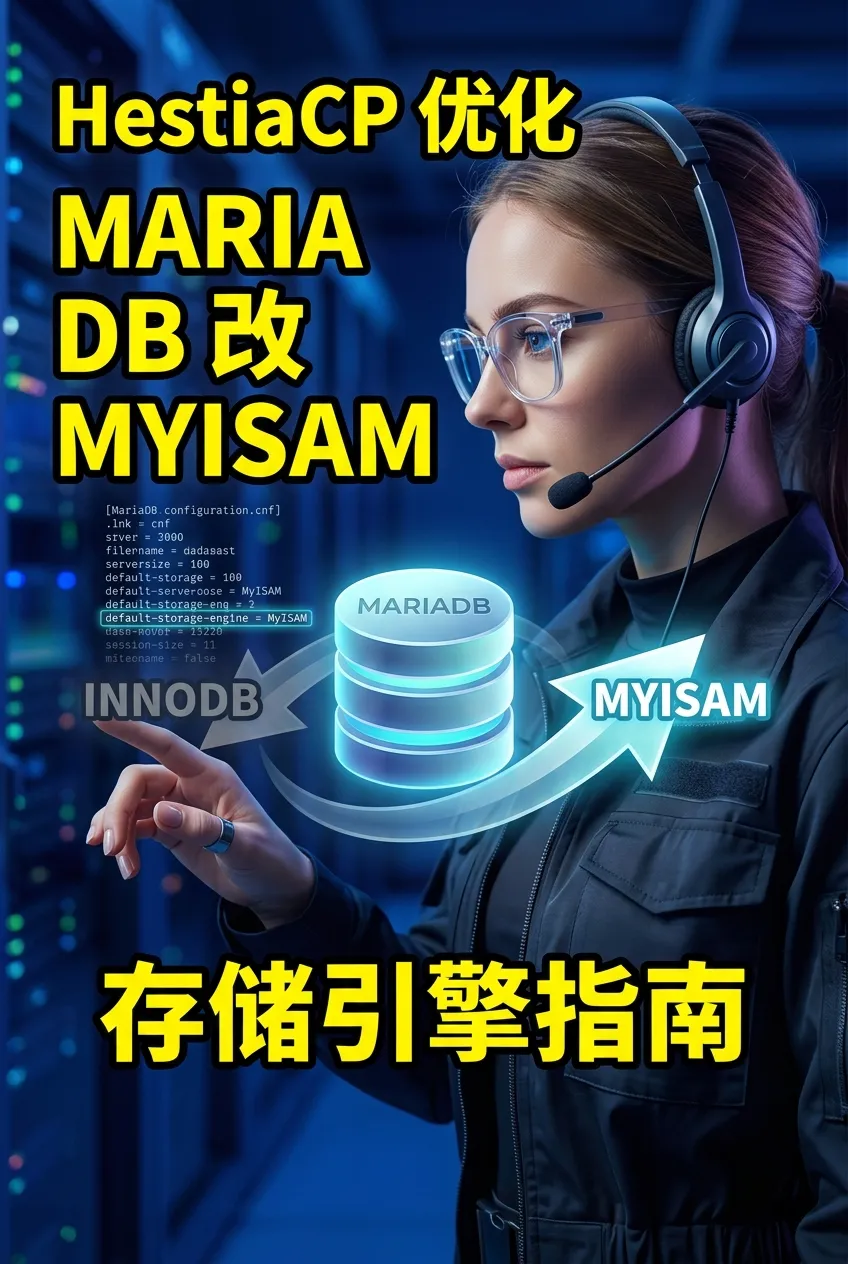
Препоръчваме ви да продължите да четете нашето подробно ръководство за това как да промените системата за съхранение по подразбиране на MariaDB на MyISAM, използвайки HestiaCP. Това е прост процес в една стъпка! ▼
Ето най-доброто решение веднъж завинаги, което ще ви помогне да се справите с често срещаните грешки▼

Кликнете върху връзката по-долу, за да намерите по-подробни решения на проблема с HestiaCP phpMyAdmin , който не успява да кешира шаблони, което води до бавна производителност ▼

Как HestiaCP активира PHP функции shell_exec, passthr, system и exec?

HestiaCP PHP-FPM е под голямо натоварване? Грешка 500 на динамична уеб страница? Тази оптимизация ще влезе в сила веднага!

Надяваме се, че статията „Универсален урок за HestiaCP Panel: Лесно управление на VPS чрез инсталиране на скриптове и добавяне на уебсайтове“, споделена в блога на Чен Вейлианг ( https://www.chenweiliang.com/ ), ще ви бъде полезна.
Чувствайте се свободни да споделите линка към тази статия: https://www.chenweiliang.com/cwl-31764.html