
Справочник на статиите
HestiaCP ви позволява лесно да свързвате поддомейни с изображения на WordPress , като променяте главната директория на домейна, което води до бързо надграждане на уебсайта! 🚀
Искате ли да промените пътя на основната директория по подразбиране на името на уеб домейна в HestiaCP?
Тази статия ви предоставя подробно ръководство, което дори начинаещ може лесно да овладее!
Стъпките са прости и лесни за разбиране, което ви позволява бързо да овладеете персонализираните настройки на HestiaCP и да подобрите ефективността на управление на уебсайта си!
Използвайте HestiaCP, за да промените пътя на основната директория на документа по подразбиране на името на уеб домейна
Опитвали ли сте някога да настроите поддомейн на изображение за вашия WordPress сайт на HestiaCP, само за да получите грешка „папката не съществува“?
Не сте сами в срещата с този проблем. Много потребители са били обезпокоени от този проблем, когато използват контролния панел на HestiaCP.
Сега ще го решим стъпка по стъпка, позволявайки ви лесно да променяте пътя на основната директория на документа по подразбиране на името на вашия уеб домейн и безпроблемно да качвате плъгини и теми!
Защо трябва да променя основната директория на документа по подразбиране?
По подразбиране HestiaCP ще насочва всички имена на домейни към /home/用户名/web/域名/public_html/ съдържание.
Ако обаче искате да съхранявате изображенията на вашия уебсайт WordPress под път на поддомейн, като напр img.chenweiliang.comи искате да сочи към /home/用户名/web/chenweiliang.com/public_html/wp-content/img.chenweiliang.com/ папка, трябва да промените главната директория на документа по подразбиране.
Възниква проблем: Грешка папката не съществува
Когато се опитате да го настроите директно в HestiaCP, може да срещнете следното съобщение за грешка:
Грешка: Директорията wp-content/img.chenweiliang.com не съществува под
/home/用户名/web/img.chenweiliang.com/public_html/.
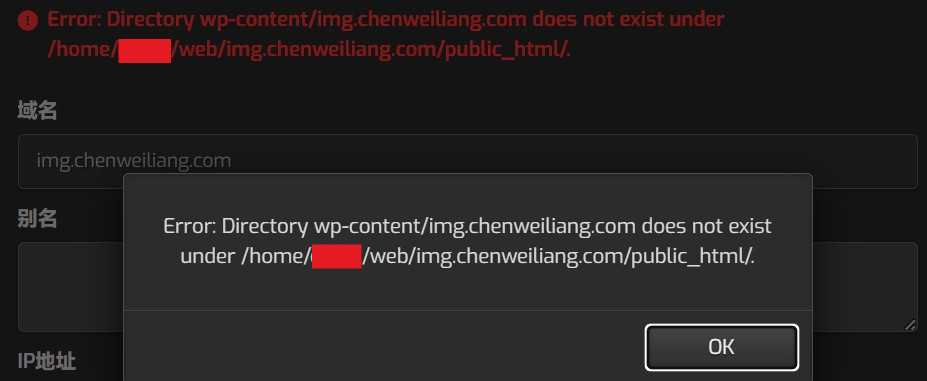
- Това е така, защото системата е
/home/用户名/web/img.chenweiliang.com/public_html/Не може да бъде намерен в директориятаwp-content/img.chenweiliang.comпапка.
Как да решим?
Стъпка 1: Създайте целевата папка
Първо, трябва ръчно да създадем целевата папка.
Влезте във вашия сървър чрез SSH и изпълнете следната команда:
mkdir /home/用户名/web/chenweiliang.com/public_html/wp-content/img.chenweiliang.com
Моля, не забравяйте да замените „потребителско име“ и „chenweiliang.com“ със собственото си потребителско име и име на домейн.
Стъпка 2: Променете основната директория на документа по подразбиране
След това трябва да използваме командите, предоставени от HestiaCP, за да променим основната директория на документа по подразбиране.
Изпълнете следната команда:
v-change-web-domain-docroot 用户名 img.chenweiliang.com chenweiliang.com wp-content/img.chenweiliang.com
По същия начин, моля, заменете „потребителско име“, „img.chenweiliang.com“ и „chenweiliang.com“ със собствената си информация.
Стъпка 3: Проверете дали модификацията е успешна
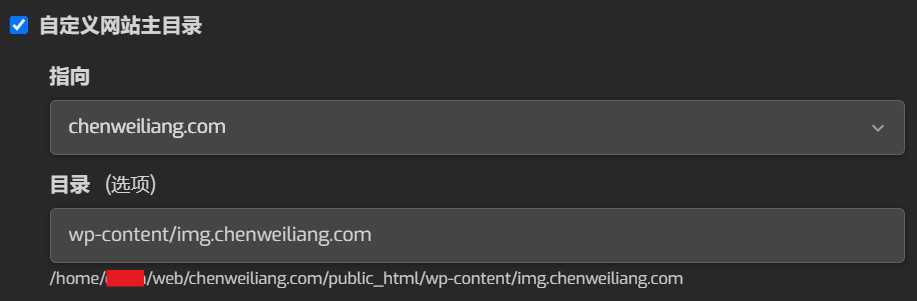
След като изпълните горните стъпки, влезте в контролния панел на HestiaCP и вижте името на поддомейна img.chenweiliang.com Променена ли е основната директория по подразбиране на:
wp-content/chenweiliang.com
Стъпка 4: Преместване на файлове
Накрая преместете всички файлове с изображения в новосъздадената папка:
mv /home/用户名/web/img.chenweiliang.com/public_html/* /home/用户名/web/chenweiliang.com/public_html/wp-content/img.chenweiliang.com/
v-change-web-domaiПодробно обяснение на командата n-docroot
Тази команда изглежда сложна, но всъщност е много проста!
Нека да го разбием:
v-change-web-domain-docroot: Това е самата команда, използвана за промяна на основната директория на документа по подразбиране на името на уеб домейна.用户名: Потребителското име на домейна, който искате да промените.img.chenweiliang.com: Изходният домейн, който искате да промените на различен корен на документа.chenweiliang.com: Целеви домейн, посочете папката public_html на целевия домейн.wp-content/img.chenweiliang.com: Целева директория, директория, разположена в папката public_html на целевия домейн.
Няколко примера:
- Настройвам
img.chenweiliang.com使用/home/用户名/web/chenweiliang.com/public_html/Като негов корен на документа:
v-change-web-domain-docroot 用户名 img.chenweiliang.com chenweiliang.com
- Настройвам
img.chenweiliang.com使用/home/用户名/web/chenweiliang.com/public_html/wp-content/img.chenweiliang.com/Като негов корен на документа:
v-change-web-domain-docroot 用户名 img.chenweiliang.com chenweiliang.com wp-content/img.chenweiliang.com
- Настройвам
img.chenweiliang.com使用/home/用户名/web/img.chenweiliang.com/public_html/wp-content/img.chenweiliang.com/Като негов корен на документа:
v-change-web-domain-docroot 用户名 img.chenweiliang.com img.chenweiliang.com wp-content/img.chenweiliang.com
- Възстанови
img.chenweiliang.comСтойността по подразбиране на основната директория/home/用户名/web/img.chenweiliang.com/public_html/:
v-change-web-domain-docroot 用户名 img.chenweiliang.com default
总结
Чрез горните стъпки вие успешно променихте основната директория на документа по подразбиране на името на уеб домейна!
Сега можете лесно да съхранявате изображенията на вашия WordPress сайт под път на поддомейн и да избегнете грешки „папката не съществува“.
Надявам се тази статия да ви е полезна.
Ако имате други въпроси, моля, оставете съобщение в областта за коментари или се консултирайте с официалната документация на HestiaCP.
Надяваме се, че статията „Как да промените пътя по подразбиране до главната директория на документи на уеб домейн в HestiaCP? Персонализиране на главната директория на уебсайта“, споделена в блога на Чен Вейлианг ( https://www.chenweiliang.com/ ), ще ви бъде полезна.
Чувствайте се свободни да споделите линка към тази статия: https://www.chenweiliang.com/cwl-31873.html