
নিবন্ধ ডিরেক্টরি
আশ্চর্যজনক সত্য: আপনি এখনও HestiaCP- তে Monit ইনস্টল করেননি কেন?
এখন আসা যাক কেন মনিট HestiaCP ব্যবহারকারীদের জন্য সেরা অংশীদারদের মধ্যে একটি।
Monit-এর মাধ্যমে আপনি Nginx, PHP-FPM, এবং MySQL-এর মতো গুরুত্বপূর্ণ সার্ভার পরিষেবাগুলো সহজেই নিরীক্ষণ করতে পারেন ।
এবং, আপনি কয়েকটি সহজ ধাপে আপনার HestiaCP-তে মনিটকে একীভূত করতে পারেন, রুটির উপর মাখন ছড়ানোর মতোই সহজ। আপনি প্রস্তুত? চলুন শুরু করা যাক!
মনিট কি? কেন এটা HestiaCP এত গুরুত্বপূর্ণ?
আমরা টিউটোরিয়ালে ডুব দেওয়ার আগে, আসুন Monit-এর উপর সংক্ষিপ্ত নজর দেওয়া যাক। মনিট হল একটি লাইটওয়েট ওপেন সোর্স টুল যা ইউনিক্স সিস্টেমে প্রসেস এবং পরিষেবাগুলি নিরীক্ষণ করতে পারে।
যদি একটি প্রক্রিয়া হ্যাং হয়ে যায়, আপনার সার্ভার সর্বদা স্বাভাবিকভাবে চলে তা নিশ্চিত করতে মনিট স্বয়ংক্রিয়ভাবে এটি পুনরায় চালু করতে পারে।
এটি আপনার সার্ভারের জন্য 24/7 বডিগার্ড থাকার মতো, যেটি শুধুমাত্র নির্ভরযোগ্য নয়, প্রতিক্রিয়াশীলও।
হেস্টিয়াসিপি-তে মনিট ইনস্টল করার জন্য প্রয়োজনীয় শর্ত
মনিট ইনস্টল করার আগে, অনুগ্রহ করে নিশ্চিত করুন যে আপনার নিম্নলিখিত শর্ত রয়েছে:
- হেস্টিয়া কন্ট্রোল প্যানেল ইনস্টল করা হয়েছে
- রুট অ্যাক্সেস আছে
আপনি যদি এই মানদণ্ডগুলি পূরণ করেন, তাহলে আমরা যেতে চাই৷
ধাপ 1: সিস্টেম প্যাকেজ আপডেট করুন
প্রথমে, নিশ্চিত করুন যে আপনার সিস্টেম প্যাকেজগুলি আপ টু ডেট। নিম্নলিখিত কমান্ড ব্যবহার করে সিস্টেম প্যাকেজ আপডেট করুন:
apt update
এটি গুরুত্বপূর্ণ কারণ সিস্টেম প্যাকেজ আপডেটগুলি সম্ভাব্য দুর্বলতাগুলি ঠিক করতে পারে এবং নিশ্চিত করতে পারে যে আপনার Monit এর সর্বশেষ সংস্করণ ইনস্টল করা আছে।
ধাপ 2: মনিট ইনস্টল করুন
সিস্টেম আপডেট সম্পন্ন হওয়ার পরে, আপনি মনিট ইনস্টল করতে পারেন। ইনস্টল করতে নিম্নলিখিত কমান্ড লিখুন:
apt install monit
এই পদক্ষেপটি স্বয়ংক্রিয়ভাবে মনিট ডাউনলোড এবং ইনস্টল করবে, আপনাকে কেবল কয়েক মিনিটের জন্য ধৈর্য ধরে অপেক্ষা করতে হবে।
ধাপ 3: মনিট পরিষেবা সক্ষম করুন
ইনস্টলেশন সম্পূর্ণ হওয়ার পরে, মনিট পরিষেবা সক্ষম করতে ভুলবেন না যাতে সিস্টেমটি শুরু হলে এটি স্বয়ংক্রিয়ভাবে চলে। নিম্নলিখিত কমান্ড ব্যবহার করে পরিষেবা সক্ষম করুন:
systemctl enable monit
এটি মনিট-এ একজোড়া স্বয়ংক্রিয় চাকা ইনস্টল করার সমতুল্য যখনই আপনি সার্ভার পুনরায় চালু করবেন, এটি স্বয়ংক্রিয়ভাবে শুরু হবে।
ধাপ 4: মনিট পরিষেবা শুরু করুন
এর পরে, মনিট পরিষেবা শুরু করুন এবং এটিকে কাজ শুরু করতে দিন:
systemctl start monit
এখন যে Monit ব্যাকগ্রাউন্ডে চলছে, এটি আপনার পরিষেবা নিরীক্ষণ করার জন্য প্রস্তুত।
ধাপ 5: মনিট কনফিগার করুন
মনিট-এর ডিফল্ট কনফিগারেশন সব পরিবেশের জন্য উপযুক্ত নাও হতে পারে, তাই আমাদের কিছু সমন্বয় করতে হবে। সম্পাদনা /etc/monit/monitrc ফাইল করুন এবং নিম্নলিখিত সামগ্রী যোগ করুন:
set httpd port 2812 and
  use address 0.0.0.0
  and allow localhost

check process nginx with pidfile /var/run/nginx.pid
  group nginx
  start program = "/etc/init.d/nginx start"
  stop program = "/etc/init.d/nginx stop"

check process php-fpm with pidfile /var/run/php/php7.4-fpm.pid
  group php-fpm
  start program = "/etc/init.d/php7.4-fpm start"
  stop program = "/etc/init.d/php7.4-fpm stop"

check process mysql with pidfile /var/run/mysqld/mysqld.pid
  group mysql
  start program = "/etc/init.d/mysql start"
  stop program = "/etc/init.d/mysql stop"
এই কনফিগারেশন কোড বিভিন্ন জিনিস করে:
- মনিট এর ওয়েব ইন্টারফেস সক্ষম করুন, আপনি পাস করতে পারেন
http://your_server_ip:2812এটা অ্যাক্সেস - Nginx, PHP-FPM এবং মনিটর করুন মাইএসকিউএল 服务, নিশ্চিত করে যে তারা সবসময় অনলাইনে থাকে।
ধাপ ৬: বুট করার সময় স্বয়ংক্রিয়ভাবে শুরু করার জন্য মনিট পরিষেবা সেট আপ করুন
নিম্নলিখিত কমান্ড লিখুন:
systemctl enable monit && systemctl start monit
- যদি ত্রুটি বার্তা "
sudo systemctl start monitmonit.service is not a native service, redirecting to systemd-sysv-install.", সমাধানটি দেখতে নীচের নিবন্ধের লিঙ্কে ক্লিক করুন▼

ধাপ ৭: মনিট পরিষেবা পুনরায় চালু করুন
কনফিগারেশন সম্পন্ন হওয়ার পরে, কনফিগারেশন কার্যকর করতে মনিট পরিষেবাটি পুনরায় চালু করতে ভুলবেন না:
systemctl restart monit
এটি মনিটের মধ্যে নতুন জীবন শ্বাস নেওয়ার মতো এবং এটি এখন দেখানোর জন্য প্রস্তুত৷
মনিট ইনস্টলেশন সফল হয়েছে তা কিভাবে যাচাই করবেন?
ইনস্টলেশন সম্পূর্ণ হওয়ার পরে, ব্রাউজারটি খুলুন এবং দেখুন http://your_server_ip:2812, আপনি Monit এর ড্যাশবোর্ড দেখতে হবে।
সবকিছু স্বাভাবিক হলে, আপনি Nginx, PHP-FPM এবং MySQL এর অবস্থা দেখতে পাবেন।
তাদের স্ট্যাটাস "রানিং" দেখায়, ইঙ্গিত করে যে তারা স্বাভাবিকভাবে চলছে।
যদি এই প্রক্রিয়াগুলির মধ্যে যেকোনও চলমান বন্ধ হয়ে যায়, Monit স্বয়ংক্রিয়ভাবে সেগুলি পুনরায় চালু করার চেষ্টা করে।
কীভাবে মনিট পুনরায় ইনস্টল করবেন
যদি আপনি দেখতে পান যে মনিট ইনস্টলেশনে সমস্যা আছে, বা আপনাকে এটি পুনরায় কনফিগার করতে হবে, আপনি নিম্নলিখিত কমান্ডটি ব্যবহার করে মনিট পুনরায় ইনস্টল করতে পারেন:
apt-get remove monit
apt-get install monit
পোর্ট 2812 সক্ষম করুন: নিশ্চিত করুন যে আপনি Monit এর ওয়েব ইন্টারফেস অ্যাক্সেস করতে পারেন
Monit এর ওয়েব ইন্টারফেস স্বাভাবিকভাবে অ্যাক্সেস করা যায় তা নিশ্চিত করার জন্য, আপনাকে পোর্ট 2812 সক্ষম করতে হবে।
在 monitrc ফাইলটিতে, নিশ্চিত করুন যে HTTPD লিসেনিং সেট আপ করা হয়েছে এবং 2812 পোর্ট এবং সঠিক IP ঠিকানা নির্দিষ্ট করা হয়েছে।
HestiaCPCP পোর্ট 2812 সক্ষম করুন
একবার আপনি সফলভাবে মনিট মনিটরিং ইনস্টল করে ফেললে , আপনাকে ডেমনটি কনফিগার করতে হবে এবং পোর্ট, আইপি অ্যাড্রেস ও অন্যান্য সেটিংস চালু করতে হবে।
ধাপ ১: আপনার HestiaCPCP-তে লগ ইন করুন
ধাপ ২: ফায়ারওয়ালে প্রবেশ করুন।
- নেভিগেশন উপরে "ফায়ারওয়াল" ক্লিক করুন.
ধাপ ৩: + বোতামটিতে ক্লিক করুন।
- আপনি যখন + বোতামের উপর হোভার করবেন, আপনি দেখতে পাবেন বোতামটি "নিয়ম যোগ করুন" এ পরিবর্তন হয়েছে।
ধাপ ৪: নিয়মগুলো যোগ করুন।
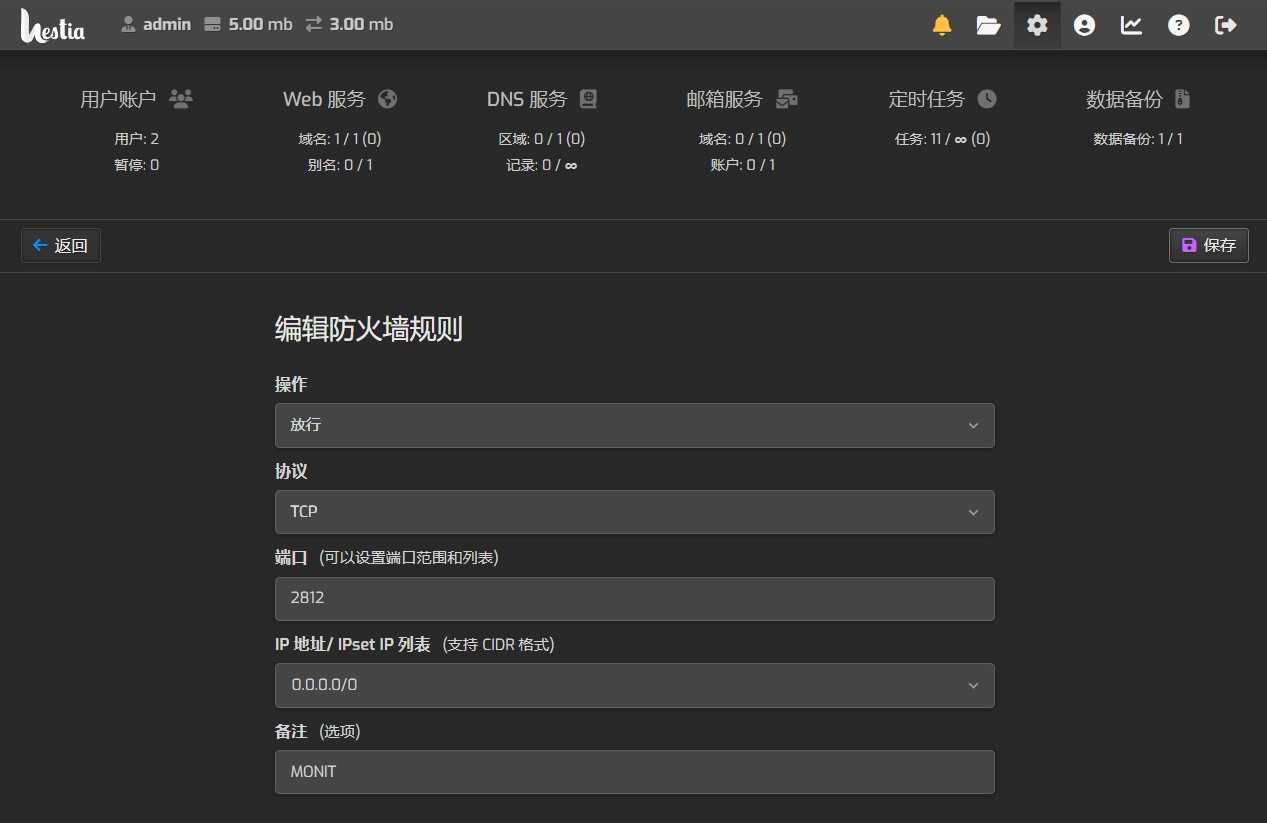
নিয়ম সেটিংস হিসাবে নিম্নলিখিত ব্যবহার করুন ▼
- কর্ম: গ্রহণ করুন
- প্রোটোকল: TCP
- পোর্ট: 2812
- আইপি ঠিকানা: 0.0.0.0/0
- মন্তব্য (ঐচ্ছিক): মনিট
নীচে HestiaCP ফায়ারওয়াল সেটিংসের একটি স্ক্রিনশট রয়েছে ▼৷
উপসংহার: Monit এবং HestiaCP-এর নিখুঁত সমন্বয়
এই মুহুর্তে, আপনার HestiaCP-এ মনিট সফলভাবে ইনস্টল এবং কনফিগার করা উচিত।
এটি সার্ভার পরিচালনায় আপনার ডান হাতের সহকারী হয়ে উঠবে, সমস্ত গুরুত্বপূর্ণ পরিষেবার স্বাভাবিক ক্রিয়াকলাপ নিশ্চিত করবে।
তাছাড়া, মনিট-এর ওয়েব ইন্টারফেস আপনাকে সহজেই সমস্ত প্রক্রিয়ার স্থিতি নিরীক্ষণ করতে এবং সবকিছু নিয়ন্ত্রণে রাখতে দেয়।
এখনই পদক্ষেপ নিন ! আপনার সার্ভারের স্থিতিশীলতা ও নির্ভরযোগ্যতা বাড়াতে Monit কনফিগার করুন। এই বিচক্ষণ সিদ্ধান্তের জন্য ভবিষ্যতে আপনি নিজেকে ধন্যবাদ জানাবেন।
আশা করি, চেন ওয়েইলিয়াং-এর ব্লগে ( https://www.chenweiliang.com/ ) শেয়ার করা "How to Install Monit Monitoring Program on HestiaCP? Detailed Explanation of Monit Installation Method" আর্টিকেলটি আপনার জন্য সহায়ক হবে।
এই নিবন্ধটির লিঙ্কটি নির্দ্বিধায় শেয়ার করুন: https://www.chenweiliang.com/cwl-31996.html