
নিবন্ধ ডিরেক্টরি
Windows 11 পিসি আপডেটের সমস্যা সমাধান: ১০০% ডাউনলোড আটকে আছে কিন্তু কিছুই হচ্ছে না।
তুমি কি কখনও এই দুঃস্বপ্ন দেখেছো: ধৈর্য ধরে Windows 11 আপডেটের জন্য অপেক্ষা করলে, অগ্রগতি বারটি 100% এ পৌঁছায়, কিন্তু তারপর এটি কোনও চিহ্ন ছাড়াই অদৃশ্য হয়ে যায়? তোমার কম্পিউটার হঠাৎ করেই একটা ইটে পরিণত হয়েছে বলে কি মনে হয় না, যা তুমি ভেঙে ফেলতে চাও কিন্তু সহ্য করতে পারো না?
শান্ত হোন! আজ আমি আপনাকে ধাপে ধাপে শেখাবো কিভাবে এই অভিশাপ থেকে মুক্তি পাবেন এবং আপনার কম্পিউটারকে নতুন জীবন দেবেন!
কেন এটি ১০০% আটকে আছে? এর পেছনের মূল পরিকল্পনাকারীর নাম প্রকাশিত!
কোনও সমস্যার সমাধান কীভাবে করবেন তা জানতে, প্রথমে আপনাকে বুঝতে হবে সমস্যাটি কীভাবে তৈরি হয়েছিল। আটকে থাকা উইন্ডোজ ১১ আপডেট বিভিন্ন কারণে হতে পারে:
ব্যাকগ্রাউন্ড প্রসেসগুলো তখনও নীরবে কাজ করতে থাকে: ঠিক যেমন কোনো গেম খেলার সময় মনে হতে পারে যে লোডিং শেষ হয়ে গেছে, কিন্তু আসলে এটি তখনও গোপনে রিসোর্স লোড করতে থাকে। উইন্ডোজ আপডেটের ক্ষেত্রেও একই ব্যাপার; ১০০% দেখালেও এর মানে হতে পারে যে "ডাউনলোড" সম্পূর্ণ হয়েছে, কিন্তু ব্যাকগ্রাউন্ড প্রসেসগুলো তখনও ইনস্টলেশন ফাইলগুলো আনপ্যাক ও প্রস্তুত করতে থাকে!
দুর্বল নেটওয়ার্ক সিগন্যাল, মেজাজ খারাপ: আপডেট করা একটি অনলাইন কাজ, এবং অস্থিতিশীল নেটওয়ার্ক ট্র্যাফিক জ্যামের মতো, যা আপডেটের প্রক্রিয়াকে অত্যন্ত কঠিন করে তোলে।
সি ড্রাইভের জায়গা অত্যন্ত কম, প্রতিটি ইঞ্চিই মূল্যবান: উইন্ডোজ আপডেটের ফাইল সংরক্ষণের জন্য পর্যাপ্ত জায়গা প্রয়োজন, এবং সি ড্রাইভ যদি আগে থেকেই পূর্ণ থাকে, তাহলে আপডেটটি স্বাভাবিকভাবেই থেমে যাবে।
অসহযোগী ড্রাইভার, সমস্যা সৃষ্টিকারী: কিছু ড্রাইভার, যেমন কানেক্স্যান্ট অডিও ড্রাইভার, আপডেটের সাথে সংঘাত সৃষ্টি করতে পারে, যার ফলে আপডেট স্থগিত হয়ে যায়।
আপডেট ক্যাশে ক্ষতিগ্রস্ত হওয়ায় মেমরি ত্রুটি দেখা দিচ্ছে: উইন্ডোজ আপডেট ডিস্ট্রিবিউশন ফোল্ডারটি উইন্ডোজ আপডেটের জন্য একটি 'মেমরি' হিসেবে কাজ করে। এটি ক্ষতিগ্রস্ত হলে, আপডেটগুলো হারিয়ে যাবে এবং আটকে যাবে।
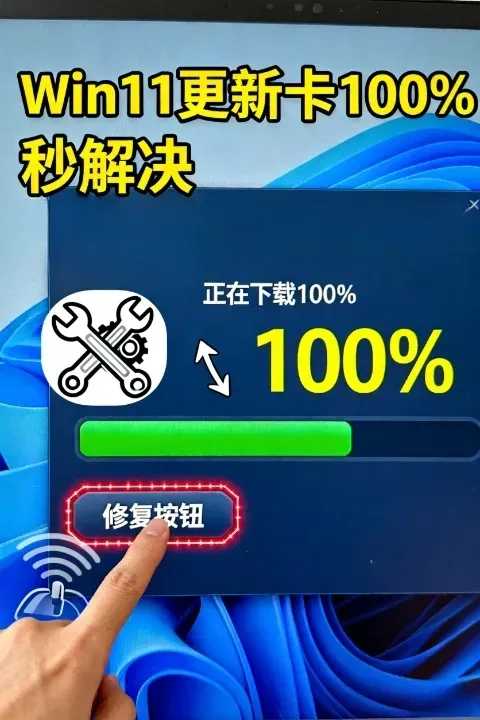
উদ্ধার অভিযান শুরু! আপনার দুর্দশা থেকে মুক্তি পেতে আমরা ধাপে ধাপে আপনাকে গাইড করব!
কারণগুলি বোঝার পর, পরবর্তী পদক্ষেপ হল মূল কারণটি সমাধান করা এবং এই "মাস্টারমাইন্ডদের" একে একে প্রকাশ করা!
ধৈর্যই মূল চাবিকাঠি! আপনার কম্পিউটারকে কিছুটা সময় দিন।
কখনও কখনও, আপডেটের জন্য ব্যাকগ্রাউন্ডের কাজ শেষ করতে একটু সময় লাগে। স্যুপ তৈরির মতো, এটি সিদ্ধ হতে এবং এর সুস্বাদু স্বাদ বিকাশে সময় লাগে। তাই, তাড়াহুড়ো করবেন না; আপনার কম্পিউটারকে কয়েক ঘন্টা সময় দিন এবং দেখুন এটি নিজে থেকে এটি পরিচালনা করতে পারে কিনা।
তোমার সি ড্রাইভের জায়গাটা পরীক্ষা করে দেখো! এটাকে একটা প্রশস্ত বাড়ি দাও।
সি ড্রাইভে পর্যাপ্ত জায়গা না থাকাই আপডেট আটকে যাওয়ার একটি সাধারণ কারণ। আপনার সি ড্রাইভে পর্যাপ্ত জায়গা আছে কিনা তা পরীক্ষা করে দেখুন; কমপক্ষে ৩০ গিগাবাইট জায়গা খালি রাখার পরামর্শ দেওয়া হচ্ছে।
যদি তা যথেষ্ট না হয়, তাহলে আপনি কিছু অপ্রয়োজনীয় ফাইল পরিষ্কার করতে পারেন অথবা অন্য ড্রাইভে স্থানান্তর করতে পারেন।
আপডেট ক্যাশে সাফ করুন! আবার শুরু করুন।
যদি ধৈর্য ধরে অপেক্ষা করে এবং খালি জায়গা পরীক্ষা করেও কাজ না হয়, তাহলে আপনি আপডেট ক্যাশে সাফ করার চেষ্টা করতে পারেন। এটি আপনার কম্পিউটারকে পুঙ্খানুপুঙ্খভাবে পরিষ্কার করার, পুরানো এবং দূষিত আপডেট ফাইলগুলি সরিয়ে ফেলার এবং এটিকে নতুন করে শুরু করার মতো।
অপারেশন পদক্ষেপ:
প্রশাসক হিসেবে কমান্ড প্রম্পট খুলুন (স্টার্ট মেনুতে cmd অনুসন্ধান করুন, "কমান্ড প্রম্পট" এ ডান ক্লিক করুন এবং "প্রশাসক হিসেবে চালান" নির্বাচন করুন)।
নিম্নলিখিত কমান্ডগুলি ক্রমানুসারে লিখুন (প্রতিটি কমান্ডের পরে এন্টার টিপুন):
net stop wuauserv
net stop bits
del /f /s /q %systemroot%SoftwareDistribution*.*
net start wuauserv
net start bits
এই কমান্ডগুলি Windows Update পরিষেবা এবং ব্যাকগ্রাউন্ড স্মার্ট ট্রান্সফার পরিষেবা বন্ধ করে দেবে, SoftwareDistribution ফোল্ডারের সমস্ত ফাইল মুছে ফেলবে এবং তারপর এই পরিষেবাগুলি পুনরায় চালু করবে।
উইন্ডোজ আপডেট ট্রাবলশুটারটি চালান! এটি নিজেই ঠিক হয়ে যাক।
উইন্ডোজ একটি আপডেট সমস্যা সমাধানকারীর সাথে আসে যা স্বয়ংক্রিয়ভাবে আপডেট সমস্যাগুলি সনাক্ত করতে এবং সমাধান করতে পারে।
অপারেশন পদক্ষেপ:
সেটিংস অ্যাপটি খুলুন (Win + I)।
"আপডেট এবং নিরাপত্তা" এ ক্লিক করুন।
"সমস্যা সমাধান" এ ক্লিক করুন।
"উইন্ডোজ আপডেট" এ ক্লিক করুন, এবং তারপর "ট্রাবলশুটার চালান" এ ক্লিক করুন।
ম্যানুয়ালি ইনস্টল এবং আপডেট করুন! নিজে করুন, এবং আপনার প্রচুর পরিমাণে থাকবে।
যদি উপরের কোনও পদ্ধতিই কাজ না করে, তাহলে আপনি ম্যানুয়ালি আপডেটটি ইনস্টল করার চেষ্টা করতে পারেন। এটি সুপারমার্কেটে মুদিখানা কিনতে যাওয়া এবং তারপর বাড়িতে রান্না করার মতো; যদিও এটি একটু বেশি ঝামেলার, এটি নিশ্চিত করে যে উপাদানগুলি তাজা।
অপারেশন পদক্ষেপ:
মাইক্রোসফট আপডেট ক্যাটালগে যান ( https://www.catalog.update.microsoft.com/Home.aspx)।
আপনার যে আপডেট প্যাচটি ইনস্টল করতে হবে তা অনুসন্ধান করুন (আপনি KB নম্বর দিয়ে অনুসন্ধান করতে পারেন)।
সংশ্লিষ্ট প্যাচ ফাইলটি ডাউনলোড করুন।
প্যাচ ফাইলটি চালাতে ডাবল-ক্লিক করুন এবং ইনস্টল করার জন্য প্রম্পটগুলি অনুসরণ করুন।
চূড়ান্ত সমাধান! যন্ত্রাংশ রিসেট বা আপডেট করুন অথবা সিস্টেম পুনরায় ইনস্টল করুন।
যদি উপরের সমস্ত পদ্ধতি ব্যর্থ হয়, তাহলে আপনাকে উপাদানগুলি রিসেট বা আপডেট করার বা সিস্টেমটি পুনরায় ইনস্টল করার কথা বিবেচনা করতে হতে পারে। এটি সমস্যাটি সম্পূর্ণরূপে সমাধানের জন্য আপনার কম্পিউটারে অস্ত্রোপচার করার মতো।
নিরাপত্তা:
- আপডেটের উপাদানগুলি রিসেট করলে কিছু আপডেট ইতিহাস এবং সেটিংস মুছে যেতে পারে, তাই দয়া করে সাবধানতার সাথে এগিয়ে যান।
- সিস্টেমটি পুনরায় ইনস্টল করলে সমস্ত ডেটা মুছে যাবে, তাই অনুগ্রহ করে আগে থেকেই গুরুত্বপূর্ণ ফাইলগুলির ব্যাকআপ নিতে ভুলবেন না।
কম পরিশ্রমে বেশি অর্জনে সাহায্য করার জন্য এখানে কিছু টিপস দেওয়া হল!
- আপডেটের সময় জোর করে কম্পিউটার রিস্টার্ট করবেন না! জোর করে পুনঃসূচনা করলে আপডেট ফাইলগুলি দূষিত হতে পারে, যা সমস্যাটিকে আরও খারাপ করে তোলে।
- গুরুত্বপূর্ণ তথ্য ব্যাকআপ রাখুন! আপডেটের ঝুঁকি থাকে; আপডেট ব্যর্থতার ক্ষেত্রে ডেটা ক্ষতি এড়াতে আপনার ডেটার ব্যাকআপ রাখাই সর্বোত্তম পদক্ষেপ।
- ড্রাইভারের সামঞ্জস্যতা পরীক্ষা করুন! বিশেষ করে, অসঙ্গত অডিও এবং গ্রাফিক্স কার্ড ড্রাইভার আপডেট ব্যর্থতার কারণ হতে পারে।
সফটওয়্যারডিস্ট্রিবিউশন ফোল্ডারটি মুছে ফেলতে পারছেন না? চিন্তা করবেন না, আমি আপনার সব ব্যবস্থা করেছি!
সফটওয়্যারডিস্ট্রিবিউশন ফোল্ডারটি মুছে ফেলা যায় না এমন পরিস্থিতির সম্মুখীন হওয়া খুবই সাধারণ। কারণ সিস্টেমটি এটিকে ব্যাকগ্রাউন্ডে ব্যবহার করে, যা সরাসরি মুছে ফেলা রোধ করে।
সমাধান:
প্রশাসক হিসেবে কমান্ড প্রম্পটটি খুলুন।
নিম্নলিখিত পরিষেবাগুলি বন্ধ করা হয়েছে:
net stop wuauserv
net stop bits
net stop cryptsvc
net stop msiserver- ক্যাশে ফোল্ডারের বিষয়বস্তু মুছে ফেলুন:
ফাইল এক্সপ্লোরার খুলুন, C:\Windows\SoftwareDistribution এ যান এবং ভিতরে থাকা সমস্ত ফাইল এবং সাবফোল্ডার মুছে ফেলুন (দ্রষ্টব্য: ফোল্ডারের বিষয়বস্তু মুছে ফেলুন, সম্পূর্ণ ফোল্ডারটি নয়!)।
- পরিষেবা পুনরায় চালু করুন:
net start wuauserv
net start bits
net start cryptsvc
net start msiserver- আপনার কম্পিউটার পুনরায় চালু করুন।
যদি আপনি এখনও এটি মুছে ফেলতে না পারেন, তাহলে ব্যাকগ্রাউন্ড প্রক্রিয়াটি সম্পূর্ণরূপে বন্ধ নাও হতে পারে। আপনি প্রথমে আপনার কম্পিউটার পুনরায় চালু করতে পারেন, এবং তারপর অবিলম্বে উপরের পদক্ষেপগুলি সম্পাদন করতে পারেন।
আমার দৃষ্টিভঙ্গি: পরিবর্তনকে আলিঙ্গন করুন এবং ভবিষ্যৎকে স্বাগত জানান, তবে সম্পূর্ণরূপে প্রস্তুত থাকুন।
উইন্ডোজ ১১ আপডেট একটি বিপ্লবের মতো, নতুন বৈশিষ্ট্য এবং অভিজ্ঞতা নিয়ে আসে, তবে এটি কিছু চ্যালেঞ্জও নিয়ে আসতে পারে।
আমাদের পরিবর্তনকে আলিঙ্গন করা উচিত এবং সক্রিয়ভাবে ভবিষ্যতের দিকে তাকানো উচিত, তবে ডিজিটাল যুগে সহজে নেভিগেট করার জন্য আমাদের সম্পূর্ণরূপে প্রস্তুত থাকতে হবে এবং সমস্যা সমাধানের দক্ষতা অর্জন করতে হবে।
নিৎশের ভাষায়, "যা আমাকে হত্যা করে না, তা আমাকে আরও শক্তিশালী করে তোলে।" উইন্ডোজ ১১ আপডেটের চ্যালেঞ্জগুলোর মুখোমুখি হয়ে, আমরা যদি সক্রিয়ভাবে সাড়া দিই এবং শিখতে থাকি, তাহলে আমরা আরও শক্তিশালী হতে পারব, আমাদের কম্পিউটারগুলো আরও ভালোভাবে পরিচালনা করতে পারব এবং একটি উন্নততর ডিজিটাল জীবন গড়তে পারব ।
ল্যাগকে বিদায় জানানোর কৌশলগুলি আয়ত্ত করুন এবং আপনার কম্পিউটারকে নতুন জীবন দিন!
এই প্রবন্ধে Windows 11 আপডেটগুলি ১০০% আটকে যাওয়ার সাধারণ কারণ এবং সমাধানগুলি সম্পর্কে বিস্তারিত আলোচনা করা হয়েছে, আশা করি এটি আপনাকে এই পরিস্থিতি থেকে বেরিয়ে আসতে এবং আপনার কম্পিউটারকে নতুন জীবন দিতে সাহায্য করবে।
মনে রাখবেন: ধৈর্য, বিস্তারিত মনোযোগ এবং বাস্তব দক্ষতা সমস্যা সমাধানের মূল চাবিকাঠি। এই কৌশলগুলি আয়ত্ত করুন, এবং আপনি পরের বার একই ধরণের সমস্যাগুলি সহজেই মোকাবেলা করতে সক্ষম হবেন, একজন কম্পিউটার বিশেষজ্ঞ হয়ে উঠবেন!
এখনই পদক্ষেপ নিন এবং ল্যাগকে বিদায় জানাতে এবং আপনার উইন্ডোজ ১১ কে আরও মসৃণ এবং স্থিতিশীল করতে এই পদ্ধতিগুলি ব্যবহার করে দেখুন!
আশা করি, চেন ওয়েইলিয়াং-এর ব্লগে ( https://www.chenweiliang.com/ ) শেয়ার করা "Windows 11 Update Stuck? Still at 100% Downloading? Here's a Trick!" আর্টিকেলটি আপনার জন্য সহায়ক হবে।
এই নিবন্ধটির লিঙ্কটি নির্দ্বিধায় শেয়ার করুন: https://www.chenweiliang.com/cwl-33435.html