
নিবন্ধ ডিরেক্টরি
একটি ওয়ার্ডপ্রেস ওয়েবসাইটের অভ্যন্তরীণ লিঙ্কগুলি কীভাবে অপ্টিমাইজ করবেন ?
থাম্বনেইল নিবন্ধ এবং সম্পাদক বোতাম দিয়ে শর্টকোড তৈরি করুন
এসইও- তে ইন্টারনাল লিঙ্ক অপটিমাইজেশন সর্বদা খুব গুরুত্বপূর্ণ , কারণ একটি ভালো লিঙ্ক কাঠামো সার্চ ইঞ্জিন অপটিমাইজেশনের জন্য অত্যন্ত উপকারী।
বর্তমান নিবন্ধটি অন্যান্য নিবন্ধের সাথে সম্পর্কিত হলে, স্বয়ংক্রিয়ভাবে পৃষ্ঠায় একটি লিঙ্ক যোগ করুন:
- সার্চ ইঞ্জিন মাকড়সা দ্বারা ক্রলিং সংখ্যা এবং গভীরতা ব্যাপকভাবে বৃদ্ধি করবে,
- রেকর্ডের সংখ্যা বাড়াতে সাহায্য করে,
- এবং অ্যাঙ্কর টেক্সট কীওয়ার্ডের ওজন।
যদি কিছু পুরানো নিবন্ধ আপডেট করা হয়, তাহলে আপনি সার্চ ইঞ্জিন স্পাইডারদের নতুন নিবন্ধগুলিতে অভ্যন্তরীণ লিঙ্ক যুক্ত করে পুরানো নিবন্ধগুলির বিষয়বস্তু আপডেটগুলি পুনরায় ক্রল এবং সূচীভুক্ত করার নির্দেশ দিতে পারেন।
- অভ্যন্তরীণ লিঙ্কিংয়ের একটি সাধারণ রূপ হল একটি পাঠ্য লিঙ্ক, যার গঠনটি অ্যাঙ্কর টেক্সট ।
- কিন্তু ব্যবহারকারীর অভিজ্ঞতা বাড়ানোর জন্য, আমরা অভ্যন্তরীণ পৃষ্ঠায় নিবন্ধের লিঙ্কগুলিকে আরও অপ্টিমাইজ করতে পারি।
যখন আপনি চেন ওয়েইলিয়াং-এর ব্লগ পোস্টগুলো পড়েন, তখন প্রায়শই কার্ড ফরম্যাটে এমবেড করা আর্টিকেল দেখতে পাবেন, যেগুলোর থাম্বনেইলে আর্টিকেলের বিষয়বস্তুর সারসংক্ষেপ থাকে, যেমন:
XNUMX. একটি এমবেডেড নিবন্ধ কার্ড শৈলী শর্টকোড যোগ করুন
ধাপ ১: পিএইচপি কোড যোগ করুন
আপনার WP থিমের functions.php ফাইলে নিম্নলিখিত কোড যোগ করুন:
/**
* 加入内部文章缩略图 By 陈沩亮
* 文章地址:https://www.chenweiliang.com/cwl-638.html
**/
function cwl_insert_posts( $atts, $content = null ){
extract( shortcode_atts( array(
'ids' => ''
),
$atts ) );
global $post;
$content = '';
$postids = explode(',', $ids);
$inset_posts = get_posts(array('post__in'=>$postids));
foreach ($inset_posts as $key => $post) {
setup_postdata( $post );
$content .= '<div class="jiawen"><div class="fl"><a target="_blank" href="' . get_permalink() . '" class="fl"><i class="sui sui-link sui-fw"></i>';
$content .= get_the_title();
$content .= '</a><p class="note"><a target="_blank" rel="nofollow" href="' . get_permalink() . '">';
$content .= mb_strimwidth(strip_tags(apply_filters('post_content', $post->post_content)), 0, 180, '...');
$content .= '</a></p></div><div class="fr"><a target="_blank" rel="nofollow" href="' . get_permalink() . '"><img src=';
$content .= cwl_thumbnail_src();
$content .= ' class="jiawen-thumb" alt="' . get_the_title() . '" title="' . get_the_title() . '"></a></div></div>';
}
wp_reset_postdata();
return $content;
}
add_shortcode('jiawen', 'cwl_insert_posts');

// 加入内部文章缩略图
function cwl_thumbnail_src() {
global $post;
if ( get_post_meta($post->ID, 'thumbnail', true) ) { //如有缩略图,就显示缩略图
$image = get_post_meta($post->ID, 'thumbnail', true);
return $image;
} else {
if ( has_post_thumbnail() ) { //如有缩略图,就显示缩略图
$img_src = wp_get_attachment_image_src( get_post_thumbnail_id( $post->ID ), "Full");
return $img_src[0];
} else {
$content = $post->post_content;
preg_match_all('/<img.*?(?: |\\t|\\r|\\n)?src=[\'"]?(.+?)[\'"]?(?:(?: |\\t|\\r|\\n)+.*?)?>/sim', $content, $strResult, PREG_PATTERN_ORDER);
$n = count($strResult[1]);
if($n > 0){
return $strResult[1][0]; //若无缩略图,就调用文中第一张图片作缩略图
}else {
$random = mt_rand(1, 20);
return get_template_directory_uri().'/img/random/'. $random .'.jpg'; //文章中若无图片,就随机读取在 random 文件夹内的图片作缩略图
}
}
}
}
যদি হাইপারলিঙ্ক আইকনটি উপস্থিত না হয় তবে আপনাকে উপরেরটি প্রতিস্থাপন করতে হবেসিএসএসএই এর fa fa-link fa-fw, প্রতি sui sui-link sui-fw
- অনুগ্রহ করে আপনার WP থিম পরীক্ষা করুন, একটি /img/random/ ফোল্ডার আছে কি?
- (যদি না হয়, অনুগ্রহ করে তৈরি করুন)
- তারপর র্যান্ডম ফাইলে, 20টি jpg ছবি যোগ করুন।
ছবির নাম 1 থেকে 20 পর্যন্ত:
- 1.jpg
- 2.jpg
- ... (এবং তাই)
- 20.jpg
ধাপ ২: CSS কোড যোগ করুন
আপনার WP থিমের style.css ফাইলে নিম্নলিখিত কোড যোগ করুন:
/*加入内部文章CSS*/
.fl{float:left;}
.fr{float:right;}
.jiawen{margin-bottom:25px;padding:10px;width:100%;height:100%;border:1px solid #e8e8e8;background:#fff;box-shadow:0 1px 0 rgba(0,0,0,.1);cursor:pointer;-webkit-transition:box-shadow 218ms;-moz-transition:box-shadow 218ms;-o-transition:box-shadow 218ms;transition:box-shadow 218ms;overflow:hidden;}
.jiawen:hover{box-shadow:0 1px 8px 1px rgba(0,0,0,.1);}
.jiawen .fl{width:72%;}
.jiawen .fr{padding:10px 5px;width:24%;}
.jiawen .fl a{display:block;margin-right:15px;padding:8px 0;width:100%;height: 100%;color:#8463a9!important;text-decoration:none;font-size:16px;border:none;overflow: hidden;}
.jiawen .fl .note{margin:0 0 5px;padding-left:10px;height:150px;color:#888;font-size:14px;}
.jiawen .jiawen-thumb{width:170px;height:120px;margin-top: 10px;}
@media only screen and (max-width: 700px){.jiawen .jiawen-thumb {width: auto;height: auto;}}
XNUMX. একটি এমবেডেড আর্টিকেল কার্ড (শর্ট কোড) আকারে সংক্ষিপ্ত কোডটি আহ্বান করুন
আপনি নিবন্ধ সম্পাদকের "ভিজ্যুয়াল" বা "টেক্সট" ইন্টারফেসে সরাসরি শর্টকোড লিখতে পারেন 【jiawen ids =postID1,postID2 ...】 ফরম্যাট কল।
উদাহরণস্বরূপ, যদি আমি 3টি অভ্যন্তরীণভাবে লিঙ্কযুক্ত নিবন্ধ প্রদর্শন করতে চাই, আমি শুধু শর্টকোড লিখি:
【jiawen ids=526,380,411】- আপনি যদি 5টির বেশি নিবন্ধ আইডি প্রবেশ করেন তবে সর্বাধিক 5টি নিবন্ধ প্রদর্শিত হবে
- এই নিবন্ধটি শর্টকোড এড়ানোর জন্য ব্যবহার করা হয়েছে []
- শর্টকোড ব্যবহার করার সময়, অনুগ্রহ করে [] থেকে [] পরিবর্তন করুন
প্রভাব নিম্নরূপ ▼

আপনি যদি ওয়ার্ডপ্রেস এডিটরে শর্টকোড ব্যবহার না করেন এবং এটিকে অন্য কোথাও কল করতে চান তবে আপনি নিম্নলিখিত কোডটি দিয়ে এটি কল করতে পারেন:
do_shortcode('[neilian ids ids = postID1,postID2]')
XNUMX. একটি সম্পাদক বোতাম যোগ করুন
আপনি যদি প্রতিবার ম্যানুয়ালি শর্টকোডটি প্রবেশ করতে চান তবে এটি খুব কষ্টকর মনে হয়, আমার কী করা উচিত?
ওয়ার্ডপ্রেসের ক্ষমতা হল যে এটি আমাদের জটিল জিনিসগুলিকে সহজ করতে দেয় ^_^
1) সম্পাদক পাঠ্য বোতাম যোগ করুন
ওয়ার্ডপ্রেসের ডিফল্টরূপে একটি অন্তর্নির্মিত TinyMCE সম্পাদক রয়েছে৷ আমরা TinyMCE সম্পাদক পাঠ্য ইন্টারফেসে শর্টকাট বোতাম যুক্ত করতে পারি৷
ধাপ ৩: শর্টকাট বাটন কোড যোগ করুন
- কোডটি সরাসরি functions.php ফাইলে যোগ করুন ▼
//加入内部文章,TinyMCE 编辑器文本按钮
add_action('after_wp_tiny_mce', 'add_button_mce');
function add_button_mce($mce_settings) {
?>
<script type="text/javascript">
 QTags.addButton( 'jw', '加入内部文章', '', '');
 </script>
<?php
}
নিরাপত্তা
যদি আপনি শর্টকাট বোতামগুলি কাস্টমাইজ করার জন্য সম্পাদকের জন্য অন্য কোড যোগ করে থাকেন, শুধু<script type="text/javascript"> নীচে, নিম্নলিখিত কোড যোগ করুন ▼
QTags.addButton( 'jw', '加入内部文章', '', '');
নইলে ভুল হয়ে যাবে।
2) সম্পাদক ভিজ্যুয়ালাইজেশন বোতাম যোগ করুন
যখন আমরা ওয়ার্ডপ্রেস নিবন্ধগুলি সম্পাদনা করি, তখন ডিফল্ট ইন্টারফেসটি সাধারণত ভিজ্যুয়াল হয়।
সুতরাং, ভিজ্যুয়াল এডিটরেও একটি বোতাম যুক্ত করা ভাল।
- যদিও এই কার্যকারিতা কোডে প্রয়োগ করা যেতে পারে, এটি অনেক নতুনদের জন্য কিছুটা জটিল।
- এটি বিশেষজ্ঞদের জন্য সমস্যাজনক, কারণ থিমে JS কোড যোগ করা প্রয়োজন, এবং আপনি যদি থিম পরিবর্তন করেন, তাহলে আপনাকে এটি আবার যোগ করতে হবে, এবং পদক্ষেপগুলি বিশেষভাবে কষ্টকর।
ধাপ ৪: প্লাগইনটি ইনস্টল এবং সক্রিয় করুন।
- চেন উইলিয়াংপ্লাগইন সুপারিশ করা হয়:ভিজ্যুয়াল এডিটর কাস্টম বোতাম
ইনস্টলেশন সম্পূর্ণ হওয়ার পরে, বাম মেনু বারের নীচে, একটি গিয়ার আইকন সহ একটি ভিজ্যুয়াল এডিটর কাস্টম বোতাম উপস্থিত হবে ▼
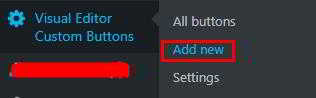
ধাপ ৫: নতুন যোগ করুন-এ ক্লিক করুন
- একটি কাস্টম বোতাম তৈরি করুন, যেকোনো নাম।
- যেমন: অভ্যন্তরীণ নিবন্ধ যোগ করা
▼ সেট আপ করতে আপনাকে শুধু নিচের ছবিটি অনুসরণ করতে হবে
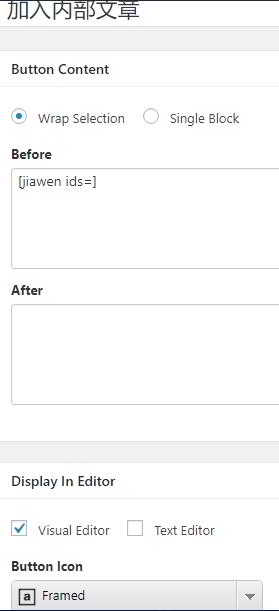
ধাপ ৬: বাটনের বিষয়বস্তু বিকল্পসমূহ
- মোড়ানো নির্বাচন নির্বাচন করুন।
ধাপ ৭: সেটআপের আগে
- শর্টকোড পূরণ করুন
ধাপ ৮: এডিটর সেটিংসে প্রদর্শন করুন
- আপনি ভিজ্যুয়াল এডিটর বা টেক্সট এডিটর শো বোতাম চেক করতে পারেন।
- মনে রাখবেন যে যদি টেক্সট এডিটর চেক করা থাকে, আপনি উপরের "শর্টকাট বোতাম কোড যোগ করুন" এড়িয়ে যেতে পারেন, অন্যথায় এটি পুনরাবৃত্তি করা হবে।
ধাপ ৯: বাটন আইকন বিকল্পসমূহ
- ড্রপ-ডাউন বিকল্প মেনুতে, ফ্রেমযুক্ত আইকন নির্বাচন করুন।
ধাপ ১০: পরীক্ষা করা
- শেষ পর্যন্ত, অবশ্যই, প্রভাবটি নিজেই পরীক্ষা করা আপনার উপর নির্ভর করে ^_^
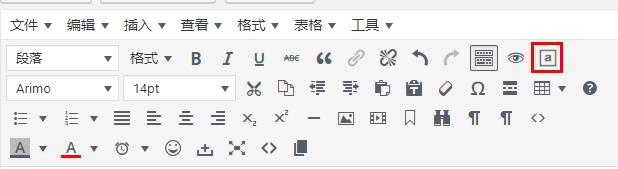
- উপরের ধাপগুলি সঠিক হলে, আপনি সম্পাদক ভিজ্যুয়াল ইন্টারফেসে নীচে দেখানো বোতামটি দেখতে পাবেন ▼
আশা করি, চেন ওয়েইলিয়াং-এর ব্লগে ( https://www.chenweiliang.com/ ) শেয়ার করা "How to Add Post Card Styles in WordPress? Shortcode for Embedding Post Cards" আর্টিকেলটি আপনার জন্য সহায়ক হবে।
এই নিবন্ধটির লিঙ্কটি নির্দ্বিধায় শেয়ার করুন: https://www.chenweiliang.com/cwl-638.html